



 Lösung
 Support-Center
 Über uns
 Kontakt
Windows-Administratorkennwort finden und ändern/zurücksetzen
 Penny Warren Veröffentlicht auf 5. Dezember 2025Windows-Passwort3-minütige Lektüre
Viele Nutzer fragen sich Wie finde ich das Administratorkennwort unter Windows? Wenn sie es vergessen. Viele denken darüber nach, das Passwort über die Eingabeaufforderung (CMD) anzuzeigen. Aber halten Sie das für möglich?
Dieser Artikel beantwortet diese Frage. Sie erfahren außerdem verschiedene Möglichkeiten, Ihr Administratorpasswort zu ändern oder es mithilfe eines anderen Kontos zurückzusetzen. Darüber hinaus stellen wir Ihnen ein fortschrittliches Programm vor, mit dem Sie Ihr Administratorpasswort einfach und sicher wiederherstellen oder zurücksetzen können.

In diesem Artikel:
Teil 1: Windows-Administratorkennwort mithilfe der Eingabeaufforderung ermitteln
Möchten Sie wissen, wie Sie das Administratorkennwort unter Windows 10 mithilfe der Eingabeaufforderung herausfinden können?
Leider lässt sich das Windows-Administratorkennwort weder über die Eingabeaufforderung noch über andere legale Tools ermitteln. Windows speichert Kennwörter verschlüsselt, und der unbefugte Zugriff darauf stellt einen Sicherheitsverstoß dar und ist in der Regel illegal. Sollten Sie Ihr Kennwort vergessen haben, verwenden Sie bitte die offiziellen Wiederherstellungs- oder Zurücksetzungsmethoden.
Sie können es aber ändern oder zurücksetzen, wie Sie im folgenden Abschnitt erfahren werden. Lesen Sie also bitte weiter.
Teil 2: Ändern Ihres Administratorkennworts unter Windows
Windows schränkt Gastkonten ein, um die Sicherheit des Computers zu gewährleisten. Dies bedeutet jedoch auch, dass Sie das Administratorkennwort nicht mit normalen CMD-Befehlen ändern können. Das System blockiert diese Befehle sofort. Wenn Sie nach Möglichkeiten suchen, das Windows-10-Administratorkennwort herauszufinden, sollten Sie wissen, dass dies mit legalen Mitteln nicht möglich ist.
Es gibt jedoch einen bekannten Trick, der mithilfe einer Systemdatei einen Pfad um diese Beschränkung herum öffnet. Er ist simpel, darf aber nur auf einem eigenen Computer angewendet werden. Mit dieser Methode gelangt man zum Bildschirm zum Zurücksetzen des Passworts.
Zuerst müssen Sie die Datei CVE-2017-0213_x64 finden und herunterladen. Diese Datei befindet sich auf einer öffentlichen Website, die Beispiele für Sicherheitslücken bereitstellt. Nach dem Herunterladen müssen Sie die Datei entpacken.
Es ist an der Zeit, die Datei zu finden und zu öffnen. Dadurch wird eine Sicherheitslücke in Windows ausgenutzt. Diese Sicherheitslücke öffnet ein Eingabeaufforderungsfenster auf Ihrem Bildschirm. Aufgrund des Sicherheitstricks wird diese Eingabeaufforderung mit Administratorrechten geöffnet.
Zum Schluss verwenden Sie die Eingabeaufforderung, um das Passwort zu ändern. Ersetzen Sie den Platzhalter durch den Kontonamen und das neue Passwort. EintretenWindows überprüft die Änderung. Wenn sie funktioniert, bestätigt Windows, dass das Passwort erfolgreich geändert wurde.
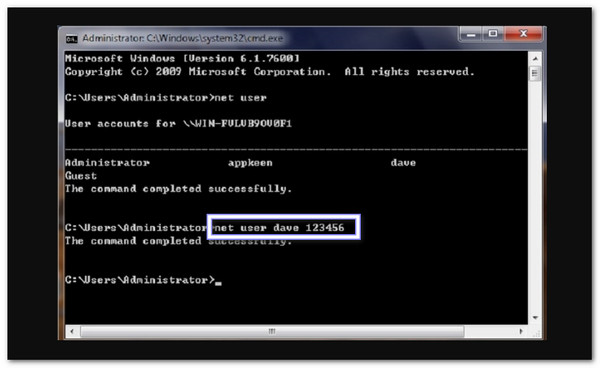
Teil 3: Administratorpasswort mit einem anderen Konto zurücksetzen
Es gibt eine sichere Methode, das Administratorkennwort zurückzusetzen, auch wenn Sie bereits ein anderes Konto mit entsprechenden Rechten besitzen. Dies ist über die Eingabeaufforderung (CMD) möglich. Wenn Sie nach einer Möglichkeit suchen, das Administratorkennwort in Windows 10 zu überprüfen, beachten Sie, dass die Eingabeaufforderung das tatsächliche Kennwort nicht anzeigt.
Mit den entsprechenden Zugriffsrechten bietet die Eingabeaufforderung (CMD) einen einfachen Weg, das Administratorpasswort zurückzusetzen. Dadurch wird der Vorgang unkompliziert, direkt und hilfreich, wenn Sie Ihren Computer schnell wieder benötigen.
Zuerst öffnen Sie die Eingabeaufforderung (CMD). Dann geben Sie den einfachen Befehl „net user“ ein und drücken die Eingabetaste. EintretenDieser Befehl zeigt eine Liste aller Benutzerkonten auf dem Computer an. In dieser Liste finden Sie den Namen des Administratorkontos, dessen Passwort Sie ändern möchten.
Als Nächstes geben Sie einen bestimmten Befehl ein, um das neue Passwort festzulegen. Der Befehl lautet: net user [Kontoname] [neues Passwort]Sie müssen ersetzen [Kontoname] durch den genauen Namen des Administrators, den Sie in Schritt 1 ermittelt haben. Ersetzen Sie außerdem [neues Passwort] mit dem von Ihnen gewünschten Passwort. Drücken Sie anschließend Eintreten.
Der Computer sollte eine Meldung anzeigen, dass der Befehl erfolgreich ausgeführt wurde. Das bedeutet, dass das Passwort nun geändert wurde. Um das neue Passwort zu verwenden, müssen Sie den Computer neu starten. Nach dem Neustart können Sie sich mit dem soeben festgelegten Passwort anmelden.
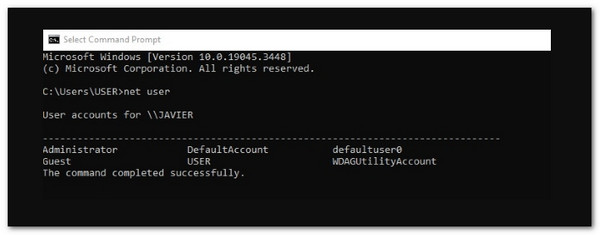
Notiz: Wenn Ihr Passwort nicht angezeigt wird, ist es aus Sicherheitsgründen ausgeblendet. Das bedeutet nicht, dass Sie ein Problem haben. Windows-Administratorkennwortänderung verweigert Fehler. Geben Sie es bitte sorgfältig ein und drücken Sie die Taste. Eintreten Geben Sie es zweimal ein, und Ihr neues Passwort funktioniert.
Teil 4: Administratorpasswort mit erweiterter Software zurücksetzen
Wie Sie oben festgestellt haben, kann das Zurücksetzen eines Administratorpassworts über ein anderes Konto schwierig und knifflig sein. Aber mit imyPass Windows-Passwort zurücksetzenMit einem fortschrittlichen Programm wird der Prozess einfach und schnell.
Viele fragen sich, wie man das Administratorpasswort unter Windows 10/11 findet. Dieses Programm konzentriert sich darauf, es sicher zurückzusetzen, falls man es vergessen hat. Es vereinfacht das Entsperren des Computers, wenn man das Administratorpasswort einmal vergessen hat.
Ein besonderes Highlight ist die Möglichkeit, eine bootfähige CD/DVD oder einen bootfähigen USB-Stick zum Zurücksetzen des Systems zu erstellen. So bleiben Ihre Daten sicher und sowohl Anfänger als auch erfahrene Benutzer können die volle Kontrolle über ihr System problemlos wiedererlangen.
Laden Sie zunächst das Programm imyPass Windows Password Reset herunter. Installieren Sie es auf einem Computer, den Sie verwenden können. Führen Sie anschließend die Installationsdatei aus und folgen Sie den Anweisungen im Installationsfenster. Bitte lassen Sie das Programm nach der Installation geöffnet.
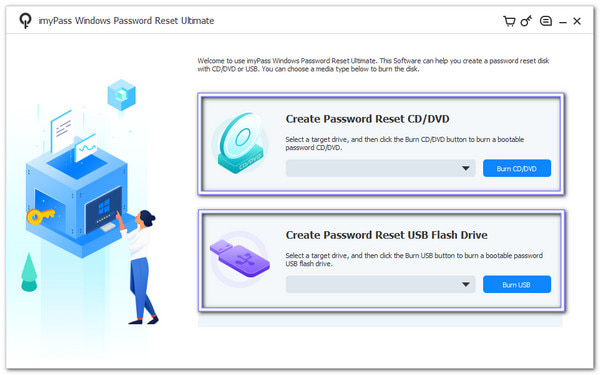
Starten Sie imyPass Windows Password Reset und sehen Sie sich den Hauptbildschirm an. Wählen Sie nun die gewünschte Zurücksetzungsmethode. Sie können einen leeren USB-Stick, eine CD oder eine DVD einlegen. Wählen Sie je nach gewünschtem Medium die entsprechende Methode aus. Erstellen Sie eine Kennwortrücksetzungs-CD/DVD oder Erstellen Sie ein USB-Flash-Laufwerk zum Zurücksetzen des KennwortsFolgen Sie den Anweisungen.
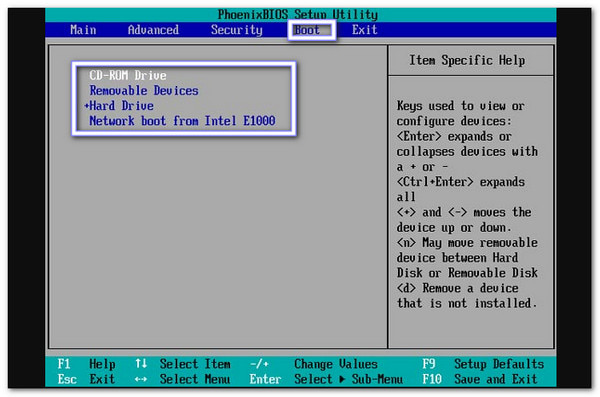
Bitte entfernen Sie nun das Speichermedium vom ersten Computer und schließen Sie es an den gesperrten Computer an. Starten Sie diesen Computer anschließend neu und drücken Sie die Taste zum Entsperren. Setup-Dienstprogramm oder StartmenüWählen Sie anschließend CD-ROM-Laufwerk für Discs oder wählen Sie Ihre USB-Laufwerk Vom Bootmenü aus starten und von dort aus booten.
imyPass Windows Password Reset lädt und listet alle Windows-Benutzerkonten auf. Wählen Sie nun das Administratorkonto aus, das Sie entsperren möchten. Klicken Sie anschließend auf Passwort zurücksetzenBestätigen Sie die Aktion durch Anklicken OKBitte warten Sie, bis die Änderung wirksam wird.
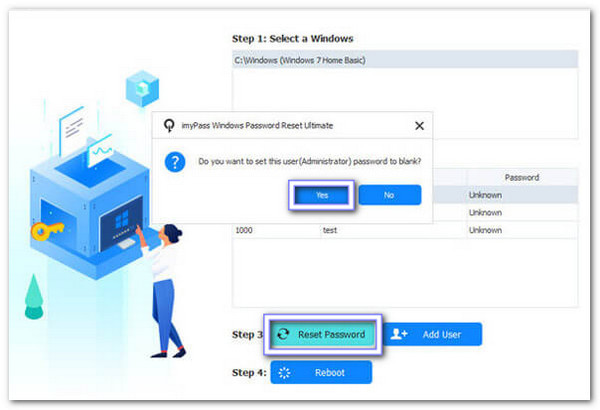
Im letzten Schritt entfernen Sie den bootfähigen Datenträger (DVD oder USB-Stick) und starten den Computer neu. Melden Sie sich anschließend ohne das alte Administratorkennwort an. Legen Sie dann ein neues Kennwort fest oder erstellen Sie ein neues Administratorkonto.
Sie haben es geschafft! imyPass Windows Password Reset ist zweifellos ein leistungsstarkes Programm. Wiederherstellung von Windows-Kennwörtern Ein Werkzeug, auf das Sie sich verlassen können.
Hauptmerkmale:
• Funktioniert unter Windows 11, 10, 8.1, 8, 7, XP und Vista.
• Funktioniert mit RAID-, SATA-, IDE-, SCSI- und SAS-Laufwerken.
• Kompatibel mit UEFI- und Legacy-BIOS-Systemen.
• Unterstützt IDE-, SCSI-, SATA-, 1394-, USB-, SAS- und RAID-Treiber.
• Bietet Standard-, Platin- und Ultimate-Versionen an, um unterschiedlichen Bedürfnissen gerecht zu werden.
Fazit
Das Ändern oder Zurücksetzen Ihres Administratorpassworts kann knifflig sein. Es sind viele Schritte erforderlich, und es kann verwirrend wirken. Aber mit imyPass Windows-Passwort zurücksetzenSie werden von Anfang bis Ende begleitet. Darüber hinaus ist dieses fortschrittliche Programm einfach anzuwenden und garantiert sichere Ergebnisse.
Wenn Sie suchen nach So finden Sie das Administratorkennwort für Windows 11/10, imyPass Windows Password Reset gibt Ihr Passwort nicht preis, hilft Ihnen aber, es schnell und sicher zurückzusetzen. Es schützt Ihre Daten und ermöglicht sowohl Anfängern als auch technisch versierten Nutzern einen einfachen Wiederzugriff!
Penny ist leitende Redakteurin bei imyPass. Sie hat sich darauf spezialisiert, optimale GPS-Ortungslösungen für alle Szenarien zu finden und verfügt außerdem über Erfahrung in der Reparatur von Computern.
Heiße Lösungen
-
Windows-Passwort
- Umgehen Sie das Windows 8-Passwort
- Zeigen Sie das Administratorkennwort mit CMD an
- Umgehen Sie das Windows 10-Passwort
- Passwort auf einem Windows-Computer hacken
- Administratorkennwort unter Windows umgehen
- Top 5 Windows 10 Passwort-Cracker
- Zurücksetzen des Windows Vista-Kennworts
- Kostenlose Tools zur Wiederherstellung von Windows-Kennwörtern
-
Windows-Tipps
-
Windows reparieren
-
Passwort-Tipps

Windows Password Reset
Setzen Sie das Windows-Administrator-/Benutzerkonto zurück
Herunterladen Herunterladen
