



 Lösung
 Support-Center
 Über uns
 Kontakt
Umgehen der erforderlichen Verifizierung im App Store ohne Apple-ID-Passwort
 Samuel Spender Veröffentlicht auf 12. Juni 2025iOS entsperren3-minütige Lektüre
Sehen Sie die Verifizierung erforderlich App Store Sie erhalten beim Herunterladen oder Aktualisieren einer App eine Meldung? Damit sind Sie nicht allein. Viele iPhone-Nutzer erleben diese frustrierende Meldung, wenn Probleme mit der Abrechnung, Zahlung oder der Apple-ID auftreten. Egal, ob Sie eine Zahlung verpassen oder ein gebrauchtes Gerät verwenden – diese Anleitung zeigt Ihnen, wie Sie das Problem schnell beheben können.

In diesem Artikel:
Teil 1. Warum steht im App Store „Verifizierung erforderlich“?
Die Verifizierung im App Store bedeutet, dass Apple Ihre Zahlungsdaten oder Ihr Konto überprüfen möchte, bevor Downloads oder Käufe zugelassen werden. Diese Anweisung ist eine Sicherheitsmaßnahme, um fehlerhafte Abrechnungen zu vermeiden und bestehende Probleme zu beheben.
Dies sind die Hauptgründe, warum diese Eingabeaufforderung angezeigt werden könnte:
Grund 1: Unbezahlte Rechnungen
Der häufigste Grund für diese Aufforderung sind unbezahlte Rechnungen, z. B. unbezahlte Schulden. Die Apple-Richtlinien verlangen die Begleichung aller bestehenden Schulden, bevor weitere Anwendungen heruntergeladen oder gekauft werden können.
| Häufige Abrechnungsprobleme | Beschreibung |
| Unbezahlte Abonnements. | Zahlungen für fehlgeschlagene oder abgelaufene Abonnements. |
| Abgelehnte Zahlungsversuche. | Kreditkarte von der Bank abgelehnt oder abgelaufen. |
| Offener Kontostand. | Ausstehende Gebühren, die bezahlt werden müssen. |
Grund 3: Konto mit Apple-ID, die nicht verifiziert ist
Aus Sicherheitsgründen oder aufgrund von Änderungen an Ihrem Konto fordert Apple Sie möglicherweise auf, Ihre ID zu bestätigen, um sicherzustellen, dass Sie es sind. Wenn ein Konto nicht bestätigt wird, wird ein Bestätigungsfeld angezeigt, das Ihre Möglichkeit zum Herunterladen von Apps oder Apple-ID wiederherstellen Zugang.
Grund 4: Altersbeschränkungen und Bildschirmzeitlimits
Apps haben Altersfreigaben, und Apple setzt diese strikt durch. Wenn Sie versuchen, eine App mit Altersbeschränkung herunterzuladen, oder wenn die Bildschirmzeit-Einstellungen aktiviert sind, um Käufe zu begrenzen, fordert der App Store vor dem Fortfahren eine Verifizierung an.
| Bildschirmzeitbeschränkungen | Was bewirkt es? |
| Für Käufe ist ein Passwort erforderlich | Blockiert nicht autorisierte Käufe oder Downloads. |
| Altersbeschränkte Inhalte | Verhindert das Herunterladen von Apps, die für das Alter des Benutzers nicht geeignet sind. |
| Familienfreigabe-Steuerelemente | Für Käufe ist die Genehmigung des Familienorganisators erforderlich. |
Grund 5: Änderung des Landes oder der Region der Apple-ID
Wenn Sie in ein neues Land oder eine neue Region umgezogen sind, müssen Sie die Ländereinstellungen Ihrer Apple-ID aktualisieren. Da Zahlungsmethoden und Rechnungsdaten je nach Region unterschiedlich sind, führt eine fehlende Aktualisierung zu Verifizierungsanfragen.
Teil 2. So beheben Sie die erforderliche Verifizierung im App Store
„Verifizierung erforderlich“ weist auf ein Problem mit Ihren Zahlungsdaten, einem offenen Saldo oder Ihrer Apple-ID hin. Nachfolgend finden Sie die fünf effektivsten Möglichkeiten zur schnellen Lösung des Problems.
Methode 1: Ändern oder Entfernen der Zahlungsmethode
Dies ist die häufigste Ursache für ein ähnliches Problem. Sie erhalten weiterhin dieselbe Benachrichtigung, bis das Problem behoben ist. Sie können Apple Payments nicht mehr nutzen, da Ihre Karte entweder abgelaufen, ungültig oder nicht akzeptiert ist.
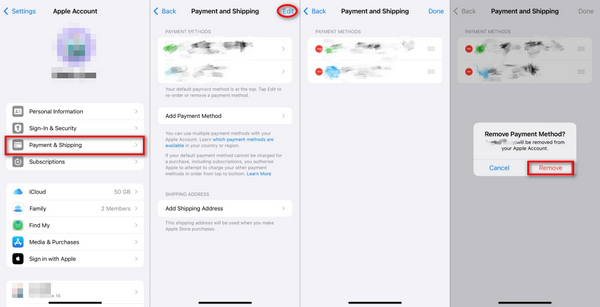
Schritte:
Starten Sie die Einstellungen und klicken Sie auf das Abschnitt „Apple-ID“ oben.
Klicke auf Zahlung & Versand und melden Sie sich an, wenn Sie dazu aufgefordert werden.
Klick auf das Zahlungsmethode und löschen Sie die aktuellen Kartendaten.
Um die alte Karte zu löschen, klicken Sie auf Bearbeiten, und klicken Sie dann auf das rote Kreuzsymbol neben der alten Karte.
Klicke auf Erledigt , um die vorgenommenen Änderungen zu bestätigen.
Methode 2: Alle ausstehenden Salden begleichen
Bei fehlgeschlagenen Transaktionen wie Abonnements oder App-Käufen wird das Guthaben gesperrt, bis es ausgeglichen ist. Apple erlaubt Downloads erst nach der Bestätigung, dass kein Guthaben vorhanden ist.
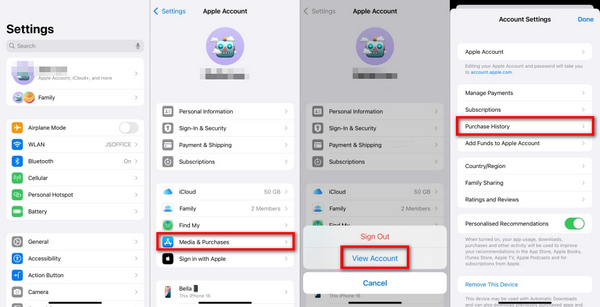
Schritte:
Um unbezahlte Einkäufe anzuzeigen, klicken Sie auf Einstellungen, Apple ID, und Medien und Käufe.
Danach, Konto anzeigen sollte angeklickt werden, gefolgt von Kaufhistorie.
Suchen Sie nach ausstehenden Transaktionen, die rot markiert sind.
Um die Zahlung abzuschließen, wählen Sie den Artikel aus und klicken Sie auf die angezeigten Eingabeaufforderungen.
Methode 3: Festlegen der Zahlungsmethode auf „Keine“ für kostenlose App-Downloads
Wenn Sie nur kostenlose Apps herunterladen möchten, müssen Sie keine Zahlungsmethode hinzufügen, wenn Sie „Keine“ auswählen.

Schritte:
Gehe zu Einstellungen, dann Apple ID, dann Zahlung & Versand.
Klicke auf Aktuelle Zahlungsmethode und auswählen Zahlungen verwalten.
Klicke auf Bearbeitung und legen Sie die Zahlungsmethode fest auf Keiner.
Klicken Erledigt nach dem Ändern der Einstellungen.
Methode 4: Apple-ID, Abmelden und erneut anmelden
Das Zurücksetzen Ihrer Apple-ID-Sitzung kann vorübergehende Probleme beheben, die zu Überprüfungsproblemen führen. Eine effektive Möglichkeit hierfür besteht darin, Apple-ID abmelden und melden Sie sich erneut an.
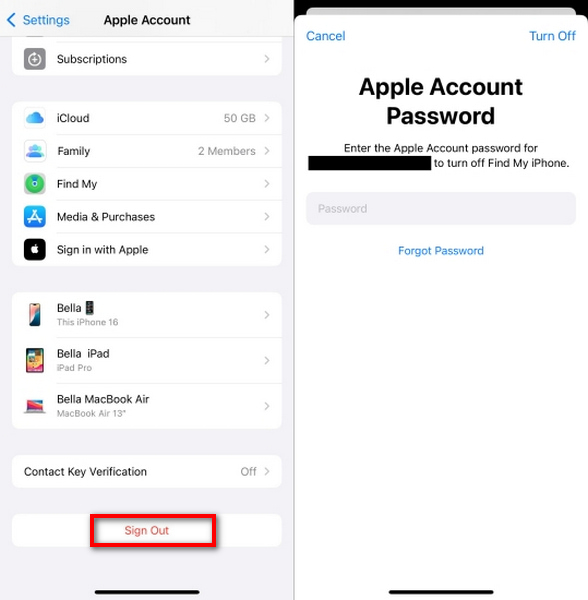
Schritte:
Öffne das Einstellungen, klicken Sie auf Ihre ID.
Klopfen Austragen.
Geben Sie das Apple-ID-Passwort ein und klicken Sie auf Abschalten bestätigen.
Melden Sie sich nach der Abmeldung mit Ihrer Apple-ID an.
Methode 5: Guthaben mit der Apple-Geschenkkarte aufladen
Durch die Verwendung von Gutscheinen zum Aufladen von Guthaben ist keine Debit- oder Kreditkarte mehr erforderlich, was für diejenigen nützlich ist, die keine Karte verknüpfen möchten.
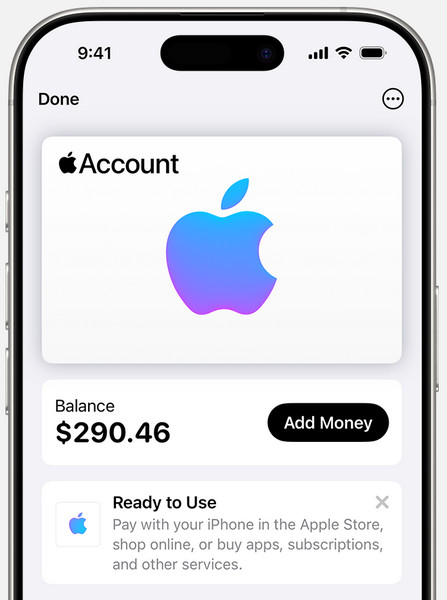
Schritte:
Kaufen Sie eine Apple- oder iTunes-Geschenkkarte.
Öffnen Sie den App Store, tippen Sie auf Ihr Profilsymbol und dann auf Geschenkkarte oder Code einlösen.
Scannen Sie die Karte mit Ihrer Kamera oder geben Sie den Code manuell ein.
Nach dem Einlösen wird das Guthaben Ihrer Apple-ID für Einkäufe hinzugefügt.
Teil 3. So umgehen Sie die im App Store erforderliche Verifizierung ohne Passwort
Verfolgt Sie das lästige Popup „Verifizierung erforderlich“ immer noch, wenn Sie versuchen, eine App herunterzuladen oder zu aktualisieren? Diese Meldung erscheint häufig bei Problemen mit der Abrechnung oder Verifizierung Ihrer Apple-ID. Wenn Sie das Passwort nicht kennen, erscheint es Ihnen möglicherweise unmöglich, es manuell zu lösen. Die gute Nachricht ist: imyPass iPassGo Sie können diesen Schritt umgehen, indem Sie die Apple-ID ohne Kennwort entfernen.

Über 4.000.000 Downloads
Funktioniert ohne Apple-ID-Passwort.
Entsperren Sie Geräte mit nur einem Klick und minimalem Einrichtungsaufwand.
Es behebt den Bildschirmzeit-Passcode, die MDM-Sperre und die iTunes-Backup-Verschlüsselung.
Unterstützt fast alle iPhone-, iPad- und iPod-Modelle, sogar das neueste iOS 26.
Sicher und einfach für Anfänger mit einer intuitiven Benutzeroberfläche.
Laden Sie das Tool herunter und installieren Sie es
Besuchen Sie die offizielle Website von imyPass und laden Sie iPassGo auf Ihren Computer herunter. Fahren Sie mit der Installation fort und führen Sie das Programm aus.
Klicken Sie auf die Funktion zum Entfernen der Apple-ID
Tippen Sie im Hauptfenster auf Entfernen Sie die Apple-ID. Diese Funktion eignet sich besonders gut zum Löschen von Apple-ID-Konten, für die der Benutzer kein Kennwort hat.

Verbinden Ihres iPhones mit dem Computer
Verbinden Sie Ihr iPhone oder iPad über ein USB-Kabel mit dem Computer. Stellen Sie sicher, dass das Gerät während des gesamten Vorgangs verbunden bleibt.
Beginnen Sie mit dem Entfernungsverfahren
Klicken Sie zum Starten auf Anfang. Wenn Finde mein iPhone aktiviert ist, stellen Sie sicher, dass auf dem Gerät iOS 11.4 oder früher ausgeführt wird oder dass die Zwei-Faktor-Authentifizierung für neuere iOS-Versionen aktiviert ist.

Abschließen und neu starten
Warten Sie, bis iPassGo die Apple-ID entfernt hat. Klicken Sie anschließend auf OK Schaltfläche wird die Apple-ID gelöscht und im App Store wird die Überprüfung erforderlich Nachricht. Sie können jetzt Apps kostenlos herunterladen.

Fazit
So umgehen Sie den App Store, in dem eine Überprüfung erforderlich ist Probleme müssen nicht kompliziert sein. Ob es um die Behebung von Abrechnungsproblemen oder den Einsatz von Tools wie imyPass iPassGo, stehen Ihnen jetzt mehrere Lösungen zur Verfügung. Befolgen Sie die oben genannten Methoden, um die Eingabeaufforderungen zu stoppen und reibungslose App-Downloads ohne Unterbrechungen oder die Notwendigkeit einer ständigen Apple-ID-Verifizierung zu genießen.
Samuel ist leitender Redakteur bei imyPass. Er ist Experte für das Entsperren von Passwörtern. Er verfügt über mehr als fünf Jahre Erfahrung im Schreiben von Tutorials zum Entsperren von Telefonen.
Heiße Lösungen
-
iOS entsperren
- Überprüfung der kostenlosen iCloud-Entsperrdienste
- Umgehen Sie die iCloud-Aktivierung mit IMEI
- Mosyle MDM von iPhone und iPad entfernen
- Entfernen Sie support.apple.com/iphone/passcode
- Überprüfung des Checkra1n iCloud Bypass
- Umgehen Sie den Passcode für den iPhone-Sperrbildschirm
- So jailbreaken Sie das iPhone
- iPhone ohne Computer entsperren
- Auf den Besitzer gesperrtes iPhone umgehen
- iPhone ohne Apple-ID-Passwort auf Werkseinstellungen zurücksetzen
-
iOS-Tipps
-
Android entsperren
- So erkennen Sie, ob Ihr Telefon entsperrt ist
- Entsperren Sie den Samsung-Telefonbildschirm ohne Passwort
- Mustersperre auf Android-Gerät entsperren
- Überprüfung der Direktfreischaltungen
- So entsperren Sie das OnePlus-Telefon
- OEM entsperren und ausgegraute OEM-Entsperrung beheben
- So entsperren Sie ein Sprint-Telefon
-
Windows-Passwort


