



 Lösung
 Support-Center
 Über uns
 Kontakt
Was Sie tun können, wenn Sie das iPad nicht aktivieren können
 Samuel Spender Veröffentlicht auf 17. Juli 2025iOS entsperren3-minütige Lektüre
„Mein iPad sagt plötzlich, dass es aktiviert werden muss, aber ich erhalte die Nachricht, dass Dieses iPad kann nicht aktiviert werden Wenn ich versuche, es zu aktivieren, gibt es einige Vorschläge. Wenn Sie ein brandneues iPad oder ein Gerät mit Werksreset erhalten, folgen Sie dem Setup-Assistenten von Apple, um es zu aktivieren. Sollte der Vorgang durch die Fehlermeldung abgebrochen werden, geraten Sie nicht in Panik. Dieser Artikel erklärt, warum der Fehler auftritt und was Sie tun sollten, wenn er auftritt.

In diesem Artikel:
Teil 1: Häufige Ursachen dafür, dass sich das iPad nicht aktivieren lässt
Der Aktivierungsfehler kann in verschiedenen Formen auftreten. Beispielsweise: „Dieses iPad kann nicht aktiviert werden, da der Aktivierungsserver vorübergehend nicht verfügbar ist“ oder „Das iPad konnte ohne Internetverbindung nicht aktiviert werden“. Die Meldung gibt an, warum Ihr iPad nicht aktiviert wird:
1. Die Apple-Server sind ausgefallen.
2. Die Internetverbindung ist schlecht.
3. Softwarefehler.
Teil 2: So beheben Sie das Problem, dass das iPad nicht aktiviert werden kann
Lösung 1: Überprüfen Sie die Apple-Server
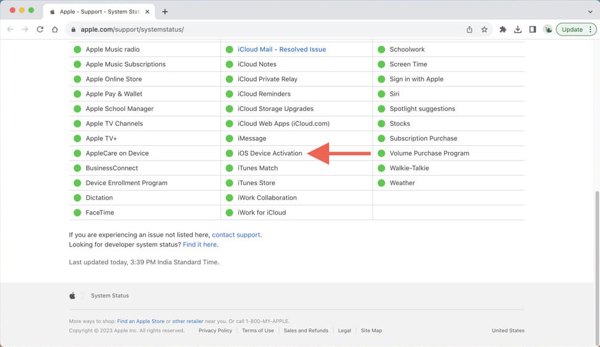
Wenn Ihr iPad nicht aktiviert werden kann, sollten Sie den Status der Aktivierungsserver von Apple überprüfen. Obwohl es selten vorkommt, können diese Server gelegentlich aufgrund von Wartungsarbeiten oder aus anderen Gründen ausfallen. Rufen Sie https://www.apple.com/support/systemstatus/ in einem Webbrowser auf und überprüfen Sie den entsprechenden Server. Ist er orange oder rot markiert, müssen Sie warten, bis er wieder funktioniert.
Lösung 2: Mit WLAN verbinden
Wie bereits erwähnt, konnten Sie Ihr iPad aufgrund einer schlechten Internetverbindung nicht aktivieren. Die Aktivierung eines iPads erfordert eine gute Internetverbindung. Die Lösung ist einfach: Stellen Sie eine Verbindung zu einem stabilen WLAN-Netzwerk her.
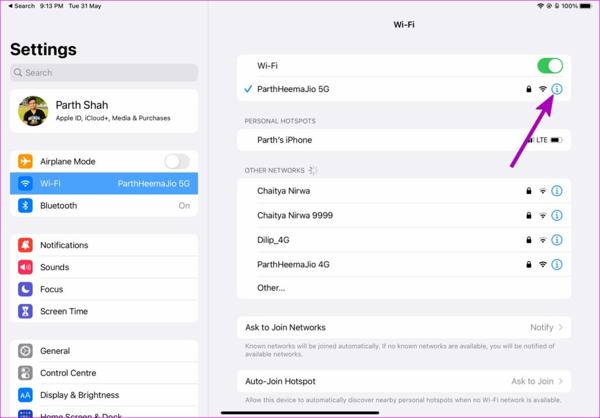
Öffne das Einstellungen -App auf Ihrem iPad.
Wählen Sie das W-lan Tab.
Schalten Sie ein W-lan Möglichkeit
Stellen Sie eine Verbindung zu einem WLAN-Netzwerk mit starkem Signal her.
Lösung 3: Setup neu starten
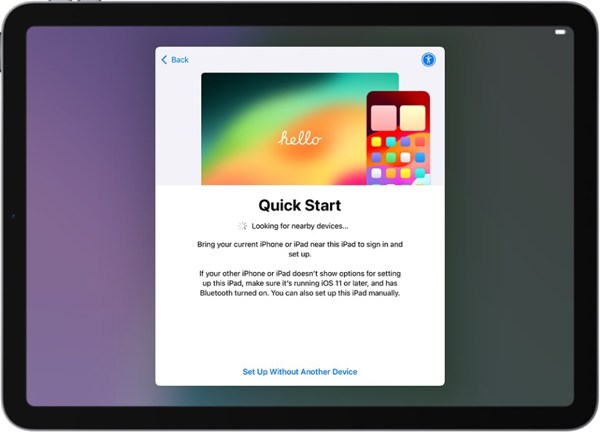
Ihr iPad kann nicht aktiviert werden, wenn der Setup-Assistent in einer temporären Fehlerschleife festhängt. Die einfachste Lösung ist, den Setup-Prozess von vorne zu starten. Halten Sie dazu die Seite oder Leistung Tippen Sie anschließend auf Von vorne beginnen und richten Sie Ihr iPad erneut ein.
Lösung 4: iPad mit Computer aktivieren
Wenn der Fehler „iPad kann nicht aktiviert werden“ weiterhin auftritt, aktivieren Sie Ihr Gerät am besten mit iTunes oder Finder auf einem PC oder Mac. Diese Lösung erfordert einen Computer mit Internetanschluss und ein USB-Kabel.
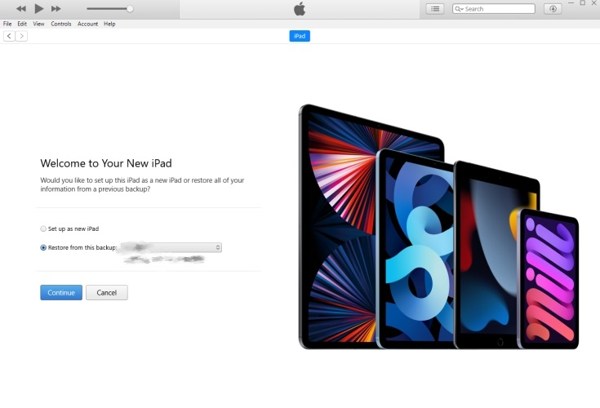
Verbinden Sie Ihr iPad mit einem USB-Kabel mit einem PC oder Mac.
Öffnen Sie die neueste Version von iTunes unter Windows oder macOS Mojave und früher.
Öffnen Sie stattdessen den Finder unter macOS Catalina oder höher.
Klicken Sie in der Seitenleiste des Finders oder oben rechts in iTunes auf Ihr Gerät.
iTunes/Finder interagiert mit den Servern von Apple und aktiviert Ihr Gerät.
Tipp: Geben Sie bei entsprechender Aufforderung Ihre Apple-ID und Ihr Passwort ein.
Wählen Sie dann Als neu einrichten oder Wiederherstellen aus einer Sicherung, abhängig von Ihrer Situation.
Befolgen Sie die Anweisungen auf dem Bildschirm, um Ihr iPad zu aktivieren und einzurichten.
Lösung 5: iPad im Wiederherstellungsmodus wiederherstellen
Eine weitere Lösung für die Nichtaktivierung Ihres iPad ist die Wiederherstellung Ihres Geräts in WiederherstellungsmodusDadurch werden alle Einstellungen und Daten von deinem iPad gelöscht. Anschließend kannst du es als neues Gerät aktivieren und einrichten.
Verbinden Sie Ihr iPad mit einem kompatiblen Kabel mit einem Computer.
Öffnen Sie je nach Betriebssystem iTunes oder Finder.
Versetzen Sie Ihr iPad in den Wiederherstellungsmodus:
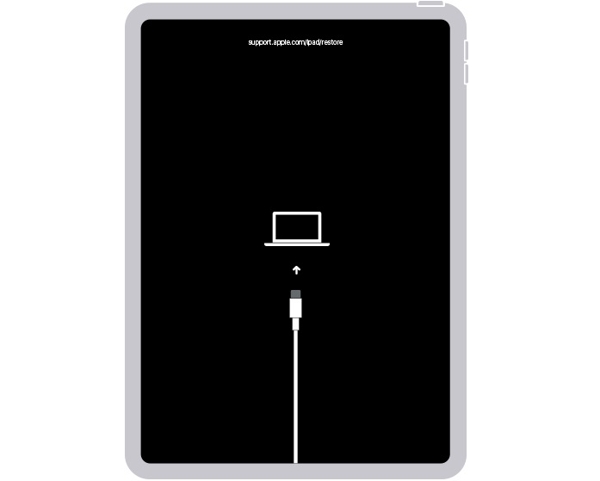
Auf einem iPad ohne Home-Taste
Drücken und schnell wieder loslassen Lautstärke erhöhen Taste.
Machen Sie dasselbe mit dem Lautstärke runter Taste.
Drücken Sie lange auf die Taste Seitentaste, bis der Bildschirm zur Verbindung mit dem Computer angezeigt wird.
Auf einem iPad mit einer Home-Taste
Halt die Heim + Leistung Knöpfe zusammen.
Lassen Sie sie los, bis der Bildschirm zur Verbindung mit dem Computer angezeigt wird.
4: Wenn iTunes/Finder Ihr iPad im Wiederherstellungsmodus erkennt, wird ein Dialogfeld angezeigt.
5: Klicken Sie auf das Wiederherstellen Schaltfläche, um mit der Wiederherstellung Ihres Geräts zu beginnen.
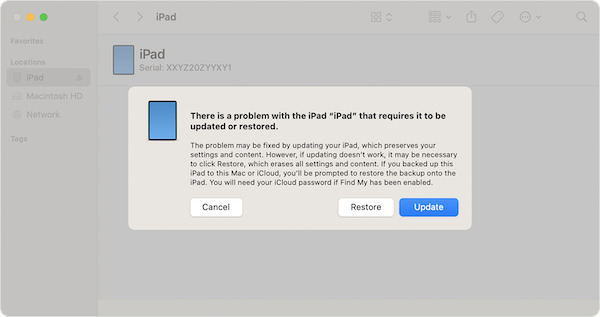
6: Sobald der Vorgang abgeschlossen ist, wird Ihr iPad neu gestartet.
7: Trennen Sie Ihr Gerät und führen Sie den Setup-Assistenten aus.
8: Folgen Sie den Anweisungen, um Ihr iPad zu aktivieren und einzurichten.
Teil 3: So entfernen Sie die Apple-ID vom iPad und aktivieren sie erneut
Wenn aufgrund eines Problems mit Ihrer Apple-ID die Fehlermeldung „iPad kann nicht aktiviert werden“ auftritt, imyPass iPassGo kann Ihnen helfen, dieses Problem zu lösen. Es kann Ihr Apple-Konto ohne Einschränkungen löschen. Die benutzerfreundliche Oberfläche macht es zu einer geeigneten Option für Laien.

Über 4.000.000 Downloads
Löschen Sie die Apple-ID schnell von Ihrem iPad.
Benötigen Sie weder Ihren iPad-Passcode noch Ihr Apple-ID-Passwort.
Verfügbar für verschiedene Situationen, einschließlich eines gesperrten Apple-Kontos.
Kompatibel mit den neuesten Versionen von iPadOS und iPad-Modellen.
Bieten Sie weitere praktische Funktionen wie Bildschirmzeit-Hack und Sperrbildschirm-Umgehung.
So entfernen Sie die Apple-ID von Ihrem iPad
Installieren Sie die Tools zum Entfernen der Apple-ID
Starten Sie die beste Software zum Entfernen der Apple-ID, nachdem Sie sie auf Ihrem Computer installiert haben. Schließen Sie Ihr iPad mit einem Lightning-Kabel an Ihren Computer an. Die Software erkennt Ihr Gerät automatisch. Wählen Sie die Entfernen Sie die Apple-ID Modus und klicken Sie auf Anfang Taste.

Entfernen Sie die Apple-ID von Ihrem iPad
Situation 1: „Mein iPad suchen“ ist deaktiviert
Die Software entfernt Ihre Apple-ID sofort von Ihrem Gerät.
Situation 2: „Mein iPad suchen“ ist unter iPadOS 11.3 oder früher aktiviert
Wählen Allgemein in Einstellungen und tippen Sie auf Alle Einstellungen zurücksetzen auf Ihrem iPad. Sobald der Vorgang abgeschlossen ist, erledigt die Software ihre Aufgabe.
Situation 3: „Mein iPad suchen“ ist unter iPadOS 11.4 oder höher aktiviert
Aktivieren Sie die Zwei-Faktor-Authentifizierung. Geben Sie 0000 und bestätigen Sie die Entsperrung. Überprüfen Sie Ihre Geräteinformationen und beginnen Sie mit dem Entfernen der Apple-ID von Ihrem iPad.
Wenn dies erledigt ist, wird Ihr iPad neu gestartet und Sie können es direkt aktivieren.

Fazit
In diesem Artikel wird erklärt, was Sie tun können, wenn Sie Ihr iPad kann nicht aktiviert werdenSie können unsere Lösungen nacheinander befolgen, um den Fehler zu beheben und Ihr Gerät problemlos zu aktivieren. imyPass iPassGo kann Ihr Apple-ID-Konto von Ihrem Gerät entfernen und Sie können es erneut einrichten.
Samuel ist leitender Redakteur bei imyPass. Er ist Experte für das Entsperren von Passwörtern. Er verfügt über mehr als fünf Jahre Erfahrung im Schreiben von Tutorials zum Entsperren von Telefonen.
Heiße Lösungen
-
iOS entsperren
- Überprüfung der kostenlosen iCloud-Entsperrdienste
- Umgehen Sie die iCloud-Aktivierung mit IMEI
- Mosyle MDM von iPhone und iPad entfernen
- Entfernen Sie support.apple.com/iphone/passcode
- Überprüfung des Checkra1n iCloud Bypass
- Umgehen Sie den Passcode für den iPhone-Sperrbildschirm
- So jailbreaken Sie das iPhone
- iPhone ohne Computer entsperren
- Auf den Besitzer gesperrtes iPhone umgehen
- iPhone ohne Apple-ID-Passwort auf Werkseinstellungen zurücksetzen
-
iOS-Tipps
-
Android entsperren
- So erkennen Sie, ob Ihr Telefon entsperrt ist
- Entsperren Sie den Samsung-Telefonbildschirm ohne Passwort
- Mustersperre auf Android-Gerät entsperren
- Überprüfung der Direktfreischaltungen
- So entsperren Sie das OnePlus-Telefon
- OEM entsperren und ausgegraute OEM-Entsperrung beheben
- So entsperren Sie ein Sprint-Telefon
-
Windows-Passwort


