



 Lösung
 Support-Center
 Über uns
 Kontakt
Konfigurationsprofil auf dem iPhone einfach löschen (Vollständige Anleitung)
 Penny Warren Veröffentlicht auf 4. Dezember 2025iOS entsperren3-minütige Lektüre
Ein Konfigurationsprofil ist eine Datei, die auf iPhones und iPads installiert wird, um Einstellungen, Einschränkungen, Netzwerkkonfigurationen oder Geräteberechtigungen zu verwalten. Diese Profile werden häufig von Schulen, Unternehmen, VPN-Diensten, Entwicklern und Beta-Software-Testprogrammen verwendet. Falls Sie sich jemals gefragt haben Was ist ein Konfigurationsprofil?Wie man es entfernt oder warum es installiert wurde – dieser Leitfaden erklärt alles.

In diesem Artikel:
Teil 1: Was ist ein Konfigurationsprofil?
Ein Konfigurationsprofil ist eine .mobileconfig-Datei, die bestimmte Einstellungen auf ein iOS-Gerät anwendet. Diese werden häufig für Folgendes verwendet:
1. Wi-Fi- und Proxy-Einstellungen.
2. E-Mail-Konten.
3. Einschränkungen und elterliche Kontrollfunktionen.
4. Geräteverwaltung (MDM).
5. Anmeldung zur iOS-Beta.
6. Sicherheitszertifikate.
Mithilfe dieser Konfigurationsprofile für iPhone und iPad können Administratoren oder Apps bestimmte Verhaltensweisen auf dem Gerät steuern.
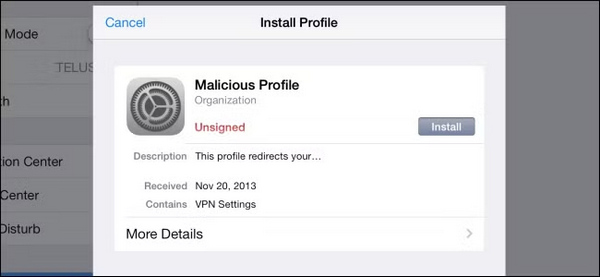
Teil 2: Wie Konfigurationsprofile installiert werden
Haben Sie schon einmal Konfigurationsprofile auf einem iPhone verwendet oder installiert? Wenn Sie beispielsweise eine App über TestFlight herunterladen möchten, müssen Sie wahrscheinlich ein iOS-Konfigurationsprofil herunterladen. Die Installation erfolgt in der Regel wie folgt:
1. Herunterladen eines iOS-Konfigurationsprofils von einer Website.
2. Apps, die spezielle Berechtigungen benötigen.
3. Schul- oder Firmenverwaltungsportale.
4. Apple Developer- oder Beta-Softwareseiten.
5. MDM-Registrierungssysteme.
Teil 3: Warum Benutzer Konfigurationsprofile löschen möchten
Viele Konfigurationsprofile bieten zwar zusätzliche Funktionen, die der App Store nicht bereitstellen kann, einige können jedoch die App-Installation einschränken, gängige oder spezielle Funktionen beschränken, Websites blockieren und Sicherheitseinstellungen steuern. Manche iOS-Konfigurationsprofile können sich auch auf die Geräte- und Systemleistung auswirken.
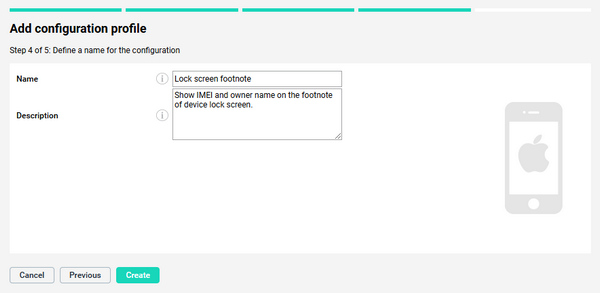
Deshalb suchen viele Nutzer irgendwann nach der Möglichkeit, das Konfigurationsprofil ihres iPhones zu löschen, wenn sie diese Einschränkungen nicht mehr benötigen.
Teil 4: So löschen Sie ein Konfigurationsprofil auf dem iPhone
Das Löschen von Konfigurationsprofilen auf iPhone und iPad ist sehr einfach. Folgen Sie dazu einfach der unten stehenden Anleitung.
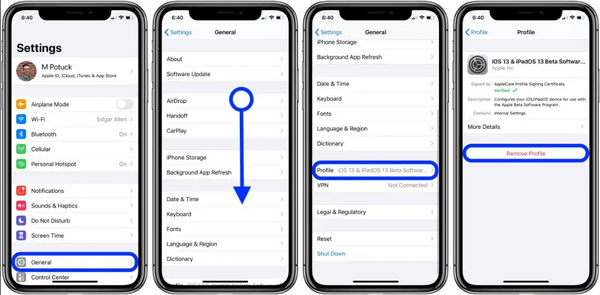
Gehen Sie zum Einstellungen App. Tippen Sie anschließend auf AllgemeinTippen Sie dann auf das Profil Taste.
Wählen Sie das Profil aus und tippen Sie auf „Profil entfernen“. Geben Sie Ihren Passcode ein und starten Sie Ihr Gerät gegebenenfalls neu. So entfernen Sie ein Konfigurationsprofil von Ihrem iPad oder iPhone.
So exportieren Sie ein Konfigurationsprofil vom iPhone
iOS erlaubt keinen direkten Export von Profilen, aber Sie können den Apple Configurator verwenden, um Einstellungen anzuzeigen oder zu kopieren oder das Konfigurationsprofil von seiner ursprünglichen Quelle (VPN-Dienst, Unternehmensportal, Apple-Beta-Seite) erneut herunterzuladen.
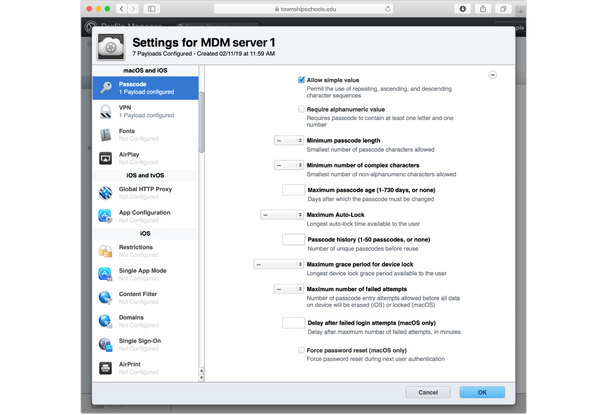
Bei Verwaltungstools wie Apples Profile Manager, Ivanti oder Miradore nutzen Sie die Exportfunktion im Admin-Portal, um das Profil als .mobileconfig-Datei herunterzuladen. Wenn Sie iMazing verwenden, können Sie Profile aus einem Geräte-Backup extrahieren.
Teil 5: So löschen Sie ein nicht entfernbares Konfigurationsprofil
Manche Profile sind durch MDM gesperrt und können nicht manuell entfernt werden. Gehört das Gerät einem Unternehmen oder einer Schule, müssen Sie den IT-Administrator bitten, das MDM-Profil remote zu entfernen. Setzen Sie Ihr iPhone auf die Werkseinstellungen zurück oder iPad, um das Konfigurationsprofil auf dem iPhone oder iPad zu löschen. Was aber, wenn der Administrator dies ablehnt und ein Zurücksetzen auf Werkseinstellungen nicht hilft oder gar nicht durchgeführt werden kann?
Sie können imyPass iPassGo MDM schnell von iOS-Geräten entfernen. Es ist das zuverlässigste Tool zum Umgehen von MDM-Einstellungen. Sie können das MDM-Konfigurationsprofil auf Ihren iOS-Geräten ohne Passwort oder Zurücksetzen auf Werkseinstellungen entfernen.

Über 4.000.000 Downloads
Verbinden Sie Ihr iPhone oder iPad mit einem Computer, um MDM schnell zu entfernen.
Entfernen Sie das MDM-Profil ohne Passwort oder Berechtigung.
Entfernen Sie die Bildschirmzeitbeschränkungen auf Ihren iOS-Geräten.
Wir helfen Ihnen beim Entfernen der Bildschirmsperre, falls Sie Ihr Passwort vergessen haben.
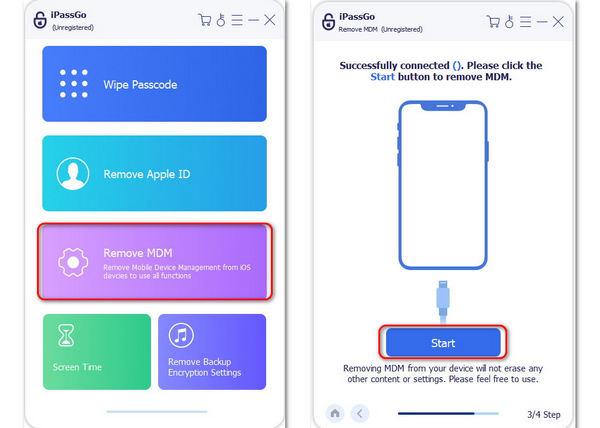
Herunterladen, installieren und starten imyPass iPassGoVerbinden Sie Ihr iPhone mit Ihrem Computer. Tippen Sie anschließend im Programm auf die entsprechende Schaltfläche. Entfernen Sie MDM Taste.
Dieses Programm testet die Verbindung zwischen Ihrem iPhone und Ihrem Computer. Anschließend können Sie auf die Schaltfläche klicken. Anfang Klicken Sie auf diese Schaltfläche, um das Entfernen des MDM-Konfigurationsprofils auf Ihrem iOS-Gerät zu starten.
Ihr Gerät wird nach dem Entfernen des MDM neu gestartet. Nach dem erfolgreichen Neustart Ihres iOS-Geräts stellen Sie fest, dass das Konfigurationsprofil entfernt wurde.
Fazit
Konfigurationsprofile helfen bei der Verwaltung und Anpassung von iOS-Geräten, können aber auch Einschränkungen oder unerwünschtes Verhalten mit sich bringen. Es ist wichtig zu verstehen, was ein Konfigurationsprofil ist und iOS-Konfigurationsprofil herunterladen ist unerlässlich. Egal, ob Sie ein einfaches Einstellungsprofil entfernen oder lernen möchten, wie Sie ein nicht entfernbares Konfigurationsprofil löschen, dieser Leitfaden bietet Ihnen alle verfügbaren Methoden. imyPass iPassGo Sie können damit sogar MDM-Profile mit nur einem Klick entfernen. Sie können Ihr iOS-Gerät uneingeschränkt nutzen.
Penny ist leitende Redakteurin bei imyPass. Sie hat sich darauf spezialisiert, optimale GPS-Ortungslösungen für alle Szenarien zu finden und verfügt außerdem über Erfahrung in der Reparatur von Computern.
Heiße Lösungen
-
iOS entsperren
- Überprüfung der kostenlosen iCloud-Entsperrdienste
- Umgehen Sie die iCloud-Aktivierung mit IMEI
- Mosyle MDM von iPhone und iPad entfernen
- Entfernen Sie support.apple.com/iphone/passcode
- Überprüfung des Checkra1n iCloud Bypass
- Umgehen Sie den Passcode für den iPhone-Sperrbildschirm
- So jailbreaken Sie das iPhone
- iPhone ohne Computer entsperren
- Auf den Besitzer gesperrtes iPhone umgehen
- iPhone ohne Apple-ID-Passwort auf Werkseinstellungen zurücksetzen
-
iOS-Tipps
-
Android entsperren
- So erkennen Sie, ob Ihr Telefon entsperrt ist
- Entsperren Sie den Samsung-Telefonbildschirm ohne Passwort
- Mustersperre auf Android-Gerät entsperren
- Überprüfung der Direktfreischaltungen
- So entsperren Sie das OnePlus-Telefon
- OEM entsperren und ausgegraute OEM-Entsperrung beheben
- So entsperren Sie ein Sprint-Telefon
-
Windows-Passwort


