



 Lösung
 Support-Center
 Über uns
 Kontakt
So entsperren Sie ein deaktiviertes iPhone/iPad ohne iTunes [Abgeschlossen]
 Samuel Spender Veröffentlicht auf 27. Februar 2026iOS entsperren3-minütige Lektüre
Wenn Ihr iPhone oder iPad defekt ist, ist es frustrierend, iTunes nicht nutzen zu können. Diese Anleitung erklärt, wie man ein deaktiviertes iPad ohne iTunes entsperrt, und stellt fünf sichere und zuverlässige Methoden vor. Von vertrauenswürdigen Drittanbieter-Tools bis hin zu offiziellen Apple-Lösungen werden alle Methoden ausführlich beschrieben, damit Sie innerhalb weniger Minuten wieder auf unzugängliche Daten zugreifen können – ohne größere Unsicherheiten.

In diesem Artikel:
Schneller Überblick über alle Methoden
Die folgende Tabelle fasst alle fünf Methoden zum Entsperren eines deaktivierten iPhone oder iPad zusammen. Sie vergleicht Zweck, Benutzerfreundlichkeit, Geschwindigkeit, Datensicherheit und Geräteanforderungen, damit Sie schnell den besten Ansatz auswählen können.
| Funktionen/Methoden | imyPass iPassGo | Finde mein | Wiederherstellungsmodus | Offizielle Apple-Funktion “Gerät löschen” | Kontakt Apple-Support |
| Zweck | Deaktiviertes iPhone oder iPad entsperren | Gerät aus der Ferne löschen und entsperren | Gerät über iTunes wiederherstellen | Offizielle Funktion “Gerät löschen” – iPad aus der Ferne ohne iTunes löschen | Apple Support – professionelle Unterstützung |
| Benutzerfreundlichkeit | Am einfachsten | Einfach | Einfach | Einfach | Hängt von der Komplexität ab |
| Geschwindigkeit | Am schnellsten | Schnell | Schnell | Schnell | Abhängig |
| Datensicherheit | Hoch bei minimalem Risiko | Hoch, alle Daten werden gelöscht | Daten gelöscht | Hoch, alle Daten werden gelöscht | Stark durch Apple angeleitet |
| Geräteanforderung | Computer und USB‑Kabel | Aktivierte Apple-ID und Internetzugang | Ein Computer mit installierten iTunes und ein USB‑Kabel | Aktivierte Apple-ID mit Internetzugang | Eigentumsnachweis, Internet- und Telefonzugang |
Beide Techniken haben ihre Vorteile, die sich unterscheiden und in verschiedenen Situationen, für unterschiedliche Geräte und Präferenzen eingesetzt werden. Verwenden Sie diesen Vergleich, um die Methode auszuwählen, die Ihre Anforderungen am besten erfüllt, und folgen Sie anschließend den unten aufgeführten Schritten, um Ihr iPhone oder iPad einfach und effektiv zu entsperren.
Methode 1: imyPass iPassGo verwenden
imyPass iPassGo ist eine zuverlässige Anwendung, die dazu entwickelt wurde, Nutzer beim Wiederherstellen des Zugriffs auf nicht mehr nutzbare Geräte zu unterstützen, ohne die Sicherheit zu beeinträchtigen. Sie gilt allgemein als schnell, einfach zu bedienen und mit verschiedenen iPhone-Modellen kompatibel. Für alle, die wissen möchten, wie man ein deaktiviertes iPhone ohne iTunes entsperrt, ist diese Software eine gute Wahl, bevor man den Schritt-für-Schritt-Prozess durchführt, da sie keinen Datenverlust verursacht.
Laden Sie imyPass iPassGo von der offiziellen Website herunter und installieren Sie es auf Ihrem Computer. Stellen Sie sicher, dass Ihr System die Mindestanforderungen an die Software erfüllt, und vergewissern Sie sich, dass Sie eine stabile Internetverbindung zum Herunterladen der Firmware haben.
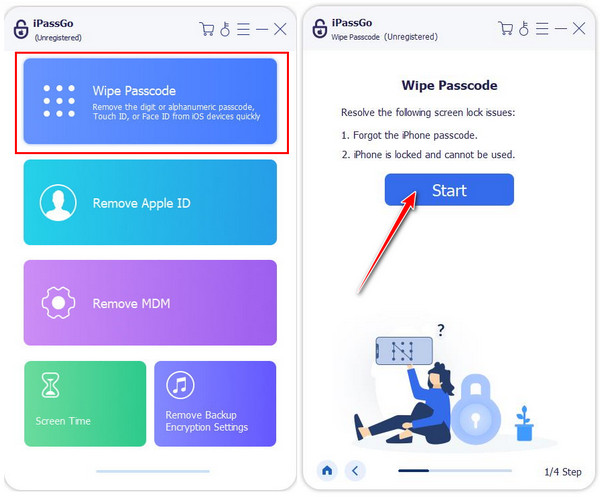
Starten Sie das Programm und wählen Sie den Passwort löschen Modus. Verbinden Sie Ihr deaktiviertes iPhone mit dem Computer, indem Sie ein USB‑Kabel verwenden. Klicken Sie auf die Schaltfläche Anfang um den Entsperrvorgang zu starten. Die Software erkennt Ihr Gerät automatisch.
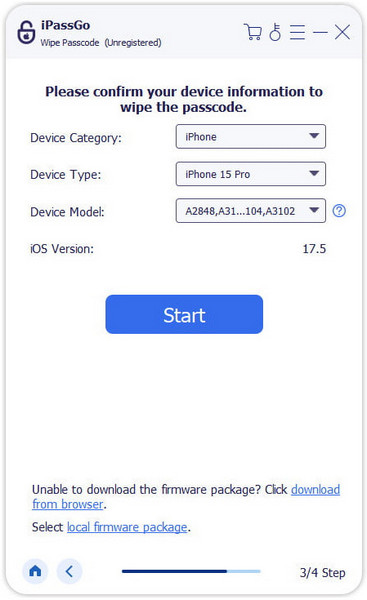
Überprüfen Sie die auf dem Bildschirm angezeigten Geräteinformationen, einschließlich Modell, iOS-Version und weiterer Details. Klicken Sie erneut auf Anfang um das passende Firmware-Paket herunterzuladen. Der Download kann je nach Internetgeschwindigkeit einige Minuten dauern.
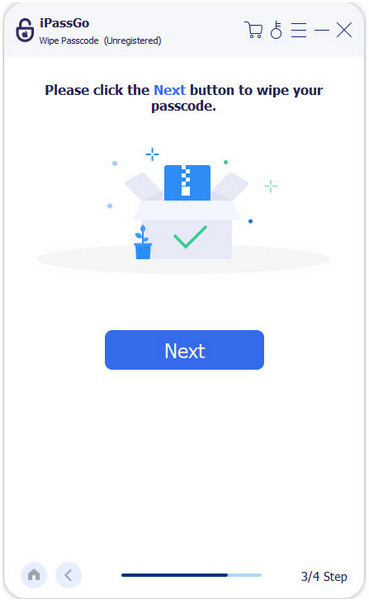
Nachdem das Firmware-Paket heruntergeladen wurde, klicken Sie auf Freischalten um fortzufahren. Wenn Sie dazu aufgefordert werden, geben Sie 0000 ein, um Ihre Aktion zu bestätigen. Dieser Schritt stellt sicher, dass das Programm sicher mit dem Entfernen des Passcodes fortfährt.
Methode 2: „Wo ist?“ verwenden
Wenn „Wo ist iPhone?“ aktiviert ist, können Sie es verwenden, um ein deaktiviertes Gerät aus der Ferne zu entsperren oder Daten auf einem iPhone gefunden. Während viele Nutzer nach einer Möglichkeit suchen, ein deaktiviertes iPhone mit iTunes zu entsperren, bietet „Wo ist?“ eine Alternative, die iTunes nicht erfordert. Damit können Sie Ihr Gerät sicher löschen und den Zugang wiederherstellen, was es zu einer zuverlässigen Lösung für iPhones macht, die aufgrund von Passcode-Fehlern gesperrt sind.
Öffnen Sie einen Webbrowser auf Ihrem Computer oder einem anderen Gerät und gehen Sie zu iCloud.com. Melden Sie sich mit der Apple-ID an, die mit Ihrem deaktivierten iPhone verknüpft ist.
Klicke auf iPhone finden und auswählen Alle Geräte oben auf dem Bildschirm. Wählen Sie das deaktivierte iPhone aus der Geräteliste aus.
Klicken Löschen Iphone. Diese Aktion entfernt alle Daten und Einstellungen, einschließlich des Passcodes, und entsperrt Ihr Gerät damit effektiv.
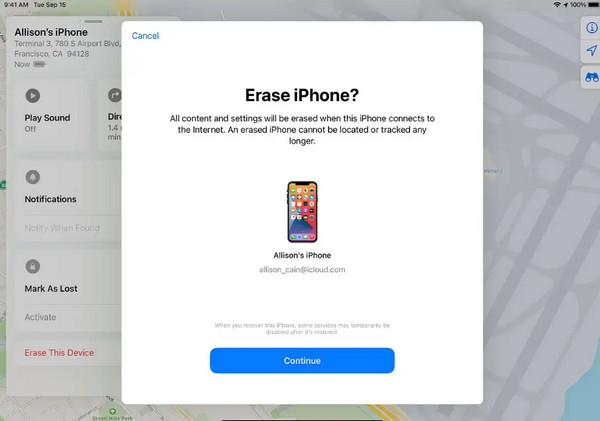
Nachdem der Löschvorgang abgeschlossen ist, können Sie Ihr iPhone entweder als neues Gerät einrichten oder mit einem früheren Backup wiederherstellen. Der deaktivierte Bildschirm ist nicht mehr vorhanden, und Sie haben nun wieder vollständigen Zugriff auf Ihr iPhone.
Methode 3: Wiederherstellungsmodus verwenden
Wiederherstellungsmodus ermöglicht es Ihnen, Ihr iPad zu retten, wenn es deaktiviert ist, selbst wenn andere Methoden nicht zum Erfolg führen. Für Nutzer, die wissen möchten, wie man ein deaktiviertes iPad mit iTunes entsperrt, ist dies eine effektive Vorgehensweise, da hier iTunes direkt zur Neuinstallation des Betriebssystems und des Passcodes verwendet wird. Sie ist sicher, führt jedoch zur vollständigen Löschung aller Informationen auf dem Gerät.
Verwenden Sie ein USB-Ladekabel, um Ihr iPad mit einem Computer zu verbinden. Stellen Sie sicher, dass iTunes installiert und auf dem neuesten Stand ist.
Versetzen Sie Ihr iPad in den Wiederherstellungsmodus:
- Bei iPads mit Home-Taste halten Sie die Heim und Spitze oder Seite Tasten gleichzeitig gedrückt, bis der Bildschirm für den Wiederherstellungsmodus erscheint.
- Bei iPads ohne Home-Taste drücken Sie schnell die Lautstärke erhöhen Taste und dann die Lautstärke runter und halten Sie abschließend die Spitze Taste, bis der Bildschirm „Wiederherstellungsmodus“ angezeigt wird.
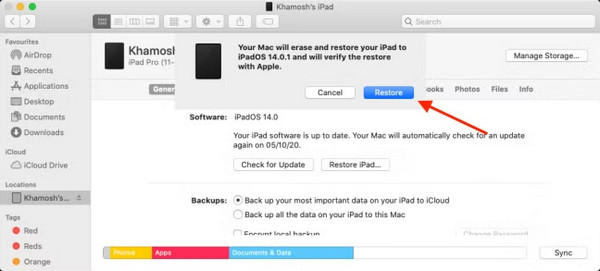
Lassen Sie zu, dass der Finder die Software herunterlädt und die Wiederherstellung durchführt. Nachdem dies abgeschlossen ist, richten Sie Ihr iPad entweder als neues Gerät ein oder stellen ein altes Backup wieder her, um wieder Zugriff zu erhalten. Sie können dieselben Schritte auch bei Ihrem iPhone durchführen, nachdem Sie Ihr iPhone im Wiederherstellungsmodus.
Methode 4: Offizielle Apple-Funktion "Gerät löschen" verwenden"
Wenn Sie ohne iTunes wieder Zugriff auf ein deaktiviertes iPad erhalten möchten, ist die offizielle Funktion „Gerät löschen“ von Apple eine sichere Option. Einerseits können Sie Ihr iPad ganz einfach aus der Ferne löschen und mit Hilfe von iCloud den Code entfernen. Für Nutzer, die suchen, wie man ein deaktiviertes iPad ohne iTunes entsperrt, ist dies eine verlässliche und sichere Methode, die direkt von Apple unterstützt wird.
Verwenden Sie ein anderes Gerät mit einem Webbrowser und melden Sie sich bei iCloud.com mit der Apple-ID an, die dem deaktivierten iPad zugeordnet ist.
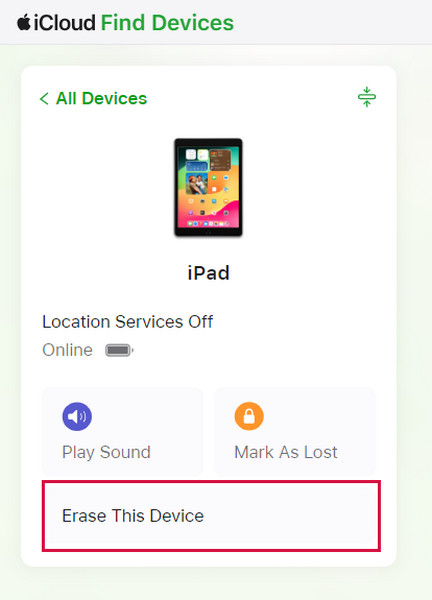
Klicken iPhone finden und auswählen Alle Geräte aus dem oberen Menü. Wählen Sie Ihr deaktiviertes iPad aus der Liste aus.
Klicken iPad löschen und bestätigen Sie Ihre Aktion. Dadurch werden alle Daten und Einstellungen – einschließlich des Codes – entfernt und Ihr Gerät wird effektiv entsperrt.
Methode 5: Apple Support kontaktieren
Wenn alle anderen Möglichkeiten ausgeschöpft sind oder Sie einfach einen Fachmann hinzuziehen möchten, ist eine weitere zuverlässige Möglichkeit, wieder Zugriff auf ein „totes“ iPhone zu erhalten, der Anruf beim Apple Support. Für Nutzer, die wissen möchten, wie man ein deaktiviertes iPhone ohne iTunes entsperrt, kann Apple Anleitungen geben, den Eigentümer verifizieren und offizielle Lösungen bereitstellen. So bleibt Ihr Gerät entsperrt, ohne dass ein Datenverlust oder eine Nutzung durch Dritte droht. Auch bei Problemen mit der Kontowiederherstellung oder Geräteaktivierung kann der Apple Support helfen.
Fazit
Wenn Sie Ihre Optionen kennen, wird das Entsperren einfacher. Wenn Ihr Ziel ist, wie man ein deaktiviertes iPhone mit iTunes entsperrt, dann entfernt der Wiederherstellungsmodus den Code sicher, während andere Tools und Apple‑Funktionen bequeme Alternativen bieten.
Samuel ist leitender Redakteur bei imyPass. Er ist Experte für das Entsperren von Passwörtern. Er verfügt über mehr als fünf Jahre Erfahrung im Schreiben von Tutorials zum Entsperren von Telefonen.
Heiße Lösungen
-
iOS entsperren
- Überprüfung der kostenlosen iCloud-Entsperrdienste
- Umgehen Sie die iCloud-Aktivierung mit IMEI
- Mosyle MDM von iPhone und iPad entfernen
- Entfernen Sie support.apple.com/iphone/passcode
- Überprüfung des Checkra1n iCloud Bypass
- Umgehen Sie den Passcode für den iPhone-Sperrbildschirm
- So jailbreaken Sie das iPhone
- iPhone ohne Computer entsperren
- Auf den Besitzer gesperrtes iPhone umgehen
- iPhone ohne Apple-ID-Passwort auf Werkseinstellungen zurücksetzen
-
iOS-Tipps
-
Android entsperren
- So erkennen Sie, ob Ihr Telefon entsperrt ist
- Entsperren Sie den Samsung-Telefonbildschirm ohne Passwort
- Mustersperre auf Android-Gerät entsperren
- Überprüfung der Direktfreischaltungen
- So entsperren Sie das OnePlus-Telefon
- OEM entsperren und ausgegraute OEM-Entsperrung beheben
- So entsperren Sie ein Sprint-Telefon
-
Windows-Passwort


