



 Lösung
 Support-Center
 Über uns
 Kontakt
Wie man Face ID auf Android umgeht: 3 einfache Möglichkeiten, Android zu entsperren
 Gideon Byron Veröffentlicht auf 22. Juni 2026Android entsperren3-minütige Lektüre
Android‑Telefone verwenden verschiedene Bildschirmsperren, um Benutzerdaten zu schützen. Zu den gängigsten Optionen gehören Passwort, Muster und PIN. Neuere Android‑Geräte unterstützen außerdem biometrische Authentifizierung wie Gesichtserkennung bzw. Face Unlock. Manche Nutzer bezeichnen dies ähnlich wie bei Apple‑Geräten als Face ID.
Wenn die Kamera dein Gesicht nicht erkennt, wie kann man Face ID bzw. Face Unlock auf Android umgehen? Der Vorgang kann knifflig sein, aber diese Anleitung stellt dir drei wirksame Methoden vor.

In diesem Artikel:
- Teil 1. Warum funktioniert Android Face Unlock nicht?
- Teil 2. Vergleich der Methoden zum Umgehen von Face Unlock
- Teil 3. Gesichtserkennung mit imyPass AnyPassGo umgehen
- Teil 4. Gesichtserkennung über Google „Mein Gerät finden“ umgehen
- Teil 5. Gesichtserkennung mit Spoofing‑Methoden umgehen
- Weitere Tipps: Android Face Unlock vs. iPhone Face ID
Teil 1. Warum funktioniert Android Face Unlock nicht?
Face Unlock kann aus verschiedenen Gründen nicht mehr funktionieren. Häufige Ursachen sind:
- Schlechte Lichtverhältnisse: Befindest du dich in einer dunklen Umgebung, kann die Kamera deine Gesichtszüge möglicherweise nicht klar erfassen.
- Verändertes Aussehen des Gesichts: Das Tragen einer Maske, Brille, Mütze, starkem Make‑up oder anderer Dinge, die dein Gesicht verdecken, kann die Erkennung beeinträchtigen.
- Verschmutzte Frontkamera: Staub, Fingerabdrücke oder Kratzer auf der Frontkamera‑Linse können den Gesichtsscan stören.
- System‑Updates: Android‑Updates oder vorübergehende Softwarefehler können dazu führen, dass Face Unlock nicht mehr richtig funktioniert.
Schnelle Lösungen, wenn Face Unlock nicht funktioniert
- 1.Reinige die Linse der Frontkamera mit einem weichen, sauberen Tuch, um Staub und Fingerabdrücke zu entfernen.
- 2.Begib dich in einen helleren Bereich und achte darauf, dass dein Gesicht klar sichtbar ist.
- 3.Entferne alle Gegenstände, die deine Gesichtszüge verdecken könnten, wie Sonnenbrille, Masken oder Accessoires.
- 4.Starte das Android‑Gerät neu, um das System zu aktualisieren.
- 5.Lösche das vorhandene Gesichtserkennungsprofil und richte Face Unlock erneut ein.
- 6.Installiere die neuesten Android‑Updates, um vorübergehende Softwarefehler zu beheben.
Teil 2. Vergleich der Methoden zum Umgehen von Face Unlock
Wir haben die drei Methoden auf einem Samsung Galaxy (Android 16), einem Google Pixel (Android 9) und einem Xiaomi‑Smartphone (Android 12) getestet, um ihre Wirksamkeit unter verschiedenen Android‑Versionen zu bewerten.
Hier ist eine Vergleichstabelle der drei in diesem Artikel vorgestellten Methoden:
| Verfahren | Samsung Galaxy (Android 16) | Google Pixel (Android 9) | Xiaomi (Android 12) | Datenverlust | Benutzerfreundlichkeit | Gesamtergebnis |
| imyPass AnyPassGo | Erfolg | Erfolg | Erfolg | Ja | Einfach | Sehr effektiv |
| Google „Mein Gerät finden“ | Erfolg | Erfolg | Erfolg | Ja | Einfach | Wirksam |
| Spoofing-Methoden | Fehlgeschlagen | Fehlgeschlagen | Teilweise wirksam | NEIN | Schwierig | Unzuverlässig |
Die Ergebnisse zeigen, dass professionelle Entsperr‑Tools und offizielle Wiederherstellungsmethoden höhere Erfolgsraten bieten, während Spoofing‑Techniken im Allgemeinen nicht zuverlässig sind.
Teil 3. Gesichtserkennung mit imyPass AnyPassGo umgehen
Wenn Face Unlock nicht funktioniert, müssen Sie es umgehen, um Ihr Android‑Telefon zu entsperren. Andererseits ist der Umgehungsprozess im Vergleich zu anderen Bildschirmsperren am schwierigsten. imyPass AnyPassGo kann Ihnen bei diesem Vorgang mühelos helfen! Es handelt sich um ein Drittanbieter‑Programm, mit dem Sie verschiedene Bildschirmsperren auf Ihrem Android‑Telefon entsperren können. Dazu gehören Gesichtserkennung, Fingerabdruck, Muster, Passwort und PIN.
Der Umgehungsvorgang kann bei verschiedenen Android‑Marken durchgeführt werden. Dazu zählen Google‑Telefone, Samsung, Poco, LG, HTC, Lenovo, Alcatel, Oppo, Xiaomi und viele mehr. Das Tool kann außerdem verwendet werden, um die Google‑FRP‑Sperre (Factory Reset Protection) auf Ihrem Android‑Telefon zu umgehen. Die Schritte zum Umgehen der Face‑Unlock‑Funktion sind unten aufgeführt.
Öffnen Sie den Webbrowser, den Sie verwenden möchten. Suchen Sie dann die Website von imyPass AnyPassGo. Laden Sie das Programm über die Schaltflächen in der Nähe der Beschreibungen herunter. Richten Sie es anschließend über den Webbrowser ein. Es wird ein kleines Fenster eingeblendet. Installieren Sie das Programm danach, um es vollständig zu öffnen.
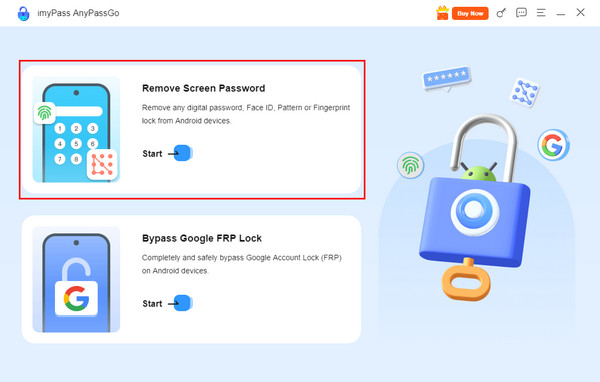
Sie sehen die erste Oberfläche des Tools. Bitte wählen Sie die Schaltfläche Bildschirmkennwort entfernen oben links. Alternativ können Sie die Anfang Schaltfläche darunter auswählen.
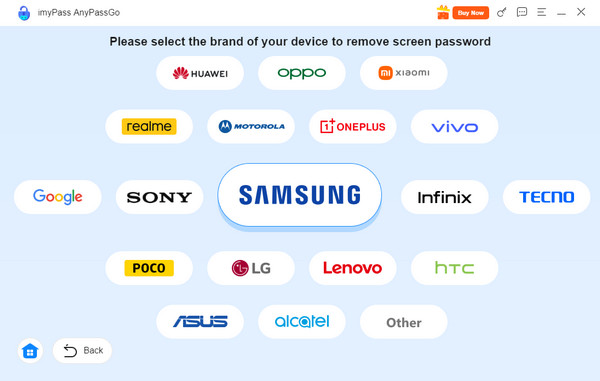
Anschließend werden Ihnen die von dem Tool unterstützten Android‑Marken angezeigt. Wählen Sie die Marke Ihres Android‑Telefons. In diesem Fall sehen Sie die für Ihr Telefon passenden Funktionen.
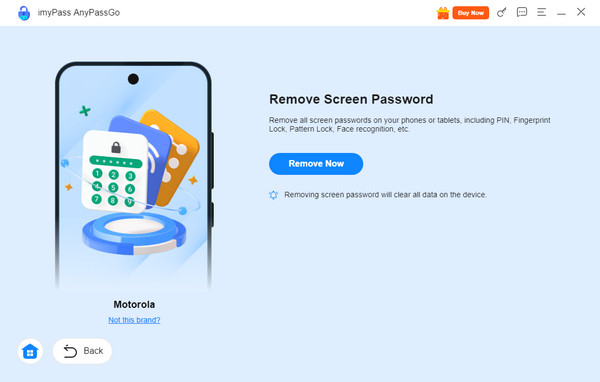
Bitte verbinden Sie Ihr Android‑Telefon mit dem Computer. Verwenden Sie für diesen Vorgang ein USB Kabel; die Verbindung muss erfolgreich sein, damit Sie fortfahren können. Wenn die Informationen des Android‑Telefons angezeigt werden, klicken Sie bitte auf die Jetzt entfernen Schaltfläche. Der Umgehungsprozess für die Gesichtserkennung beginnt.
Teil 4. Gesichtserkennung über Google „Mein Gerät finden“ umgehen
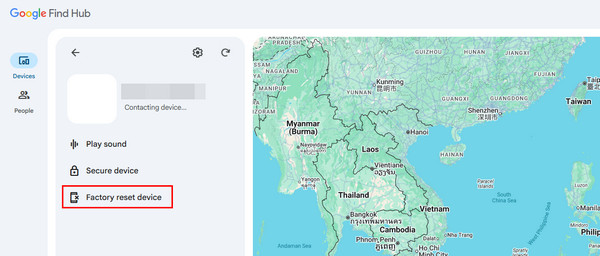
Google „Mein Gerät finden“ oder heutzutage auch als „Find Hub“ bekannt, ist ein Dienst von Google, mit dem Sie Ihr verlegtes, gestohlenes oder verlorenes Android‑Telefon orten können. Dieser Dienst kann Ihr Android‑Telefon auch löschen, um die Gesichtserkennung zu umgehen. Da das Android‑Telefon gesperrt ist, können Sie ein Ersatzgerät verwenden. Google „Mein Gerät finden“ kann auf verschiedenen Geräten mit Webbrowser aufgerufen werden.
Allerdings wird nach dem Zurücksetzen auf die Werkseinstellungen über diesen Dienst die Google‑FRP‑Sperre aktiviert. Sie müssen dann die korrekten Zugangsdaten des mit dem Android‑Telefon verknüpften Google‑Kontos eingeben. Bitte folgen Sie der nachstehenden Anleitung, um Google „Mein Gerät finden“ bzw. Find Hub zu verwenden.
Schalten Sie Ihr Gerät ein, einschließlich des Webbrowsers. Suchen Sie dann die Website von Google „Mein Gerät finden“ oder Hub finden. Melden Sie sich mit dem Google‑Konto an, das mit dem Android‑Telefon verknüpft ist, das Sie entsperren möchten. Klicken Sie anschließend auf Geräte Schaltfläche aus der Liste.
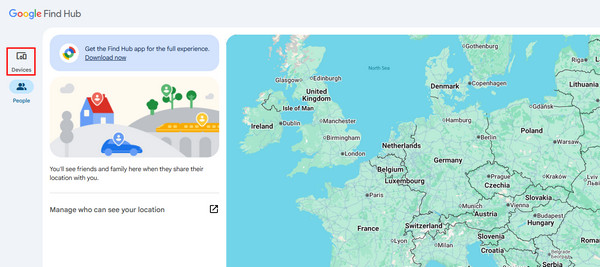
Die mit dem Google‑Konto verknüpften Geräte werden angezeigt. Suchen Sie das Android‑Telefon, das Sie entsperren möchten. Danach werden weitere Optionen auf dem Bildschirm eingeblendet.
Drücke den Gerät auf Werkseinstellungen zurücksetzen Schaltfläche unter dem Android‑Telefon. Anschließend werden Sie um einige Bestätigungen gebeten. Klicken Sie schließlich auf die Löschen Schaltfläche im kleinen Fenster, das auf dem Bildschirm eingeblendet wird.
Teil 5. Gesichtserkennung mit Spoofing‑Methoden umgehen
Unter Spoofing versteht man den Vorgang, bei dem jemand vorgibt, eine andere Person oder etwas anderes zu sein. Das kann ein GPS‑Spoofer, ein Identitäts‑Spoofer und vieles mehr sein. Sie können Face ID bzw. die Gesichtserkennung durch Spoofing austricksen! Es gibt einige gängige Spoofing‑Techniken, die sich dafür nutzen lassen.
1. Verwendung von Videos
Bei Videoaufnahmen bewegen sich die aufgenommenen Personen – insbesondere Menschen. Die Verwendung eines Videos ist praktisch, wenn der Besitzer des Android‑Telefons die Gesichtserkennung nicht persönlich nutzen kann. Sie können ihn oder sie um ein Video bitten und dieses scannen, um die Gesichtserkennung zu entsperren.
2. Verwendung von Bildern
Alternativ können Sie statt Videos auch Fotos verwenden. Allerdings gibt es Android‑Modelle, bei denen die Person blinzeln muss. In diesem Fall benötigen Sie möglicherweise ein KI‑gestütztes Drittanbieter‑Bearbeitungstool, das das Bild wie ein Video bewegt.
3. Verwendung von Masken
Auch Masken sind weiterentwickelt worden: Es gibt Silikonmasken, die nahezu exakt die Gesichtszüge von Personen nachbilden. Allerdings sind Silikonmasken im Vergleich zu den vorherigen Spoofing‑Methoden weniger praktisch. Sie sind heutzutage teuer.
Weitere Tipps: Android Face Unlock vs. iPhone Face ID
Viele Nutzer verwenden sowohl Face Unlock als auch Face ID, aber beide sind nicht genau dasselbe. Face ID ist Apples Technologie zur Gesichtsauthentifizierung auf iPhones, während Android‑Geräte üblicherweise Face Unlock bzw. Gesichtserkennung verwenden.
Auf vielen Android‑Telefonen stützt sich Face Unlock hauptsächlich auf die Frontkamera, um die Gesichtszüge zu erkennen. Einige hochwertige Android‑Modelle nutzen zusätzlich weitere Sensoren für bessere Genauigkeit und Sicherheit. Im Gegensatz dazu verwendet Apples Face ID das TrueDepth‑Kamerasystem, um eine detaillierte Tiefenkarte des Gesichts zu erstellen, wodurch es widerstandsfähiger gegen Fotos und einfache Spoofing‑Versuche ist.
Wie entsperrt man ein iPhone, wenn Face ID nicht funktioniert?
Wenn Face ID dein Gesicht nicht erkennt, kannst du dein iPhone in der Regel mit dem Bildschirm‑Passcode entsperren. Wenn du deinen iPhone‑Passcode vergessen hast, musst du möglicherweise auf Apples offizielle Wiederherstellungsoptionen zurückgreifen, um wieder Zugriff auf dein Gerät zu erhalten. Dies beinhaltet in der Regel das Löschen des iPhones, daher solltest du wichtige Daten vorher sichern. forgot your iPhone passcode, you may need to use Apple's official recovery options to regain access to your device. This typically involves erasing the iPhone, so back up your important data in advance.
Fazit
Die Gesichtserkennung, Face Unlock bzw. Face‑ID‑Entsperrung wird in diesem Beitrag behandelt. Wir haben drei einfache Methoden vorgestellt, um sie zu umgehen. imyPass AnyPassGo ist von allen am einfachsten zu verwenden. Neben der Gesichtserkennung kann es auch Passwort, Muster, PIN usw. entsperren. Laden Sie das Tool herunter, um mehr über seine Funktionen zu erfahren.
Gideon schreibt über das Entsperren von iOS-, Android- und Windows-Geräten. Zuvor arbeitete er als Spezialist für Mobilgeräte in einem Reparaturzentrum und unterstützte Kunden bei gesperrten Geräten und der Wiederherstellung von Passwörtern. In seiner Freizeit testet er neue Entsperrtools, passt Smart Devices an und macht komplexe Entsperrprozesse einfach und sicher.
Heiße Lösungen
-
Android entsperren
- AddROM FRP-Bypass-Tool im Test
- So umgehen Sie FRP mit vnROM
- So umgehen Sie FRP auf ZTE-Geräten ganz einfach
- Detaillierte Rezension zu FRP Hijacker
- So umgehen Sie die FRP-Sperre beim Revvl 5G
- So umgehen Sie FRP auf Samsung-Geräten ohne PC
- So umgehen Sie die FRP-Sperre beim Galaxy A7 Lite ohne PC
- Einfache Flashing FRP Bypass 8.0 APK – Rezension
-
iOS entsperren
-
Passwort-Tipps
-
iOS-Tipps

