



 Lösung
 Support-Center
 Über uns
 Kontakt
Geben Sie das Passwort ein, um 30/30 verbleibende Versuche freizuschalten – Schnelle Lösungen
 Gideon Byron Veröffentlicht auf 11. Dezember 2025Android entsperren3-minütige Lektüre
Sie greifen nach Ihrem Gerät, geben Ihr Passwort ein und sehen plötzlich die Nachricht Geben Sie das Passwort ein, um 30/30 Versuche freizuschalten.. Auf den ersten Blick mag es wie eine Warnung aus einem Spionagefilm klingen, doch Ihr Gerät signalisiert Ihnen damit, dass Sie nur noch eine begrenzte Anzahl von Versuchen haben, bevor es Sie sperrt. Dies geschieht, wenn das System mehrere falsche Passworteingaben erkennt oder zusätzliche Sicherheitsmaßnahmen zum Schutz Ihrer Daten eingerichtet sind. In diesem Artikel erklären wir genau, was dieser Fehler ist, was ihn verursacht und wie Sie ihn sicher beheben oder beseitigen können.

In diesem Artikel:
Teil 1. [Was ist] Passwort zum Entsperren eingeben. 30/30 Versuche verbleibend.
„Passwort eingeben zum Entsperren. 30-30 Versuche verbleiben“ ist eine Sicherheitsoption, die auf Geräten wie LG-Telefonen integriert ist und vor Eindringlingen schützt. Sie wird angezeigt, wenn das Programm mehrere falsche Passworteingaben erkennt und ermöglicht mehrere Versuche, das richtige Passwort einzugeben.
Wenn Sie die Funktion „Sicherer Start“ aktiviert haben, die die Eingabe eines Passworts vor dem vollständigen Laden von Android erfordert, erscheint bei jedem Gerätestart der Bildschirm „Passwort zum Entsperren eingeben – 30/30 verbleibende Versuche“. In diesem Fall gibt „30/30 verbleibende Versuche“ die Gesamtzahl der verbleibenden Versuche zum Entsperren des verschlüsselten Speichers an. Bei einer falschen Passworteingabe reduziert sich die Anzahl der verbleibenden Versuche von 30/30 auf 29/30 und verringert sich mit jeder weiteren falschen Eingabe.
So unterscheiden Sie zwischen einem normalen Sperrbildschirm und einem sicheren Startvorgang
| Bildschirm sperren | Sicherer Start | |
| Wenn es erscheint | Nach dem Einschalten oder Neustart | Beim Aufwachen aus dem Schlaf |
| Bildschirm-Layout | Zeigt Hintergrundbild, Uhrzeit, Benachrichtigungen und Verknüpfungen an | Schwarzer oder dunkler Hintergrund, kein Hintergrundbild, keine Benachrichtigungen |
| Versuche zählen | 30/30, sinkt mit jedem Fehlversuch | Weniger Versuche übrig oder vorübergehend gesperrt |
| Gerät | ältere LG-Handys (G-Serie, K-Serie usw.). | Die meisten Android-Geräte |
Was passiert, wenn man die Grenze überschreitet?
Wenn Sie das Limit überschreiten, wird Ihr Gerät gesperrt und Sie müssen das Passwort zurücksetzen, um wieder Zugriff zu erhalten. Die Warnung kann bei bestimmten Modellen, wie z. B. dem LG K10, auftreten, wenn wiederholt falsche Passworteingaben erfolgen. Dies kann auf Zugriffsversuche böswilliger Personen oder technische Probleme und Softwarefehler zurückzuführen sein. Viele suchen daher nach Lösungen. Im Folgenden erklären wir daher mögliche Lösungen für dieses Problem.
Teil 2. [So beheben Sie das Problem] Passwort zum Entsperren eingeben (30/30 Versuche verbleibend)
Wenn Ihr Gerät die Meldung „Geben Sie zum Entsperren Ihr Passwort ein (30/30 Versuche verbleibend)“ anzeigt, bedeutet dies, dass das Sicherheitssystem die Anzahl der Passwortversuche begrenzt, um Ihre Daten zu schützen. Dies kann auf LG-Telefonen und anderen Android-Geräten nach mehreren Fehlversuchen oder sogar aufgrund eines technischen Fehlers passieren. Wenn Sie auch die Meldung „Geben Sie zum Entsperren Ihre PIN ein (30/30 Versuche verbleibend)“ sehen, können Sie folgende praktische Lösungen ausprobieren:
Bewahren Sie Ruhe und versuchen Sie das mögliche Passwort.
Die meisten Android-Handys erlauben mehrere Versuche, bevor Sie dauerhaft gesperrt werden. Sie können ruhig bleiben, einen Moment innehalten und mögliche Passwörter ausprobieren, die Sie häufig verwenden, wie zum Beispiel
- Ein besonderes Datum
- Ähnliche Passwörter, die Sie häufig verwenden
- Groß- und Kleinbuchstaben
- …
Entsperren Sie mit Ihrem Google-Konto.
Wenn Ihr Gerät mit einem Google-Konto verknüpft ist, können Sie das Problem oft umgehen, ohne Daten zu löschen. Suchen Sie auf dem Sperrbildschirm nach Passwort/Muster/PIN vergessen und tippen Sie darauf. Sie werden aufgefordert, sich mit Ihren Google-Kontodaten anzumelden. Nach der Überprüfung können Sie ein neues Passwort festlegen und wieder vollen Zugriff auf Ihr Gerät erhalten. Dies ist eine der einfachsten Möglichkeiten, das Problem „Passwort eingeben zum Entsperren, 30 Versuche verbleiben“ zu lösen.
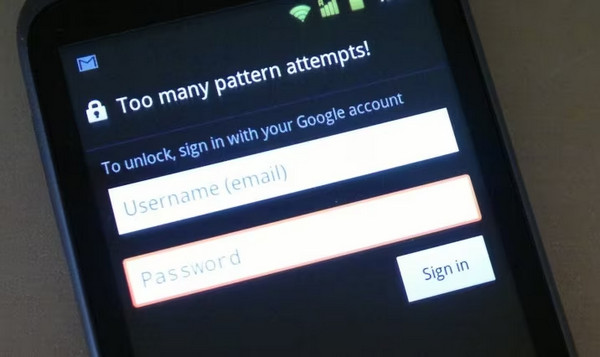
Versuchen Sie es mit Ihrer Backup-PIN oder Ihrem Backup-Passwort.
Viele LG- und Android-Telefone ermöglichen es Ihnen, bei der Einrichtung Ihres Sperrbildschirms eine Backup-PIN oder ein Passwort zu erstellen. Wenn Sie diese Funktion aktiviert haben, wird die Option Backup-PIN/Passwort eingeben nach einigen fehlgeschlagenen Versuchen. Tippen Sie darauf, geben Sie Ihren Backup-Code ein, und Ihr Gerät sollte sofort entsperrt werden, ohne dass Sie das Versuchslimit erneut überschreiten. Wie bereits erwähnt, können Sie fast dieselbe Methode verwenden, um LG-Telefone entsperren vor einer Aussperrung.
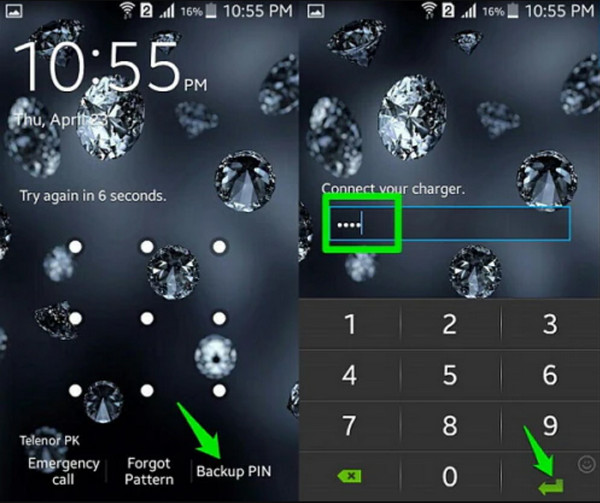
Führen Sie einen Werksreset durch.
Wenn Sie Ihr Passwort vergessen haben und weder ein verknüpftes Google-Konto noch eine Backup-PIN haben, ist ein Zurücksetzen auf die Werkseinstellungen möglicherweise der letzte Ausweg. Schalten Sie zunächst Ihr Gerät aus. Halten Sie dann die Leistung und Lautstärke runter Tasten, bis Sie in den Wiederherstellungsmodus wechseln. Von dort aus verwenden Sie die Lautstärketasten hervorheben Daten löschen/Werksreset und versichern Sie mit der Leistung Schaltfläche. Wählen Sie nach dem Vorgang Neustart um das Gerät neu zu starten. Beachten Sie, dass dadurch alle Daten gelöscht werden, aber die PIN-Eingabe zum Entsperren von 30-30 Versuchen entfernt wird und Sie Ihr Gerät erneut einrichten können.
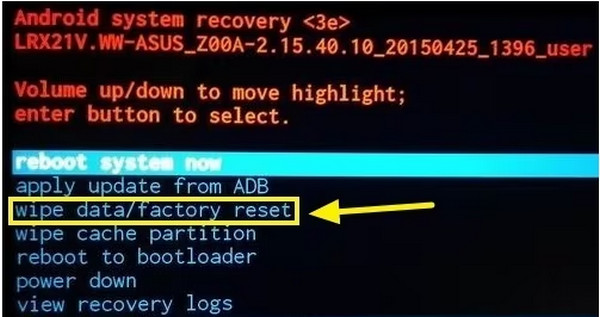
Verwenden Sie den Android Geräte-Manager.
Android Geräte-Manager, auch bekannt als Finden Sie mein GerätDiese Funktion kann Ihnen helfen, Ihr Gerät aus der Ferne zu orten, zu sperren oder zu löschen. Sie können diese Funktion nutzen, um Ihre Bildschirmsperre aus der Ferne zurückzusetzen und wieder Zugriff auf Ihr Gerät zu erhalten. Beachten Sie jedoch, dass diese Methode bei Funktionen wie LGs Secure Startup das Gerät in der Regel nicht entsperren kann. Die Datenpartition ist nämlich verschlüsselt, bevor das Telefon vollständig hochgefahren ist. Sie müssen weiterhin das korrekte Passwort eingeben, um auf das System zuzugreifen.
Nutzen Sie die offiziellen Entsperrkanäle.
Am sichersten wenden Sie sich an den offiziellen Kundendienst des Herstellers oder ein autorisiertes Servicecenter. Beachten Sie, dass Sie einen Kaufnachweis oder Ihre Kontoinformationen benötigen, um Ihr Gerät legal und sicher ohne Risiko von Datenverlust oder -beschädigung zu entsperren.
In den meisten Fällen hilft Ihnen eine dieser Methoden, den Zugriff ohne großen Aufwand wiederherzustellen. Egal, ob Sie Ihr Google-Konto, eine Backup-PIN oder einen vollständigen Werksreset verwenden, das Ziel besteht darin, die Sperre aufzuheben und zu verhindern, dass die Meldung „Passwort eingeben zum Entsperren – 30/30 Versuche verbleiben“ erneut angezeigt wird. Wählen Sie einfach die Methode, die am besten zu Ihrer Situation passt, und legen Sie nach der Entsperrung ein leicht zu merkendes Passwort fest, das Ihr Gerät gleichzeitig sicher hält.
Teil 3. [Entfernen] Passwort zum Entsperren eingeben. 30/30 Versuche verbleibend.
Wenn die integrierten Lösungen das Problem nicht lösen und die Meldung „Passwort zum Entsperren eingeben – 30/30 Versuche verbleiben“ weiterhin angezeigt wird, kann die Verwendung eines professionellen Entsperrtools die schnellste und zuverlässigste Option sein. Eine vertrauenswürdige Wahl ist imyPass AnyPassGo, ein Programm zum Entfernen verschiedener Arten von Bildschirmsperren, darunter Passwörter, PINs, Muster und sogar biometrische Sperren, ohne dass die ursprünglichen Anmeldeinformationen erforderlich sind.
Dieses Tool funktioniert mit einer Vielzahl von Android-Geräten, einschließlich LG-Smartphones, und ist besonders hilfreich, wenn Sie nicht auf Ihr Google-Konto oder Ihre Backup-PIN zugreifen können. Da imyPass AnyPassGo keine Entsperrung erfordert, müssen Sie den erforderlichen Betrag nicht erneut eingeben und haben die Möglichkeit, sofort ein neues Passwort zu generieren. Es ist ein sicheres und einfaches Tool, das die Tür zur dauerhaften Sperrung Ihres Telefons öffnet.
Laden Sie die passende Version von AnyPassGo über die Schaltfläche unten auf Ihren PC herunter. Installieren Sie das Programm gemäß den Anweisungen auf dem Bildschirm und starten Sie es anschließend.
Klicken Sie im Hauptmenü auf Bildschirmkennwort entfernen. Anschließend werden Sie von der Software aufgefordert, die Marke Ihres Geräts auszuwählen. Dies geschieht, damit AnyPassGo den richtigen Entsperrvorgang für Ihr spezielles Telefonmodell verwenden kann, was die Kompatibilität und die Erfolgsquote verbessert.
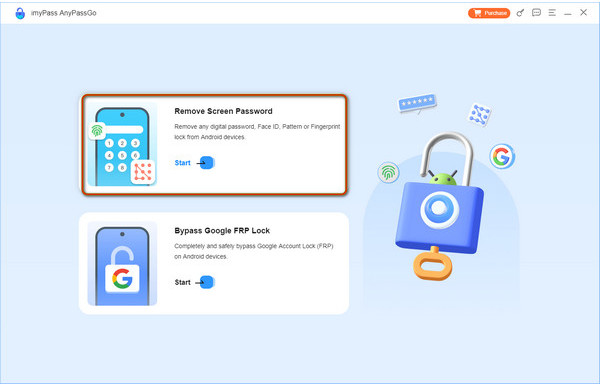
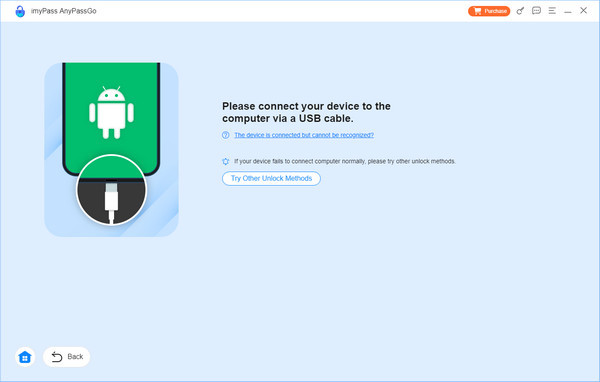
Verwenden Sie das Original-Ladekabel Ihres Telefons oder ein hochwertiges Ersatzkabel, um das Gerät mit Ihrem PC zu verbinden. Die Software sollte Ihr Telefon automatisch erkennen. Wenn nicht, klicken Sie auf Das Gerät ist verbunden, kann aber nicht erkannt werden? Um hilfreiche Tipps zum Beheben von Verbindungsproblemen anzuzeigen.
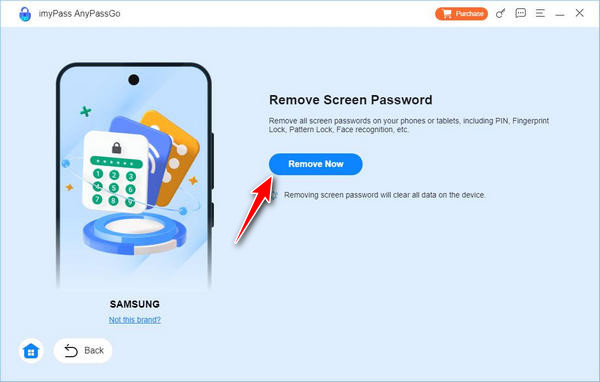
Sobald Ihr Gerät erkannt wurde, aktivieren Sie Jetzt entfernen , um den Entsperrvorgang zu starten. AnyPassGo beginnt mit dem Löschen des vorhandenen Sperrbildschirms, einschließlich Passwort, PIN oder Muster. Wenn der Vorgang abgeschlossen ist, wird eine Benachrichtigung auf Ihrem Computerbildschirm angezeigt. Klicken Sie auf OK um zu bestätigen und mit der Einrichtung Ihres Geräts mit einem neuen Passwort zu beginnen.
Es kann nicht nur Entsperren Sie das Telefon ohne dass Sie das Passwort eingeben müssen. Sie können damit auch die Google FRP-Sperre problemlos umgehen, unabhängig von der Marke Ihres Geräts.
Fazit
Diese Lösungen helfen Ihnen bei der Lösung des PIN eingeben, um zu entsperren (30/30 Versuche verbleibend) Fehler beheben und ohne unnötigen Stress wieder auf Ihr Gerät zugreifen. Sei es mit Ihrem Google-Konto, einer Backup-PIN oder einem Werksreset – der Trick besteht darin, so sorgfältig wie möglich vorzugehen, um Datenverlust zu vermeiden und so schnell wie möglich wieder Zugriff zu erhalten. Denken Sie nach dem Entsperren Ihres Telefons daran, Ihre Sicherheitseinstellungen zu ändern und Ihre Anmeldeinformationen an einem sicheren Ort zu speichern, um sicherzustellen, dass Sie nicht ausgesperrt werden.
Gideon ist leitender Redakteur bei imyPass. Er ist Experte für das Entsperren von Telefonen und Computern und schreibt seit drei Jahren Passwort-Tutorials für imyPass.
Heiße Lösungen
-
Android entsperren
- So erkennen Sie, ob Ihr Telefon entsperrt ist
- Entsperren Sie den Samsung-Telefonbildschirm ohne Passwort
- Mustersperre auf Android-Gerät entsperren
- Überprüfung der Direktfreischaltungen
- So entsperren Sie das OnePlus-Telefon
- OEM entsperren und ausgegraute OEM-Entsperrung beheben
- So entsperren Sie ein Sprint-Telefon
-
iOS entsperren
-
Passwort-Tipps
-
iOS-Tipps

