



 Lösung
 Support-Center
 Über uns
 Kontakt
So umgehen Sie SOTI MobiControl auf iOS und Android schnell
 Samuel Spender Veröffentlicht auf 27. März 2026iOS entsperren3-minütige Lektüre
SOTI MobiControl ist eine umfassende MDM‑Lösung. Sie besteht aus vier Komponenten: Managementdienst, Bereitstellungsserver, SQL‑Datenbank und SOTI‑Agent. Viele kleine und große Unternehmen setzen SOTI MobiControl ein und überwachen damit registrierte Mobilgeräte. Gleichzeitig verlieren Nutzer die vollständige Kontrolle über ihre iPhones und Android‑Telefone. Ohne Administratorpasswort können Sie die MDM‑Verwaltung nicht einfach entfernen. In diesem Tutorial erfahren Sie jedoch, wie Sie SOTI MobiControl auf Ihrem Gerät schnell umgehen können.

In diesem Artikel:
Teil 1: Was ist SOTI MobiControl
Wie bereits erwähnt, ist SOTI MobiControl eine Lösung für Mobile Device Management. Mit einem SOTI‑MobiControl‑Login können IT‑Administratoren die Sicherheit und Verwaltung von Geräten verschiedener Hersteller, Formfaktoren und Betriebssysteme vereinfachen.
Hauptfunktionen von SOTI MobiControl
1. Verwaltung von Apps auf registrierten Geräten.
2. Inhaltsverwaltung.
3. Gemeinsame Nutzung von Geräten.
4. Remote‑Support.
5. Single Sign‑On für gemeinsam genutzte Geräte.
6. Integration der SOTI‑One‑Plattform.
7. Kompatibel mit SOTI XSight.
Teil 2: Wie umgeht man SOTI MobiControl auf Android
Methode 1: Wie man SOTI MobiControl auf Android per Werksreset umgeht
Ein normaler Werksreset kann SOTI MobiControl auf Android oder andere MDM‑Lösungen nicht umgehen. Wenn Sie kein Administratorpasswort besitzen, müssen Sie im Wiederherstellungsmodus einen Werksreset durchführen, um wieder frei über Ihr Gerät verfügen zu können.
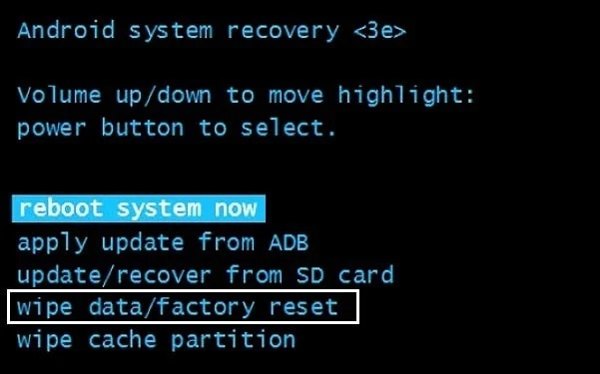
Halten Sie die gedrückt Power‑ + Leiser‑Taste gleichzeitig gedrückt halten, bis das Bootloader‑Menü erscheint.
Die Tastenkombination kann je nach Telefon unterschiedlich sein.
Markieren Wiederherstellungsmodus mit dem Volumen Tasten und wählen Sie damit die gewünschte Option aus, Leistung Taste.
Wählen Sie als Nächstes aus Daten löschen/Werksreset mit dem Volumen Tasten und drücken Sie die Leistung Taste, um die Option auszuführen.
Wenn Sie dazu aufgefordert werden, wählen Sie Ja und bestätigen Sie es.
Wenn der Vorgang abgeschlossen ist, wählen Sie System jetzt neu starten und führen Sie die Aktion aus.
Warten Sie, bis Ihr Telefon neu gestartet ist, und richten Sie es als neues Gerät ein.
Stellen Sie beim Einrichten Ihres Telefons kein Backup wieder her, das SOTI MobiControl enthält. Andernfalls wird die MDM‑Lösung Ihrem Telefon erneut hinzugefügt.
Methode 2: Wie man SOTI MobiControl auf Android über ADB löscht
ADB ist ein Kommandozeilen‑Tool für Android‑Geräte. Es kann auf das Basissystem zugreifen und Ihr Gerät anpassen. Damit ist es möglich, SOTI MobiControl von einem Android‑Gerät ohne Passwort zu löschen.
Schalten Sie Ihr Telefon ein.
Öffne das Einstellungen App und gehen Sie zu Entwickleroptionen.
Wenn Sie nicht finden Entwickleroptionen, gehe zu Über Telefon in Einstellungen und tippen Sie auf Build-Nummer siebenmal.
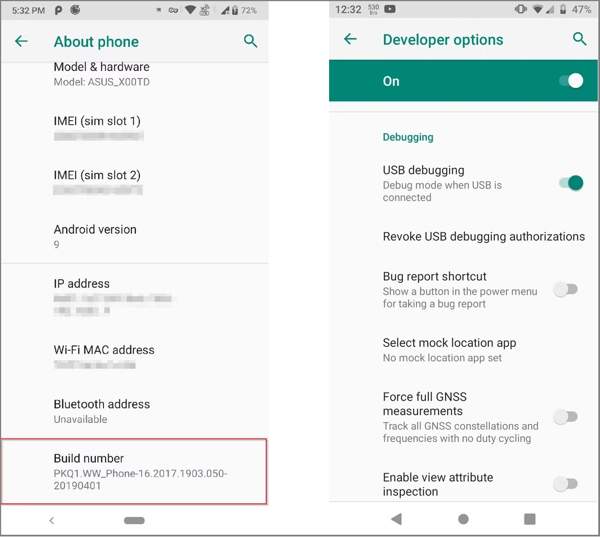
Schalten Sie den USB-Debugging Modus.
Laden Sie ADB auf Ihrem PC herunter und installieren Sie es.
Verbinden Sie Ihr Telefon mit einem USB-Kabel mit Ihrem PC.
Wechseln Sie in das Verzeichnis, in dem ADB installiert ist.
Klicken Sie mit der rechten Maustaste auf Anfang Menü und wählen Eingabeaufforderung (Administrator) oder Windows PowerShell (Administrator).
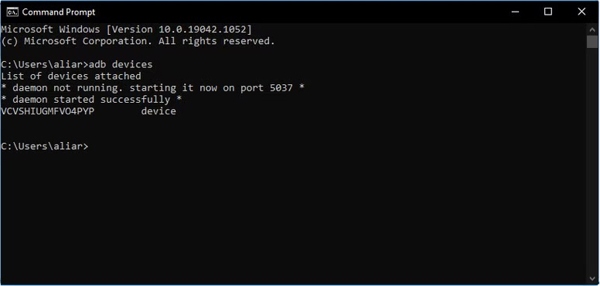
Eintippen ADB-Geräte und drücken Sie die Eintreten Taste auf Ihrer Tastatur.
Geben Sie anschließend Folgendes ein: ADB Shell und drücke Eintreten.
Eintippen so und drücke Eintreten.
Führen Sie den Befehl aus: cd /system/priv-app um auf den System‑App‑Ordner zuzugreifen.
Eingang ls, und drücke Eintreten.
Geben Sie dann Folgendes ein: rm -rf und drücke Eintreten um SOTI MobiControl auf Android zu löschen.
Trennen Sie Ihr Gerät und gehen Sie zu den Einstellungen App.
Wählen Anwendungen und deinstallieren Sie den SOTI‑MobiControl‑Geräteagent.
Teil 3: Wie umgeht man SOTI MobiControl auf dem iPhone
Methode 1: So entfernen Sie SOTI MobiControl auf dem iPhone mit 3uTools
3uTools ist ein kostenloses Toolkit für iOS‑Geräte. Zwar werden nicht alle iPhones unterstützt, aber Sie können versuchen, damit SOTI MobiControl unter iOS 17.1 bis 18.2 zu entfernen. Beachten Sie, dass die Erfolgsquote je nach Situation unterschiedlich ist.
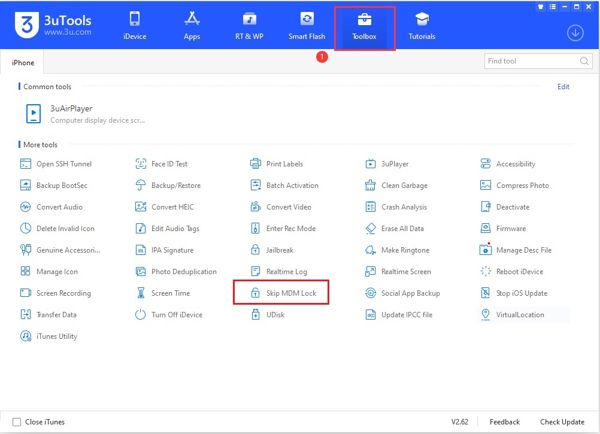
Installieren Sie die Freeware auf Ihrem Computer.
Schließen Sie anschließend Ihr iPhone mit einem USB‑Kabel an Ihren Computer an.
Öffnen Sie 3uTools, gehen Sie zum Werkzeugkasten Registerkarte und wählen Sie MDM-Sperre überspringen.
Drücke den Jetzt überspringen Schaltfläche im Popup-Dialogfeld.
Dann klick Deaktivieren und warten Sie, bis der Vorgang abgeschlossen ist.
Tippen und halten Sie die MDM‑App, bis sie wackelt, und tippen Sie dann auf das X um SOTI MobiControl zu entfernen.
Die Freeware kann das SOTI‑MobiControl‑Profil nicht dauerhaft entfernen. Ihr Gerät wird erneut gesperrt, wenn Sie es zurücksetzen.
Methode 2: So deinstallieren Sie SOTI MobiControl auf dem iPhone mit iPassGo
Eine weitere Möglichkeit, SOTI MobiControl auf Ihrem iPhone zu deinstallieren, ist iPassGo. Es kann jedes MDM‑Profil auf Ihrem iOS‑Gerät mit einem einzigen Tipp entfernen. Noch wichtiger ist, dass das benutzerfreundliche Design die Bedienung sehr einfach macht.

Über 4.000.000 Downloads
Deinstallieren Sie SOTI MobiControl und andere MDM‑Profile.
Erfordert keine Administrator‑Passwörter oder Ihr Apple‑ID‑Passwort.
Schützen Sie Ihre Daten während des Vorgangs.
Bieten Sie Bonusfunktionen an, wie Bildschirmzeit-Umgehung.
Unterstützt die neuesten Versionen von iOS und iPadOS.
So deinstallieren Sie SOTI MobiControl von Ihrem iPhone
Verbindung zu Ihrem Gerät herstellen
Laden Sie die MDM‑Entfernungssoftware auf Ihren PC herunter und installieren Sie sie. Sie ist kompatibel mit Windows 11 bis XP. Für Mac‑Nutzer gibt es eine weitere Version. Verbinden Sie Ihr iPhone mit einem Lightning‑Kabel mit Ihrem PC, und die Software erkennt Ihr Gerät sofort. Wählen Sie die Entfernen Sie MDM Modus fortzufahren.

Schaltfläche „SOTI MobiControl deinstallieren“
Wenn Sie bereit sind, klicken Sie auf das Anfang um mit dem Umgehen von SOTI MobiControl auf Ihrem iPhone zu beginnen. Sobald der Vorgang erfolgreich abgeschlossen ist, wird Ihr Gerät neu gestartet. Trennen Sie die Verbindung, und Sie werden feststellen, dass das MDM‑Profil gelöscht ist. Wenn Sie die SOTI‑MobiControl‑App noch auf Ihrem Startbildschirm sehen, deinstallieren Sie sie manuell direkt.

Weiterführende Literatur:
Fazit
Diese Anleitung hat erklärt, was SOTI MobiControl ist und wie man die MDM‑Lösung auf Android‑ und iOS‑Geräten umgeht. Ein Zurücksetzen auf die Werkseinstellungen im Wiederherstellungsmodus kann alle Daten von einem Telefon entfernen, einschließlich MDM. Die ADB‑Befehle ermöglichen es den Nutzern, MDM ohne Rooten ihres Geräts zu entfernen. Für iPhone‑Nutzer ist 3uTools ein guter Ausgangspunkt. iPassGo ist eine ultimative Lösung, um jede MDM‑Lösung mit einem einzigen Klick von einem iOS‑Gerät zu entfernen.
Samuel ist leitender Redakteur bei imyPass. Er ist Experte für das Entsperren von Passwörtern. Er verfügt über mehr als fünf Jahre Erfahrung im Schreiben von Tutorials zum Entsperren von Telefonen.
Heiße Lösungen
-
iOS entsperren
- Überprüfung der kostenlosen iCloud-Entsperrdienste
- Umgehen Sie die iCloud-Aktivierung mit IMEI
- Mosyle MDM von iPhone und iPad entfernen
- Entfernen Sie support.apple.com/iphone/passcode
- Überprüfung des Checkra1n iCloud Bypass
- Umgehen Sie den Passcode für den iPhone-Sperrbildschirm
- So jailbreaken Sie das iPhone
- iPhone ohne Computer entsperren
- Auf den Besitzer gesperrtes iPhone umgehen
- iPhone ohne Apple-ID-Passwort auf Werkseinstellungen zurücksetzen
-
iOS-Tipps
-
Android entsperren
- So erkennen Sie, ob Ihr Telefon entsperrt ist
- Entsperren Sie den Samsung-Telefonbildschirm ohne Passwort
- Mustersperre auf Android-Gerät entsperren
- Überprüfung der Direktfreischaltungen
- So entsperren Sie das OnePlus-Telefon
- OEM entsperren und ausgegraute OEM-Entsperrung beheben
- So entsperren Sie ein Sprint-Telefon
-
Windows-Passwort


