



 Lösung
 Support-Center
 Über uns
 Kontakt
Wie man ein vergessenes Passwort für ein verschlüsseltes iPhone‑Backup entsperrt
 Samuel Spender Veröffentlicht auf 15. April 2026iOS entsperren4-minütige Lektüre
Sie haben gerade ein neues iPhone bekommen und möchten Ihre alten Daten wiederherstellen, merken dann aber, dass Sie das iPhone‑Backup‑Passwort vergessen haben. Ihre Fotos, Kontakte, Nachrichten und Videos sind alle hinter diesem Passwort gesperrt! Keine Sorge! In dieser Anleitung zeigen wir Ihnen 4 praktische Wege, dieses Problem zu lösen und Ihre Daten zurückzubekommen!

In diesem Artikel:
Teil 1. Was ist das iPhone‑Backup‑Passwort?
Das iPhone‑Backup‑Passwort ist ein Kennwort, mit dem verschlüsselte Backups Ihres iPhones geschützt werden. Wenn Sie mit iTunes oder dem Finder ein Backup erstellen, können Sie die Option wählen, Ihr iPhone‑Backup zu verschlüsseln. Nachdem Sie diese Option aktiviert haben, müssen Sie ein iPhone‑Backup‑Passwort festlegen, um die Backup‑Dateien zu verschlüsseln. So wird sichergestellt, dass niemand – selbst wenn Sie Ihr iPhone verlieren oder jemand Zugriff auf Ihre Backup‑Dateien erhält – ohne Entschlüsselung des Backups auf die darin enthaltenen Informationen zugreifen kann.
Das iPhone‑Backup‑Passwort unterscheidet sich vom Apple‑ID‑Passwort, da es dazu dient, lokale Backups zu schützen und nicht Ihr Online‑Apple‑Konto. Es wird auf Ihrem Gerät gespeichert. Wenn Sie also das iPhone‑Backup‑Passwort vergessen, können Sie es nicht durch Zurücksetzen Ihrer Apple‑ID wiederherstellen.
Teil 2. Wie verschlüsselt man ein iPhone‑Backup?
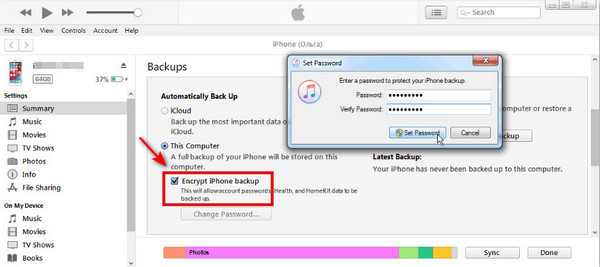
Die Verschlüsselung des iPhone‑Backups kann Ihre Backup‑Daten vor unbefugtem Zugriff schützen. In den folgenden Schritten erfahren Sie, wie Sie Ihr iTunes‑Backup schnell und sicher verschlüsseln.
Verbinden Sie Ihr iPhone über ein USB‑Kabel mit Ihrem Computer und öffnen Sie dann iTunes auf Ihrem Computer.
Sobald Ihr iPhone synchronisiert wurde, klicken Sie oben links auf Ihr Gerät und wählen Sie Zusammenfassung Tab.
Aktivieren Sie das Kontrollkästchen neben iPhone-Backup verschlüsseln, und legen Sie dann beim entsprechenden Hinweis ein starkes iPhone‑Backup‑Passwort fest.
Klicken Passwort festlegen, danach erstellt iTunes ein neues verschlüsseltes Backup.
Teil 3. Wie stellt man ein vergessenes iPhone‑Backup‑Passwort wieder her?
Viele Nutzer stehen vor einem häufigen Dilemma: Sie haben das Passwort für das verschlüsselte iPhone‑Backup vergessen, wenn sie versuchen, aus einem iTunes‑Backup wiederherzustellen. Gibt es eine Möglichkeit, ein vergessenes iPhone‑Backup‑Passwort wiederherzustellen? Keine Sorge – hier sind 4 Methoden, mit denen Sie versuchen können, Ihr Passwort wiederzufinden und den Zugriff auf Ihre Backup‑Daten zurückzuerlangen.
Mögliche Backup‑Passwörter ausprobieren
Bevor Sie weitere Schritte unternehmen, können Sie einige Passwörter ausprobieren, die Sie möglicherweise verwendet haben. Viele Nutzer legen unbewusst ein vertrautes Passwort fest. Wenn Sie einige davon testen, können Sie das Backup vielleicht schnell entsperren. Beginnen Sie damit, sich Kennwörter ins Gedächtnis zu rufen, die Sie häufig für andere Konten verwenden, zum Beispiel:
• Apple-ID-Passwort
• WLAN-Passwort
• iPhone‑Sperrcode
• E-Mail-Passwort
• Auf anderen Plattformen verwendete Passwörter
Keychain prüfen – nur für Mac‑Benutzer
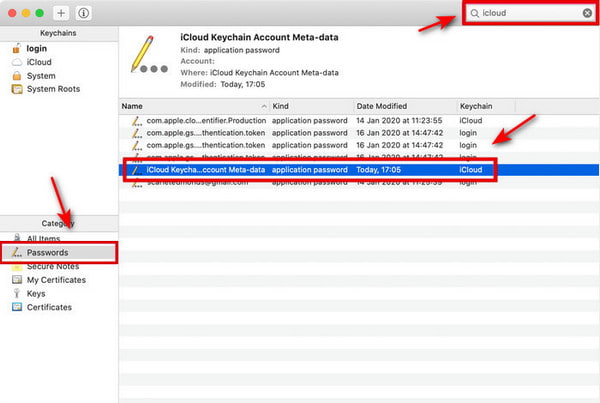
Der Schlüsselbund („Keychain Access“) ist ein integriertes macOS‑Dienstprogramm, das Passwörter, Schlüssel zur Verschlüsselung, Zertifikate und sichere Notizen sicher speichert und verwaltet. Wenn Sie einen Mac verwenden, können Sie in Ihrem macOS‑ Schlüsselbund nach entsprechenden Passwort‑Einträgen suchen. Diese können Ihnen helfen, Ihr vergessenes iPhone‑Backup‑Passwort wiederzufinden.
Notiz:
Diese Methode funktioniert nur, wenn Sie zuvor ein verschlüsseltes Backup auf Ihrem Mac mit iTunes oder dem Finder erstellt und die Option ausgewählt haben, das Passwort im Schlüsselbund zu sichern. Andernfalls enthält der Schlüsselbund keinen entsprechenden Eintrag.
Gehe zu Anwendungen auf Ihrem Mac, suchen Sie nach Schlüsselbundzugriff in Spotlight und drücken Sie Eintreten. Doppelklicken Sie auf das Programm, um es zu starten.
Klicken Passwörter in der Kategorien‑Seitenleiste. Geben Sie iOS-Backup in das Suchfeld ein, um passende gespeicherte Passwörter zu finden.
Doppelklicken Sie auf die Ergebnisse und klicken Sie auf das Kontrollkästchen Passwort anzeigen .
Geben Sie Ihr Mac‑Anmeldekennwort ein. Danach wird Ihr iPhone‑Backup‑Passwort angezeigt.
Ihr iPhone‑Backup‑Passwort zurücksetzen
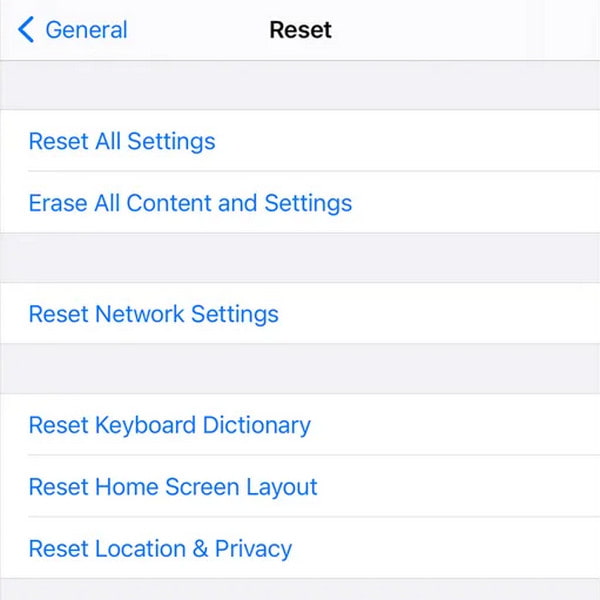
Wenn Sie sich an das Passwort für das verschlüsselte iPhone‑Backup nicht erinnern können, können Sie alle Einstellungen auf Ihrem iPhone zurücksetzen, um es zu entfernen. Nach dieser Aktion werden alle Einstellungen – einschließlich Netzwerk‑, Datenschutz‑ und Ortungs‑Einstellungen sowie bestehende Passwörter – gelöscht oder auf die Standardwerte zurückgesetzt.
Notiz:
Dieser Vorgang entfernt alle einstellungsbezogenen Passwörter, einschließlich des Backup‑Passworts, löscht jedoch keine persönlichen Daten wie Fotos oder Kontakte. Allerdings werden alle zuvor erstellten verschlüsselten Backups unzugänglich, da das Passwort entfernt wird. Anschließend müssen Sie ein neues Backup erstellen.
So setzen Sie alle Einstellungen auf dem iPhone zurück:
Gehe zu Einstellungen auf Ihrem iPhone und tippen Sie dann auf Allgemein > iPhone übertragen oder zurücksetzen > Zurücksetzen.
Auswählen Alle Einstellungen zurücksetzen, geben Sie Ihren Code ein, wenn Sie dazu aufgefordert werden.
Backup‑Passwort mit einem Drittanbieter‑Tool entfernen
Wenn die oben genannten Methoden nicht funktionieren, können Sie ein professionelles Drittanbieter‑Entsperrtool ausprobieren. imyPass iPassGo ist Ihre vertrauenswürdige Lösung, um ein vergessenes iPhone‑Backup‑Passwort sicher und schnell zu entfernen. Neben dem Entfernen des iTunes‑Backup‑Passworts bietet dieses Tool mehrere Entsperrfunktionen, die Ihnen helfen, verschiedene iOS‑Sperrprobleme zu beheben.

Über 4.000.000 Downloads
Entfernen Sie Ihr vergessenes iTunes‑Backup‑Passwort mit einem Klick.
Löschen Sie alle Arten von Sperren wie Face ID/Touch ID/4‑stellige/6‑stellige Codes.
Umgehen Sie Apple‑ID‑, MDM‑ und Bildschirmzeit‑Beschränkungen ohne Passwort.
Unterstützt alle iOS‑Modelle und ‑Versionen (iOS 27 und iPadOS 27).
So entfernen Sie das iPhone‑Backup‑Passwort:
Starten Sie diese Software auf Ihrem Computer und wählen Sie die Entfernen Sie den iTunes Backup-Passwortmodus aus der Schnittstelle.
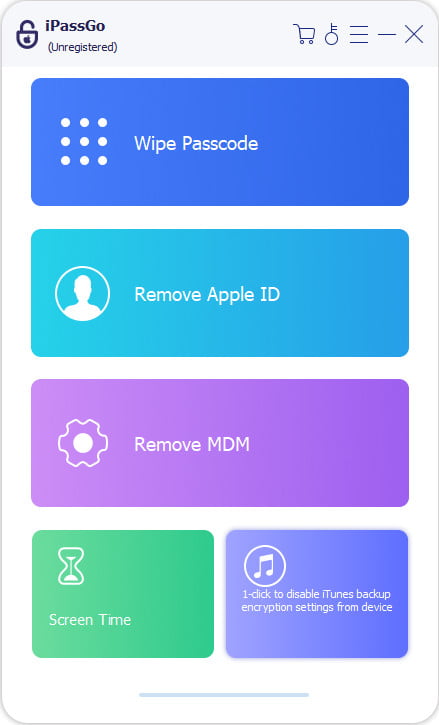
Verbinden Sie Ihr Gerät mit einem USB-Kabel mit dem Computer. Um zu beginnen, klicken Sie auf Schaltfläche „Jetzt starten“.
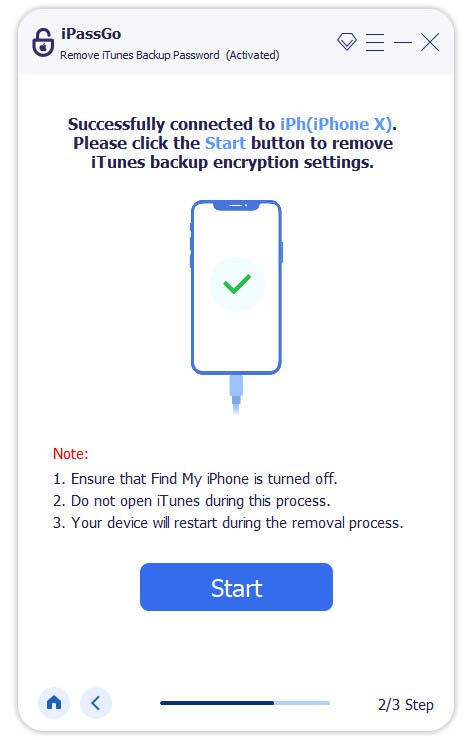
Notiz:
Stellen Sie sicher, dass Finde mein deaktiviert ist. Gehen Sie dazu zu Einstellungen, klopfen [Ihr Name] > Finde mein > Finden Sie mein Gerät, und schalten Sie es dann aus.
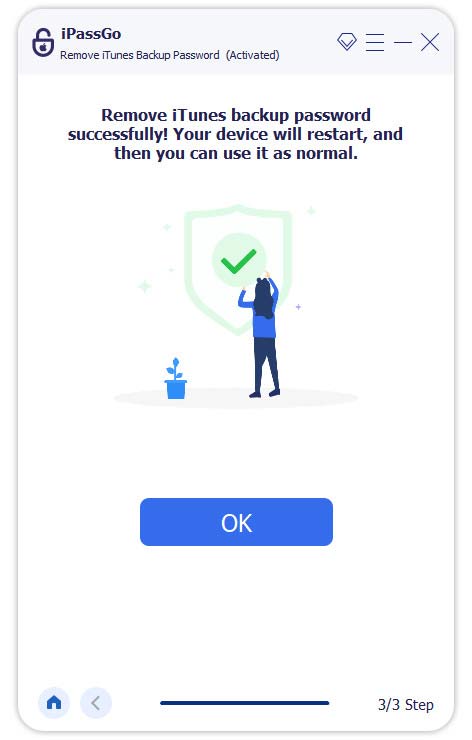
Dann wird Ihr iTunes-Backup-Passwort in wenigen Sekunden entfernt.
Fazit
Vom eigenen iPhone-Backup ausgesperrt zu sein, kann wirklich nervenaufreibend sein. Sie wissen, dass Ihre wichtigen Dateien dort gespeichert sind, aber dieses vergessene iPhone-Backup-Passwort lässt sie unerreichbar erscheinen. Zum Glück müssen Sie nicht in Panik geraten. Mit den Lösungen in diesem Leitfaden können Sie Ihr vergessenes iPhone-Backup-Passwort wiederherstellen und all Ihre wichtigen Daten sicher zurückbekommen!
Samuel ist auf Passwortsicherheit und digitalen Datenschutz spezialisiert. Früher arbeitete er als Cybersicherheitsberater für kleine Unternehmen, um deren digitale Werte zu schützen. Mit Zertifizierungen in Cybersicherheit und Ethical Hacking verwandelt er komplexe Sicherheitsthemen in leicht verständliche Ratschläge. Außerdem gibt er gerne Passworttipps, damit Nutzer ihre Konten selbstbewusster schützen können.
Heiße Lösungen
-
iOS entsperren
-
iOS-Tipps
-
Android entsperren
-
Passwort-Tipps


