



 Lösung
 Support-Center
 Über uns
 Kontakt
Windows 11/10-Anmeldung über die Eingabeaufforderung umgehen – 2 Fälle
 Penny Warren Veröffentlicht auf 5. Dezember 2025Windows-Passwort3-minütige Lektüre
Zu Umgehen der Administratorpasswort-Anmeldung unter Windows mithilfe der Eingabeaufforderung Dies ist eine einfache Möglichkeit, das lokale Administratorpasswort zurückzusetzen. Es funktioniert, wenn Sie Ihr Passwort vergessen haben oder es einfach ändern möchten. Diese Anleitung behandelt beide Fälle – sowohl im angemeldeten als auch im nicht angemeldeten Zustand. Wir zeigen Ihnen außerdem, wie Sie Administratorrechte erlangen. Los geht's!

In diesem Artikel:
Teil 1: Befehl zum Umgehen des Administratorpassworts im angemeldeten Zustand
Wenn Sie in Windows angemeldet sind, können Sie das lokale Administratorkennwort mithilfe einer Eingabeaufforderung mit erhöhten Rechten ändern oder löschen. Diese Methode, oft auch als „Windows 10/11-Anmeldung mit der Eingabeaufforderung umgehen“ bezeichnet, funktioniert, weil das System Ihrer angemeldeten Sitzung vertraut und die Änderungen daher sofort wirksam werden.
Führen Sie die Eingabeaufforderung als Administrator aus und verwenden Sie den integrierten Befehl „net user“, um ein neues Passwort festzulegen oder das bestehende zu entfernen. Die Änderung wird sofort wirksam und betrifft sowohl die Anmeldung als auch alle Anwendungen, die diese Anmeldeinformationen verwenden.
Melden Sie sich wie gewohnt bei Windows an. Stellen Sie sicher, dass Sie ein Konto mit Administratorrechten verwenden.
Führen Sie die aus Startmenü und Typ cmd im Suchfeld. Rechtsklick Eingabeaufforderung und wählen Sie Als Administrator ausführen. Sagen Ja wenn Windows um Erlaubnis bittet.
Geben Sie in der Eingabeaufforderung Folgendes ein: Internetbenutzer und drücke EintretenSie sehen eine Liste der lokalen Benutzernamen. Suchen Sie den Administrator-Kontonamen, den Sie ändern möchten.
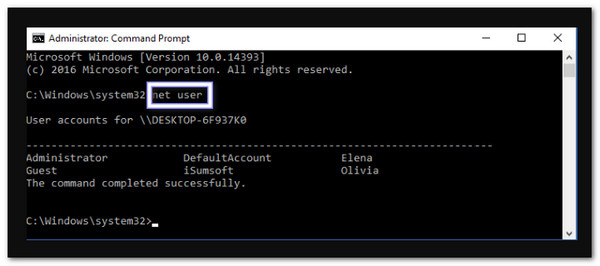
Um ein neues Passwort festzulegen, geben Sie net user ein. und drücke Eintreten. Ersetzen mit dem Administratornamen und mit dem neuen Passwort, das Sie wünschen.
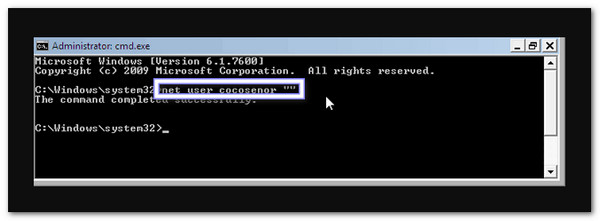
Um stattdessen das Passwort zu entfernen, geben Sie net user ein. "" und drücke Eintreten.
Beispiel: Netzbenutzer cocosenor "" wird das Passwort für das lokale Konto mit dem Namen cocosenor löschen.
Notiz: Führen Sie diese Schritte nur auf Ihrem eigenen Computer oder mit Genehmigung durch. Dies funktioniert nur für lokale Konten und gilt nicht für Online-Konten oder andere Konten. Microsoft-Kennwortzurücksetzung.
Teil 2: Befehl zum Umgehen des Administratorpassworts ohne Anmeldung
Diese Methode, die oft als Umgehen der Administratorpasswortanmeldung unter Windows mithilfe der Eingabeaufforderung bezeichnet wird, verwendet eine Windows-Installations- oder Wiederherstellungsdiskette, um auf eine Eingabeaufforderung zuzugreifen, ohne sich anmelden zu müssen.
Damit können Sie direkt vom Anmeldebildschirm aus ein neues Administratorkonto erstellen oder ein beschädigtes Benutzerprofil reparieren. Dabei werden einige Systemdateien geändert, wodurch Sie unter Umständen wieder Zugriff erhalten, ohne Windows neu installieren zu müssen.
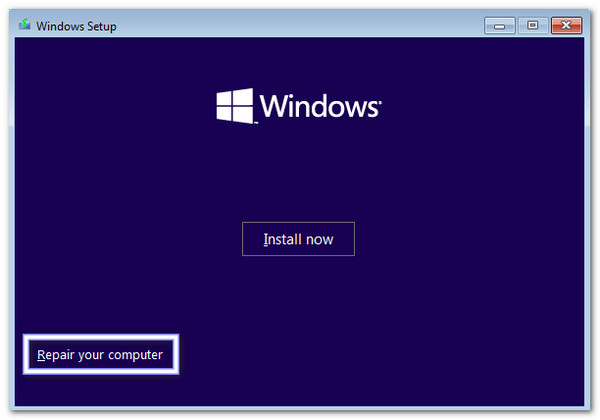
Starten Sie Ihren Computer zunächst von der Windows-Installations-DVD. Sobald die Windows installieren Der Bildschirm erscheint; schauen Sie in die untere linke Ecke und klicken Sie. Deinen Computer reparieren.
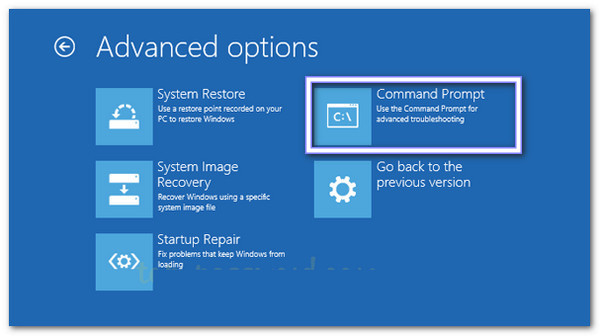
Der nächste Bildschirm hängt von Ihrer Windows-Version ab. Wenn Sie eine Windows 10- oder 8-Installations-DVD besitzen, wählen Sie aus Fehlerbehebung, dann Erweiterte Optionenund schließlich Eingabeaufforderung.
Wenn Sie eine Windows 7-Installations-DVD verwenden, klicken Sie einfach hier. Eingabeaufforderung unter SystemwiederherstellungsoptionenEs öffnet sich ein schwarzes Eingabeaufforderungsfenster, in dem Sie Befehle eingeben können.
In der Eingabeaufforderung ersetzen Sie eine spezielle Windows-Datei, um später auf administrative Tools zugreifen zu können. Geben Sie zunächst Folgendes ein: copy d:windowssystem32sethc.exe d: und drücke EintretenEs sichert die Originaldatei.
Geben Sie dann Folgendes ein: copy /yd:windowssystem32cmd.exe d:windowssystem32sethc.exe und drücke EintretenEs ersetzt das Programm „Sticky Keys“ durch die Eingabeaufforderung. Dadurch können Sie die Eingabeaufforderung direkt beim Anmeldebildschirm öffnen.
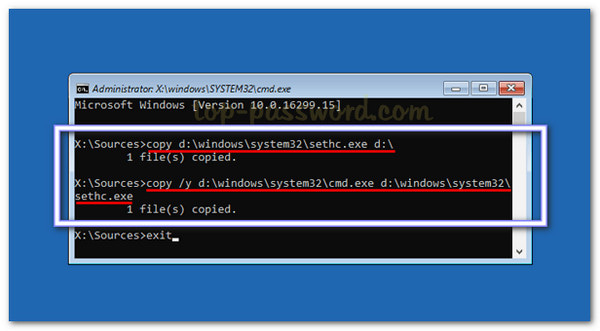
Nachdem die Befehle ausgeführt wurden, schließen Sie die Eingabeaufforderung und starten Sie Ihren Computer neu. Entfernen Sie vorher die Installations-DVD, damit Windows normal startet. Sobald Sie den Anmeldebildschirm sehen, drücken Sie die entsprechende Taste. Wechsel Drücken Sie die Taste fünfmal schnell hintereinander. Dadurch öffnet sich ein Eingabeaufforderungsfenster anstelle der Einrastfunktion. Hier können Sie ein neues Administratorkonto erstellen.
Typ:
net user {Benutzername} /add
net localgroup administrators {Benutzername} /add
Ersetzen {Benutzername} Geben Sie den gewünschten Namen für das neue Konto ein. Drücken Sie anschließend die entsprechende Taste. Eintreten nach jedem Befehl.
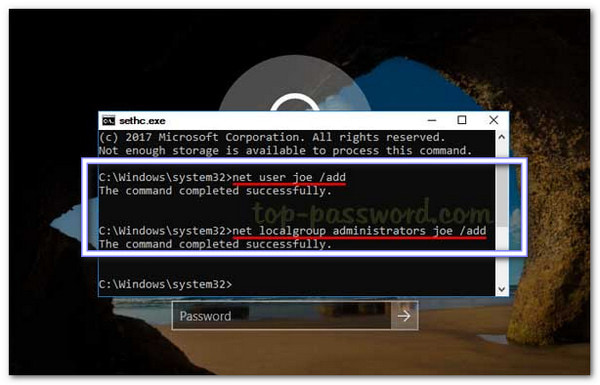
Sobald die Befehle ausgeführt wurden, schließen Sie die Eingabeaufforderung und starten Sie Ihren Computer neu. Nun können Sie sich mit dem neu erstellten Administratorkonto anmelden. Damit haben Sie vollen Zugriff auf Ihren Windows-Computer, ohne Dateien zu verlieren oder das System neu installieren zu müssen.
Teil 3: Der ultimative Weg, um Administratorrechte zu erlangen
Sie haben gelernt, wie man die Administratorpasswortsperre unter Windows mithilfe der Eingabeaufforderung umgeht. Aber wie erlangt man wirklich Administratorrechte? Das geht mit … imyPass Windows-Passwort zurücksetzenEs ist das einfachste und sicherste Programm, um die Kontrolle über Ihren Windows-Computer zurückzuerlangen.
Wenn Sie Ihr Administratorkennwort vergessen haben, kann imyPass Windows Password Reset es unter Windows 11, 10, 8.1, 7, 8, Vista und XP sofort zurücksetzen oder entfernen, ohne dass Dateien gelöscht werden. Sie können außerdem innerhalb weniger Minuten neue Administratorkonten erstellen. Darüber hinaus können Sie damit schnell eine bootfähige CD, DVD oder einen bootfähigen USB-Stick erstellen.

Über 4.000.000 Downloads
Unterstützt die Dateisysteme FAT16, FAT32, NTFS und NTFS5.
Funktioniert auf Windows-Computern, die den BIOS- oder Legacy-Modus verwenden.
Bietet aktiven Kundensupport für schnelle Hilfe, wenn Sie diese benötigen.
Funktioniert mit vielen Marken wie Dell, HP, Lenovo, ASUS, Acer, Sony usw.
Setzt Windows-Passwörter zurück oder entfernt sie und erstellt ein neues Administratorkonto.
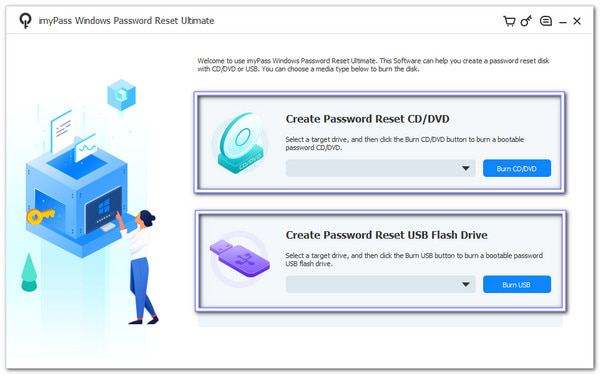
Laden Sie auf einem funktionierenden Computer imyPass Windows Password Reset kostenlos herunter, installieren Sie es und führen Sie es aus. Wählen Sie anschließend auf dem Bildschirm den gewünschten Medientyp aus. Erstellen Sie eine Kennwortrücksetzungs-CD/DVD Falls Sie eine bootfähige Passwort-CD/DVD brennen möchten.
Wenn Sie einen bootfähigen USB-Stick mit Passwort erstellen möchten, wählen Sie die andere Option, die lautet: Erstellen Sie ein USB-Flash-Laufwerk zum Zurücksetzen des KennwortsNach Abschluss des Vorgangs entnehmen Sie die gebrannte CD/DVD und schließen Sie das Programm.
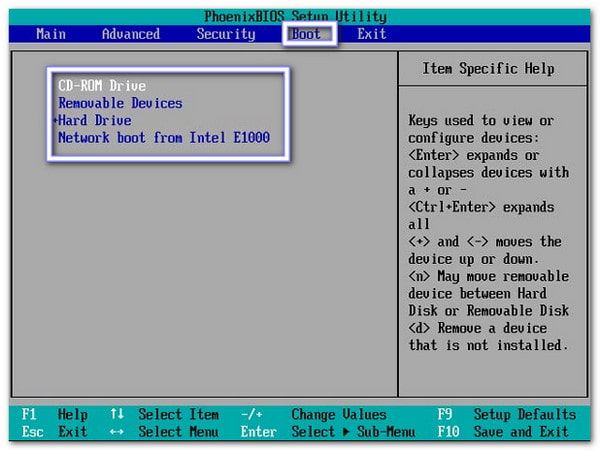
Legen Sie die gebrannte CD/DVD oder den USB-Stick in den gesperrten Windows-Computer ein. Starten Sie den Computer anschließend neu und drücken Sie die entsprechende Taste. F12 oder ESC die zu öffnen StartmenüSie können mit den Pfeiltasten Ihre Festplatte oder Ihren USB-Stick auswählen. Sobald Sie die Auswahl getroffen haben, drücken Sie EintretenSpeichern und beenden Sie das Programm, damit der Computer vom Laufwerk neu startet.
Wenn die Benutzeroberfläche von imyPass zum Zurücksetzen des Windows-Passworts erscheint, wählen Sie das aktuell aufgeführte Windows-Betriebssystem aus. Das Programm lädt dann die entsprechenden Tools, sodass Sie die Kontoeinstellungen außerhalb von Windows ändern können.
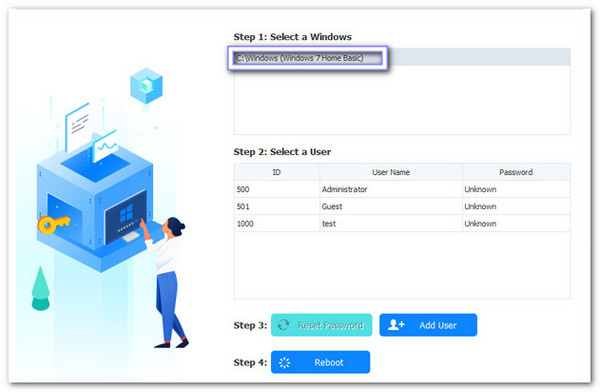
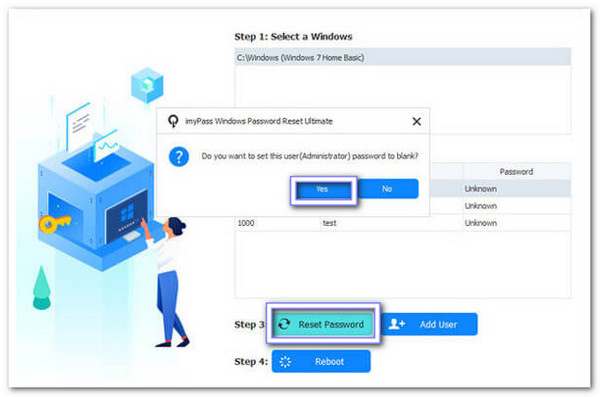
Alle Benutzerkonten werden auf dem Bildschirm angezeigt. Wählen Sie das Administratorkonto aus, das Sie ändern möchten. Klicken Sie Passwort zurücksetzen, bestätigen Sie mit OKDas alte Passwort wird entfernt, sodass Sie sich ohne es anmelden können.
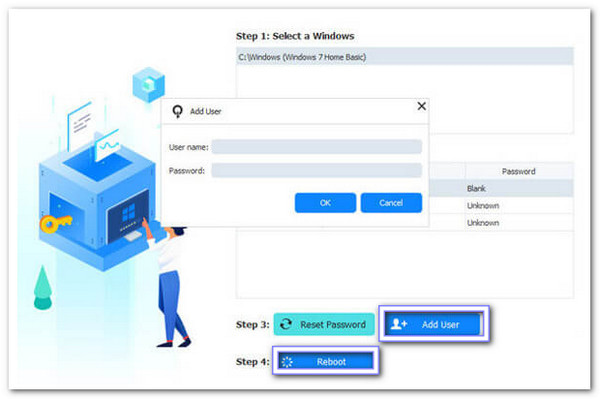
Wenn Sie einen neuen Administrator bevorzugen, wählen Sie das Windows-Betriebssystem aus und klicken Sie auf Nutzer hinzufügenGeben Sie den neuen Benutzernamen und ein Passwort ein und klicken Sie auf „Weiter“. OK, dann NeustartNach dem Neustart melden Sie sich mit dem neuen Administratorkonto an, um die vollen Administratorrechte zu erhalten.
Fertig! Sie können imyPass Windows Password Reset bedenkenlos vertrauen, wenn Sie möchten Windows 7 umgehen8, 10 oder 11 Passwörter. Zögern Sie nicht, es in solchen Situationen zu verwenden!
Fazit
Windows-Anmeldung mithilfe der Eingabeaufforderung umgehen wird nicht empfohlen. Führen Sie diese Schritte nur auf einem Computer durch, der Ihnen gehört oder für den Sie die Erlaubnis zur Nutzung haben. Falls Sie eine sichere Lösung benötigen, imyPass Windows-Passwort zurücksetzen Mit dieser Funktion können Sie Anmeldekennwörter schnell entfernen oder zurücksetzen. Sie können Administrator- oder Standardbenutzerkennwörter ändern, ohne dass Dateien verloren gehen. Sie benötigen diese Funktion, wenn Sie wieder vollen Zugriff auf Ihren Windows-Computer benötigen.
Penny ist leitende Redakteurin bei imyPass. Sie hat sich darauf spezialisiert, optimale GPS-Ortungslösungen für alle Szenarien zu finden und verfügt außerdem über Erfahrung in der Reparatur von Computern.
Heiße Lösungen
-
Windows-Passwort
- Umgehen Sie das Windows 8-Passwort
- Zeigen Sie das Administratorkennwort mit CMD an
- Umgehen Sie das Windows 10-Passwort
- Passwort auf einem Windows-Computer hacken
- Administratorkennwort unter Windows umgehen
- Top 5 Windows 10 Passwort-Cracker
- Zurücksetzen des Windows Vista-Kennworts
- Kostenlose Tools zur Wiederherstellung von Windows-Kennwörtern
-
Windows-Tipps
-
Windows reparieren
-
Passwort-Tipps

Windows Password Reset
Setzen Sie das Windows-Administrator-/Benutzerkonto zurück
Herunterladen Herunterladen
