



 Lösung
 Support-Center
 Über uns
 Kontakt
Wie man einen Toshiba-Laptop zurücksetzt, um Softwareprobleme zu beheben
 Penny Warren Veröffentlicht auf 20. März 2026Windows-Tipps3-minütige Lektüre
Toshiba-Laptops bieten in der Tat eine reibungslose Leistung bei verschiedenen Aufgaben, etwa beim Surfen, mit Programmen usw. Trotz dieser Vorteile kann es jedoch vorkommen, dass ein Toshiba-Laptop Softwareprobleme entwickelt. Aus diesem Grund müssen manche Nutzer den Toshiba-Laptop auf die Werkseinstellungen zurücksetzen, um seine Leistung zu verbessern.
Andere Toshiba‑Laptop‑Nutzer setzen das Gerät hingegen auf die Werkseinstellungen zurück, um es auf den Verkauf oder die Weitergabe vorzubereiten. Wie man einen Toshiba-Laptop vollständig zurücksetztIn diesem Artikel erfahren Sie, wie Sie das tun können – ganz gleich, ob Sie sich noch am Laptop anmelden können oder nicht. Bitte lesen Sie weiter, um alle Informationen zu diesem Thema zu erhalten.

In diesem Artikel:
- Teil 1. Bevor Sie beginnen – WICHTIGE Vorbereitungen
- Teil 2. So führen Sie einen Werksreset durch (wenn Sie sich bei Windows anmelden können)
- Teil 3. So führen Sie einen Werksreset durch (wenn Sie sich nicht bei Windows anmelden können)
- Teil 4. Häufige Probleme beim Zurücksetzen und deren Behebung
- Teil 5. Nach dem Zurücksetzen – Was Sie als Nächstes tun sollten
Teil 1. Bevor Sie beginnen – WICHTIGE Vorbereitungen
Bevor Sie Ihren Toshiba‑Laptop auf die Werkseinstellungen zurücksetzen, gibt es einige Punkte, die Sie bedenken sollten. In diesem Abschnitt helfen wir Ihnen, sich auf den bevorstehenden Werksreset vorzubereiten.
1. Sichern Sie Ihre Daten
Beim Zurücksetzen auf die Werkseinstellungen werden alle Inhalte auf Ihrem Toshiba‑Laptop gelöscht. Das bedeutet, dass Ihre Daten dauerhaft entfernt werden. Neben den Daten werden auch alle Einstellungen Ihres Toshiba‑Laptops zurückgesetzt. Es wird dringend empfohlen, Ihre Daten zu sichern, bevor Sie den Toshiba‑Laptop auf Werkseinstellungen zurücksetzen. Sie können dazu das integrierte Sicherungstool oder Drittanbietersoftware für das Gerät verwenden.
2. Laden Sie Ihren Laptop auf
Das Zurücksetzen eines Toshiba‑Laptops auf die Werkseinstellungen kann mehrere Minuten dauern. Es ist empfehlenswert, das Gerät vorher aufzuladen. So vermeiden Sie Unterbrechungen während des Vorgangs und müssen den Werksreset nicht erneut durchführen, falls das Gerät zwischendurch ausgeht.
3. Suchen Sie Ihren Product Key (für Windows 7/8)
Ein Product Key auf einem Toshiba‑Laptop dient als Nachweis dafür, dass Ihre Kopie echt ist. Es handelt sich um einen 25‑stelligen Code. Er hilft Microsoft zu überprüfen, ob Windows legal lizenziert ist. So können Sie Windows 8 oder 7 während des Werksresets erneut installieren.
Teil 2. So führen Sie einen Werksreset durch (wenn Sie sich bei Windows anmelden können)
Ein Zurücksetzen auf die Werkseinstellungen ist einfach, wenn Sie das Passwort kennen. In diesem Fall müssen Sie nicht … Erstellen Sie eine Windows-Kennwortrücksetzdiskette. Toshiba‑Laptops werden mit unterschiedlichen Windows‑Versionen ausgeliefert. Die verschiedenen Vorgehensweisen finden Sie weiter unten.
Für Windows 10 & 11
Windows 10 & 11 sind die aktuelleren Windows‑Versionen auf Toshiba‑Laptops. Die Schritte zum Zurücksetzen auf Werkseinstellungen finden Sie im Folgenden.
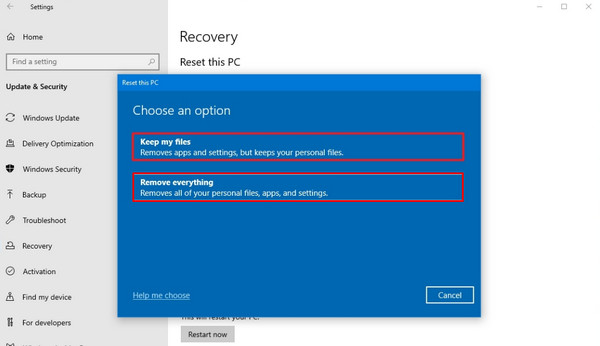
Gehen Sie zum Startmenü und klicken Sie auf die Einstellungen Schaltfläche. Wählen Sie dann System Schaltfläche auf dem Bildschirm.
Drücke den Wiederherstellung und wählen Sie die Alles entfernen Schaltfläche. Folgen Sie den Anweisungen auf dem Bildschirm, um den Vorgang abzuschließen.
Für Windows 8.1
Die Version Windows 8.1 gehörte früher zu den am häufigsten verwendeten Versionen. Daher nutzen sie auch heute noch manche Anwender. Setzen Sie den Toshiba‑Laptop mit dieser Version mithilfe der folgenden Schritte auf Werkseinstellungen zurück.
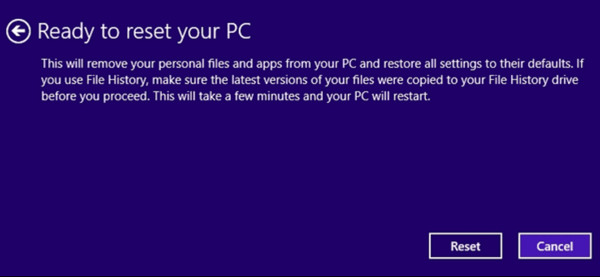
Starten Sie den Toshiba‑Laptop neu. Drücken Sie dann wiederholt die F8 oder Umschalt + F8 ‑Taste. Klicken Sie anschließend auf die Schaltfläche Problembehandlung (Troubleshoot).
Drücke den Starte deinen PC neu Schaltfläche. Befolgen Sie die Anweisungen auf dem Bildschirm und klicken Sie auf Zurücksetzen Taste zum Starten des Werksresets.
Für Windows 7
Windows 7 ist eine der ältesten Versionen, die ein Toshiba‑Laptop haben kann. Sie können ihn mit den folgenden Schritten auf Werkseinstellungen zurücksetzen.
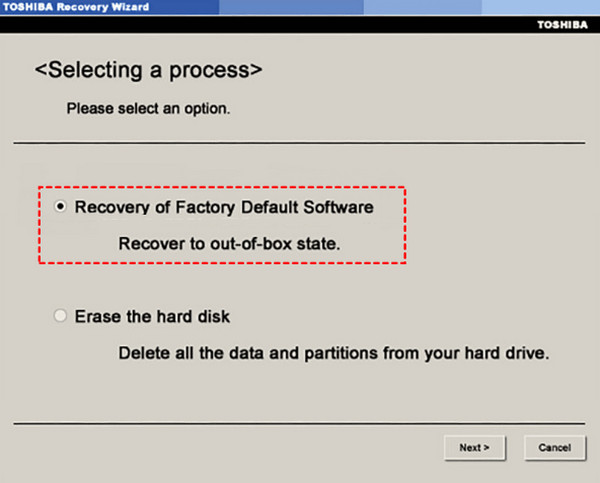
Schalten Sie das Gerät aus. Halten Sie die 0 ‑Taste gedrückt. Drücken Sie dann die Leistung ‑Taste. Lassen Sie die 0‑Taste los, wenn der Wiederherstellungsbildschirm angezeigt wird. Wählen Sie dann Toshiba-Wiederherstellungsassistent Taste.
Klicken Wiederherstellen zu Werkszustand Software. Klicken Sie anschließend auf Weiter und zur Bestätigung nochmals auf Weiter. Der Werksreset startet danach.
Teil 3. So führen Sie einen Werksreset durch (wenn Sie sich nicht bei Windows anmelden können)
imyPass Windows-Passwort zurücksetzen ist das am meisten empfohlene Tool, um Ihren Toshiba‑Laptop auf Werkseinstellungen zurückzusetzen, wenn Sie das Passwort nicht kennen. Es ermöglicht Ihnen, dies zu tun, indem Sie CD/DVD‑ oder USB‑Boot‑Datenträger erstellen, die in wenigen Minuten angelegt werden können. Sie können zwischen den Versionen Standard, Platinum und Ultimate wählen. Es unterstützt mehrere Szenarien, darunter vergessenes Passwort, ein gebrauchter Computer, ein vergessenes Admin‑Passwort und das Erstellen eines neuen Kontos ohne Administratorrechte.
Das Tool unterstützt verschiedene Windows‑Versionen. Bei einigen Versionen kann das Zurücksetzen des Passworts von Windows‑Computern durchgeführt werden, ohne dass deren Daten verloren gehen. Dazu gehören Windows 11/10/8.1/8 und weitere. Die folgenden Schritte dienen Ihnen als Anleitung zur Verwendung des Tools.
Besuchen Sie die Hauptwebsite von imyPass Windows-Passwort zurücksetzen. Anschließend richten Sie das Tool ein, installieren es und öffnen es, um den Vorgang zu starten. Danach fragt das Tool, ob Sie ein Passwort mithilfe einer CD/DVD oder eines USB‑Laufwerks zurücksetzen möchten. Klicken Sie auf CD/DVD brennen oder USB brennen Anschließend die Taste drücken.
Starten Sie Ihren Computer neu und drücken Sie F12. Das Tool wechselt ins Stiefel Menü. Bitte drücken Sie die Eingabetaste (Enter), um zu speichern und es zu verlassen. Wählen Sie danach das Windows‑System aus, dessen Passwort Sie zurücksetzen möchten. Anschließend werden neue Optionen auf dem Bildschirm angezeigt.
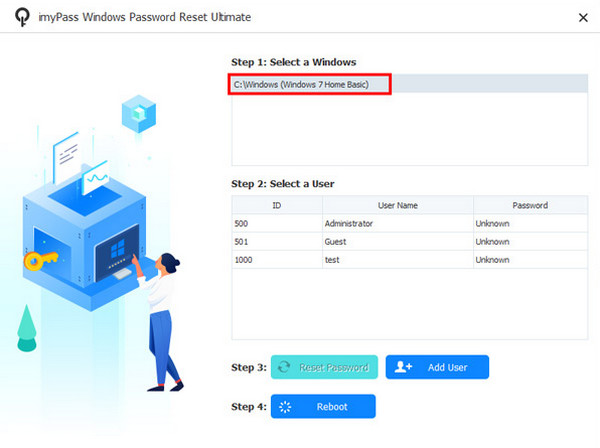
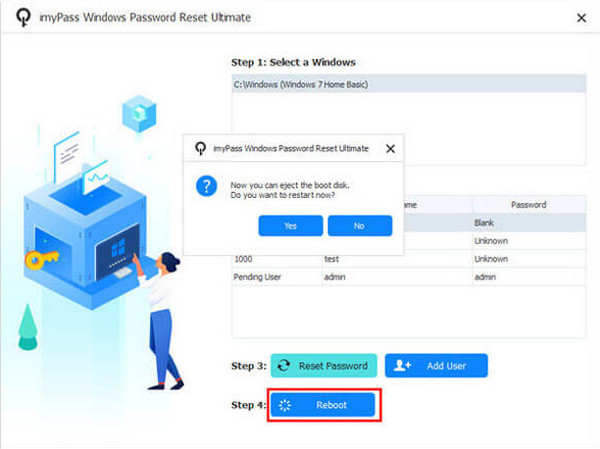
Bitte wählen Sie unten auf dem Bildschirm den Benutzer aus. Klicken Sie anschließend unten auf die Passwort zurücksetzen Schaltfläche. Klicken Sie im kleinen Fenster auf die Ja Schaltfläche. Tippen Sie zum Schluss unten auf die Neustart Schaltfläche, um Ihren Toshiba‑Laptop neu zu starten.
Teil 4. Häufige Probleme beim Zurücksetzen und deren Behebung
Vor, während und nach dem Werksreset Ihres Toshiba‑Laptops können verschiedene Probleme auftreten. In diesem Abschnitt zeigen wir Ihnen einige davon sowie die jeweiligen Lösungsschritte. Scrollen Sie nach unten, um alle Details zu erfahren.
1. Werksreset friert ein
Der Werksreset kann während des Vorgangs hängen bleiben oder einfrieren. Falls das passiert, können Sie zunächst 30 Minuten bis 1 Stunde warten.
2. Toshiba‑Laptop startet nicht neu
Es kann vorkommen, dass der Toshiba‑Laptop nicht neu startet. Möglicherweise erscheint ein schwarzer Bildschirm, ein Bluescreen oder Ähnliches. In diesem Fall müssen Sie den Laptop ausschalten und warten, bevor Sie ihn wieder einschalten.
3. Fehlermeldung „Zurücksetzen fehlgeschlagen“
Es kann auch vorkommen, dass die Fehlermeldung „Beim Zurücksetzen Ihres PCs ist ein Problem aufgetreten“ auf Ihrem Bildschirm erscheint. Um dies zu beheben, ist ein Neustart des Laptops erforderlich.
Teil 5. Nach dem Zurücksetzen – Was Sie als Nächstes tun sollten
Wenn Sie einen Toshiba-Laptop auf die Werkseinstellungen zurücksetzen oder das Passwort eines Toshiba-Laptops zurücksetzen,, ist er wieder wie ein neuer Computer. Nach dem Vorgang müssen Sie den Einrichtungsprozess des Toshiba-Laptops abschließen. Außerdem müssen Sie die Updates für die jeweilige Windows-Version installieren. Neben der Windows-Version müssen Sie auch die Treiber installieren, die ebenfalls wichtig sind.
Fazit
Zusammenfassend lässt sich sagen, dass das Zurücksetzen des Toshiba-Laptops auf die Werkseinstellungen im Mittelpunkt dieses Artikels steht. Es spielt keine Rolle, ob Sie sich auf dem Laptop anmelden können oder nicht. imyPass Windows-Passwort zurücksetzen hilft Ihnen dabei, Ihren Toshiba-Laptop auf die Werkseinstellungen zurückzusetzen, wenn Sie das Passwort nicht kennen. Sie können das Tool herunterladen, wenn Sie es ausprobieren möchten.
Penny ist leitende Redakteurin bei imyPass. Sie hat sich darauf spezialisiert, optimale GPS-Ortungslösungen für alle Szenarien zu finden und verfügt außerdem über Erfahrung in der Reparatur von Computern.
Heiße Lösungen
-
Windows-Tipps
- Löschen Sie das Administratorkonto unter Windows
- Entfernen Sie das Anmeldekennwort unter Windows 10
- Setzen Sie den Acer-Laptop zurück
- Windows ohne Passwort auf Werkseinstellungen zurücksetzen
- Erhalten Sie Administratorrechte unter Windows 10
- ASUS-Laptop auf Werkseinstellungen zurücksetzen
- Dell Laptop auf Werkseinstellungen zurücksetzen
- HP-Laptop auf Werkseinstellungen zurücksetzen
-
Windows-Passwort
-
Windows reparieren
-
Passwort-Tipps

Windows Password Reset
Setzen Sie das Windows-Administrator-/Benutzerkonto zurück
Herunterladen Herunterladen
