



 Λύση
Λύση Κέντρο υποστήριξης
 Σχετικά με εμάς
 Επικοινωνία
Γιατί δεν λειτουργεί το Face ID στο iPhone σας και πώς να το διορθώσετε
 Πένυ Γουόρεν Δημοσιεύθηκε στις Μάρτιος 06, 2026Ξεκλειδώστε το iOS3 λεπτά ανάγνωση
"Μου Το Face ID ξαφνικά δεν λειτουργεί και δεν με αναγνωρίζει. Πώς μπορώ να λύσω αυτό το πρόβλημα;" Από το iPhone X και μετά, η Apple εισήγαγε το Face ID. Επιτρέπει στους χρήστες να ξεκλειδώνουν γρήγορα τις iOS συσκευές τους σαρώνοντας το πρόσωπό τους. Ωστόσο, αν σταματήσει να λειτουργεί ή λειτουργεί ανώμαλα, θα κλειδωθείτε έξω από τη συσκευή σας. Αυτό το άρθρο μοιράζεται αποτελεσματικές λύσεις για να σας βοηθήσει να διορθώσετε αυτό το πρόβλημα και να ανακτήσετε την πρόσβαση στο iPhone σας.

Σε αυτό το άρθρο:
- Μέρος 1: Πώς λειτουργεί το Face ID στο iPhone
- Μέρος 2: Γιατί δεν λειτουργεί το Face ID
- Μέρος 3: Πώς να διορθώσετε το πρόβλημα όταν το Face ID δεν λειτουργεί
- Μέρος 4: Πώς να διορθώσετε το Face ID που δεν λειτουργεί μετά από αντικατάσταση οθόνης
- Μέρος 5: Πώς να διορθώσετε το Face ID που δεν λειτουργεί μετά από ενημέρωση
- Μέρος 6: Πώς να αποκτήσετε πρόσβαση στο iPhone αν το Face ID δεν λειτουργεί
Μέρος 1: Πώς λειτουργεί το Face ID στο iPhone
Το Face ID λειτουργεί στα iPhone τόσο με υλικό όσο και με λογισμικό. Η κάμερα TrueDepth που βρίσκεται στο επάνω μέρος του iPhone σας χρησιμοποιείται για τη σάρωση του προσώπου σας. Οι ενσωματωμένοι αισθητήρες και τα εξαρτήματα προβάλλουν 30.000 υπέρυθρες κουκκίδες στο πρόσωπό σας για να χαρτογραφήσουν καμπύλες και ρυτίδες. Στη συνέχεια, το αποτέλεσμα θα συγκριθεί με το Face ID. Αν υπάρξει αντιστοίχιση, το iPhone σας ξεκλειδώνει. Αν όχι, σας ζητείται να προσπαθήσετε ξανά ή να ξεκλειδώσετε τη συσκευή σας με τον κωδικό πρόσβασης.
Πότε δεν μπορείτε να ξεκλειδώσετε το iPhone σας με Face ID;
- 1.Το επίπεδο της μπαταρίας του iPhone πέφτει κάτω από 10%.
- 2.Μετά την επανεκκίνηση του iPhone σας, την πρώτη φορά πρέπει να το ξεκλειδώσετε με τον κωδικό πρόσβασης.
- 3.Πρέπει να ξεκλειδώνετε το iPhone σας με τον κωδικό πρόσβασης τουλάχιστον μία φορά την εβδομάδα.
- 4.Το iPhone σας δεν έχει ξεκλειδωθεί για περισσότερες από 48 ώρες.
- 5.Το iPhone σας έχει κλειδωθεί απομακρυσμένα.
Μέρος 2: Γιατί δεν λειτουργεί το Face ID
Όπως αναφέρθηκε προηγουμένως, το Face ID βασίζεται σε ένα στενά ολοκληρωμένο σύστημα αισθητήρων, υπέρυθρης απεικόνισης και μοντέλων μηχανικής μάθησης. Αν διακοπεί οποιοδήποτε τμήμα της αλυσίδας, αυτό το μέτρο ασφαλείας δεν θα λειτουργεί. Οι συνηθισμένοι λόγοι για τους οποίους το Face ID μου δεν λειτουργεί περιλαμβάνουν:
- 1.Το iPhone σας έχει κολλήσει στην οθόνη κλειδώματος.
- 2.Η κάμερα TrueDepth ή το πρόσωπό σας είναι φραγμένα.
- 3.Ρυθμίσατε το Face ID λανθασμένα.
- 4.Το Face ID έχει κολλήσει ή παγώνει προσωρινά.
- 5.Ακατάλληλες ρυθμίσεις.
- 6.Σφάλματα λογισμικού.
- 7.Παρωχημένο λογισμικό ή δοκιμαστική (beta) έκδοση λογισμικού.
- 8.Βλάβη υλικού.
Μέρος 3: Πώς να διορθώσετε το πρόβλημα όταν το Face ID δεν λειτουργεί
Λύση 1: Επανεκκινήστε το iPhone σας
Μια γρήγορη λύση για να διορθώσετε το Face ID που δεν λειτουργεί στο iPhone είναι να επανεκκινήσετε τη συσκευή σας. Αυτό κλείνει όλες τις εφαρμογές και τις διεργασίες στο iPhone και διορθώνει μικροπροβλήματα. Επιπλέον, μπορεί να βελτιώσει την απόδοση του iPhone σας.
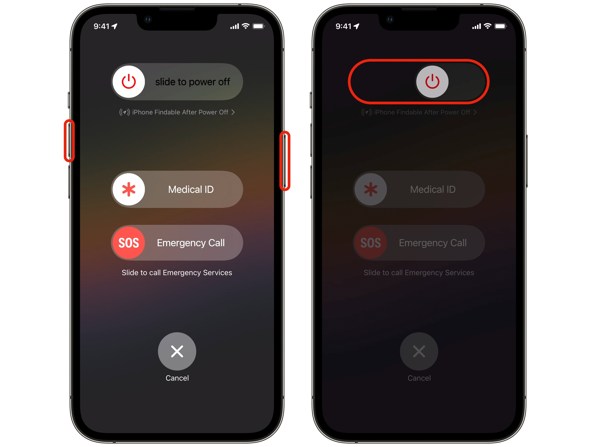
Πατήστε παρατεταμένα είτε Ενταση ΗΧΟΥ κουμπί + Πλευρά κουμπί μαζί.
Όταν εμφανιστεί η οθόνη απενεργοποίησης, αφήστε τα κουμπιά.
Μετακινήστε το ρυθμιστικό προς τα δεξιά και η οθόνη σας θα γίνει μαύρη.
Λίγα λεπτά αργότερα, πατήστε παρατεταμένα το Πλευρά κουμπί μέχρι να δείτε το λογότυπο της Apple.
Πληκτρολογήστε τον κωδικό πρόσβασης του iPhone σας για να το ξεκλειδώσετε.
Έπειτα, προσπαθήστε να το ξεκλειδώσετε με το Face ID σας.
Λύση 2: Καθαρίστε την κάμερα
Αν εμφανιστεί μήνυμα ότι το Face ID δεν είναι διαθέσιμο, δοκιμάστε ξανά αργότερα, αφαιρέστε όλα τα αντικείμενα που εμποδίζουν το πρόσωπό σας, όπως η μάσκα και τα γυαλιά ηλίου. Επιπλέον, βεβαιωθείτε ότι τα μάτια, το στόμα και η μύτη σας είναι πλήρως ορατά από την μπροστινή κάμερα, ειδικά όταν σας αναφέρεται ότι το Face ID δεν λειτουργεί και να χαμηλώσετε το iPhone.
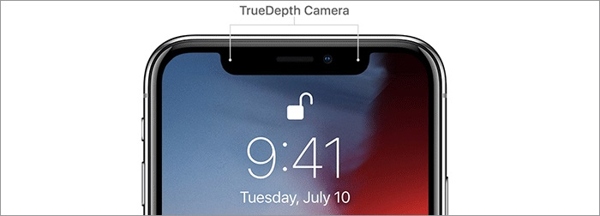
Επιπλέον, καλό είναι να αφαιρέσετε το προστατευτικό οθόνης και τη θήκη του iPhone. Επίσης, θα πρέπει να καθαρίσετε την κάμερα TrueDepth στο επάνω μέρος της συσκευής σας και να αφαιρέσετε τη βρωμιά ή τη σκόνη. Μπορεί να εμποδίζουν το υπέρυθρο φως στο οποίο βασίζεται η κάμερα TrueDepth.
Λύση 3: Ρυθμίστε σωστά το Face ID
Το Face ID μπορεί να χρησιμοποιηθεί για το ξεκλείδωμα του iPhone, την αγορά εφαρμογών, τη χρήση του Apple Pay και άλλα, ανάλογα με τη ρύθμισή σας. Αν το Face ID δεν είναι διαθέσιμο όταν ξεκλειδώνετε τη συσκευή σας, ελέγξτε τις ρυθμίσεις σας.

Εκτελέστε το Ρυθμίσεις εφαρμογή από την αρχική οθόνη σας.
Κάντε κύλιση προς τα κάτω και επιλέξτε Face ID & Passcode.
Εισαγάγετε τον κωδικό πρόσβασης του iPhone σας.
Εντοπίστε το ΧΡΗΣΗ FACE ID ΓΙΑ Ενότητα.
Ενεργοποιήστε Ξεκλείδωμα iPhone και άλλες περιπτώσεις στις οποίες θέλετε να χρησιμοποιείτε το Face ID.
Έπειτα, δοκιμάστε ξανά το Face ID σας στην οθόνη κλειδώματος και αλλού.
Λύση 4: Απενεργοποιήστε το Face ID και ενεργοποιήστε το ξανά
Αν έχετε ενεργοποιήσει το Face ID για Ξεκλείδωμα iPhone ή για άλλες περιπτώσεις αλλά το Apple Face ID δεν λειτουργεί, είναι προτιμότερο να το ενεργοποιήσετε εκ νέου. Αν και αυτή η λύση είναι απλή, μπορεί να διορθώσει το κολλημένο Face ID και άλλα βασικά προβλήματα.
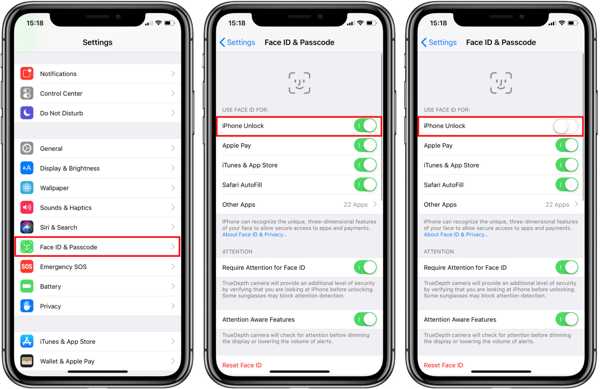
Παω σε Face ID & Passcode στο δικό σου Ρυθμίσεις εφαρμογή.
Εισαγάγετε τον κωδικό πρόσβασης του iPhone σας.
Απενεργοποίηση Ξεκλείδωμα iPhone υπό ΧΡΗΣΗ FACE ID ΓΙΑ.
Στη συνέχεια, επανεκκινήστε το iPhone σας όπως συνήθως.
Ξεκλειδώστε τη συσκευή σας με τον κωδικό πρόσβασης όταν ενεργοποιηθεί ξανά.
Έπειτα, ενεργοποιήστε το Ξεκλείδωμα iPhone στην οθόνη ρυθμίσεων Face ID και κωδικού πρόσβασης.
Ίσως σας ενδιαφέρει επίσης:
Λύση 5: Ρυθμίστε ένα εναλλακτικό Face ID
Με το iOS 12 και νεότερες εκδόσεις, μπορείτε να έχετε έως και δύο Face ID. Αν και το Face ID μπορεί να «μάθει» τις αλλαγές στο πρόσωπό σας και το μακιγιάζ σας με την τεχνολογία αναγνώρισης προσώπου, αν προτιμάτε να φοράτε μάσκα, μπορείτε να ρυθμίσετε ένα εναλλακτικό Face ID.

Εκτελέστε το Ρυθμίσεις εφαρμογή στο iPhone σας.
Επιλέγω Face ID & Passcode, και εισαγάγετε τον κωδικό πρόσβασής σας.
Παρακέντηση Ρυθμίστε μια εναλλακτική εμφάνιση και χτυπήστε Ξεκίνα.
Επιλέγω Χρήση Face ID με μάσκα ή Μη χρησιμοποιείτε το Face ID με μάσκα.
Ακολουθήστε τις οδηγίες στην οθόνη για να σαρώσετε το πρόσωπό σας.
Τέλος, πατήστε Τέλος (Done) για να ολοκληρωθεί η ρύθμιση του νέου Face ID.
Λύση 6: Επαναφορά αναγνωριστικού προσώπου
Αν το Face ID εξακολουθεί να μην λειτουργεί στο iOS 16, η επαναρύθμισή του μπορεί να είναι χρήσιμη. Να έχετε υπόψη ότι η επαναρύθμιση του Face ID θα διαγράψει αυτόματα όλα τα πρόσωπα που έχετε αποθηκεύσει. Το iOS δεν θα ζητήσει επιβεβαίωση.
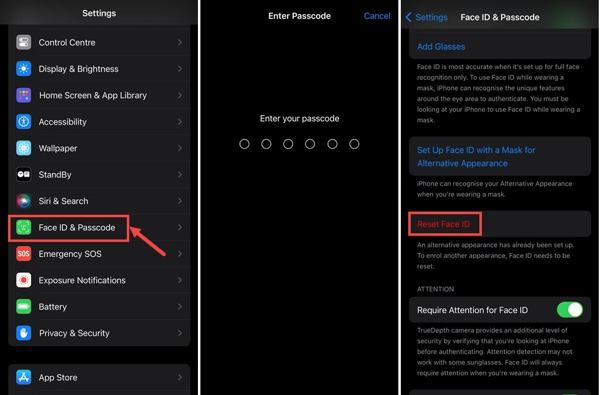
Παω σε Face ID & Passcode στο δικό σου Ρυθμίσεις εφαρμογή.
Αν σας ζητηθεί, πληκτρολογήστε τον κωδικό πρόσβασης του iPhone σας.
Παρακέντηση Επαναφορά Face ID.
Στη συνέχεια, επανεκκινήστε το iPhone σας.
Ξεκλειδώστε τη συσκευή σας με τον κωδικό πρόσβασης.
Στη συνέχεια, πατήστε Ρύθμιση Face ID σε Ρυθμίσεις.
Ακολουθήστε τις οδηγίες στην οθόνη για να καταχωρίσετε ξανά το πρόσωπό σας.
Όταν τελειώσει, ελέγξτε αν το Face ID λειτουργεί ξανά.
Λύση 7: Απενεργοποίηση της Προστασίας από Κλοπή Συσκευής
Ορισμένοι χρήστες ανέφεραν ότι το Face ID δεν λειτουργεί μετά την ενεργοποίηση της Προστασίας από Κλοπή Συσκευής. Αυτή η λειτουργία προσθέτει επιπλέον ασφάλεια στη συσκευή σας όταν τη μεταφέρετε σε μη οικείες τοποθεσίες. Μπορεί να οδηγήσει τη συσκευή σας στο να γίνει πλήρως μη προσβάσιμη.
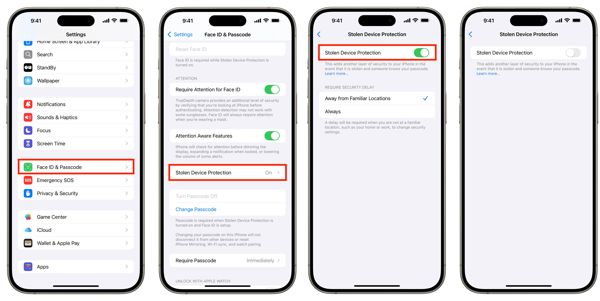
Μετακινήστε το iPhone σας σε μια οικεία τοποθεσία.
Ξεκλειδώστε το με τον κωδικό πρόσβασής σας.
Πλοηγηθείτε στο Ρυθμίσεις, Face ID & Passcode.
Εισαγάγετε τον κωδικό πρόσβασης του iPhone σας.
Κάντε κύλιση προς τα κάτω και επιλέξτε Προστασία από κλεμμένες συσκευές.
Απενεργοποίηση Προστασία από κλεμμένες συσκευές.
Μέρος 4: Πώς να διορθώσετε το Face ID που δεν λειτουργεί μετά από αντικατάσταση οθόνης

Το Face ID είναι ένα πολύπλοκο σύστημα που περιλαμβάνει διάφορα εξαρτήματα, όπως την κάμερα TrueDepth, υπέρυθρους αισθητήρες και μια νευρική μηχανή. Αν το Face ID δεν λειτουργεί μετά την αντικατάσταση οθόνης, η διαδικασία μπορεί να έχει διαταράξει οποιοδήποτε μέρος της αλυσίδας. Για παράδειγμα, κακώς ευθυγραμμισμένα εξαρτήματα ή μη γνήσια ανταλλακτικά μπορούν να οδηγήσουν σε δυσλειτουργία του Face ID.
Καλό είναι να απευθυνθείτε στην Apple ή σε εξουσιοδοτημένο πάροχο υπηρεσιών για να αγοράσετε οθόνη ή εργαλεία και λογισμικό για το μοντέλο του iPhone σας. Μπορείτε να ζητήσετε βοήθεια από την Apple και να δείτε αν είναι διατεθειμένη να αντικαταστήσει την οθόνη στο iPhone σας. Σε ορισμένες περιπτώσεις, μπορεί να αρνηθούν να ασχοληθούν με iPhone που έχουν παραποιηθεί και έχουν μέρη που δεν είναι αυθεντικά.
Αν σας αρνηθούν, αναζητήστε ένα αξιόπιστο τρίτο επισκευαστικό κέντρο για να ελέγξει την οθόνη σας και να ταιριάξει τα εξαρτήματα του Face ID.
Μέρος 5: Πώς να διορθώσετε το Face ID που δεν λειτουργεί μετά από ενημέρωση
Μερικοί χρήστες παραπονιούνται ότι το Face ID δεν λειτουργεί μετά την ενημέρωση σε iOS 26. Στην πραγματικότητα, η Apple προσθέτει νέες λειτουργίες και διορθώνει σφάλματα σε κάθε ενημέρωση. Για να δοκιμάσει τις ενημερώσεις, η Apple κυκλοφορεί τη δοκιμαστική (beta) έκδοση για προγραμματιστές και το κοινό. Ωστόσο, η beta έκδοση δεν είναι αξιόπιστη. Αν αντιμετωπίζετε το ίδιο πρόβλημα, έχετε δύο επιλογές: να ενημερώσετε στο πιο πρόσφατο λογισμικό ή να απεγκαταστήσετε τη beta έκδοση.
Ενημέρωση λογισμικού

Παω σε Ρυθμίσεις, Γενικός, και Αναβάθμιση λογισμικού.
Αν βρεθεί ενημέρωση, πατήστε Λήψη και εγκατάσταση.
Ακολουθήστε τις οδηγίες στην οθόνη για να εγκαταστήσετε το πιο πρόσφατο διορθωτικό.
Απεγκατάσταση iOS 26 Beta

Συνδέστε το iPhone σας σε υπολογιστή με καλώδιο USB.
Ανοίξτε το iTunes σε Windows και macOS Mojave ή παλαιότερο, ή το Finder σε macOS Catalina ή νεότερο.
Βάλτε το iPhone σας σε λειτουργία ανάκτησης:
Πατήστε γρήγορα το Ενταση πάνω κουμπί.
Κάνε το ίδιο πράγμα και στο Χαμήλωσε το κουμπί.
Κρατήστε πατημένο το Πλευρά κουμπί μέχρι να μπει σε Λειτουργία Ανάκτησης (Recovery Mode).
Μόλις το iTunes ή το Finder εντοπίσει το iPhone σας σε Λειτουργία Ανάκτησης, κάντε κλικ στο Επαναφέρω κουμπί.
Μετά την επαναφορά, θα εγκατασταθεί η πιο πρόσφατη κανονική έκδοση του iOS.
Μέρος 6: Πώς να αποκτήσετε πρόσβαση στο iPhone αν το Face ID δεν λειτουργεί
Όταν το Face ID δεν με αναγνωρίζει, το μεγάλο πρόβλημα είναι ότι έχω κλειδωθεί έξω από τη συσκευή σας. Ευτυχώς, iPassGo μπορεί να σας βοηθήσει να ανακτήσετε την πρόσβαση στη συσκευή σας και να αφαιρέσετε όλα τα κλειδώματα οθόνης, συμπεριλαμβανομένων των Face ID. Επιπλέον, η φιλική προς τον χρήστη διεπαφή το καθιστά εύκολο στη χρήση για αρχάριους.

4.000.000+ λήψεις
Αφαιρέστε τα κλειδώματα οθόνης iPhone με ένα κλικ.
Λειτουργεί για ψηφιακούς κωδικούς πρόσβασης, Face ID και Touch ID.
Δεν απαιτεί τον κωδικό πρόσβασης Apple ID σας.
Προσφέρετε επιπλέον λειτουργίες, όπως παράκαμψη χρόνου οθόνης.
Συμβατό με τις τελευταίες εκδόσεις iOS και iPadOS.
Πώς να αποκτήσετε πρόσβαση στο iPhone σας όταν το Face ID δεν λειτουργεί
Συνδεθείτε στο iPhone σας
Εκκινήστε το λογισμικό αφαίρεσης κωδικού πρόσβασης iPhone μόλις το εγκαταστήσετε στον υπολογιστή σας. Είναι διαθέσιμο σε Windows 11/10/8/7. Υπάρχει και άλλη έκδοση για Mac. Συνδέστε το iPhone σας στον υπολογιστή σας με καλώδιο Lightning. Αν σας ζητηθεί, πατήστε Εμπιστοσύνη στην οθόνη σας για να εμπιστευτείτε αυτόν τον υπολογιστή. Επιλέξτε το Σκουπίστε τον κωδικό πρόσβασης λειτουργία για να προχωρήσετε.

Ελέγξτε τις πληροφορίες της συσκευής σας
Κάντε κλικ στο Αρχή κουμπί μετά την ανίχνευση του iPhone σας. Στη συνέχεια θα φορτωθούν οι πληροφορίες της συσκευής σας. Πρέπει να επιβεβαιώσετε καθεμία προσεκτικά. Όταν τελειώσετε, κάντε κλικ στο Αρχή για να ξεκινήσει η λήψη του πακέτου υλικολογισμικού.

Αφαίρεση αναγνωριστικών προσώπου
Αφού γίνει η λήψη του υλικολογισμικού (firmware), κάντε κλικ στο Ξεκλείδωμα κουμπί για να συνεχίσετε. Διαβάστε το προειδοποιητικό μήνυμα και επιβεβαιώστε τη διαδικασία αφαίρεσης του Face ID. Πληκτρολογήστε 0000 στο πλαίσιο και ξεκινήστε τη διαδικασία. Λίγα λεπτά αργότερα, το iPhone σας θα γίνει επανεκκίνηση. Μπορείτε να ξεκλειδώσετε τη συσκευή σας χωρίς κανένα εμπόδιο και να ρυθμίσετε ξανά το Face ID.

Το λογισμικό θα εγκαταστήσει αυτόματα την πιο πρόσφατη κανονική έκδοση του iOS στο iPhone σας κατά τη διάρκεια της διαδικασίας.0
συμπέρασμα
Αυτό το άρθρο κοινοποιήθηκε γιατί το Face ID μου δεν λειτουργεί και τι μπορείτε να κάνετε για να απαλλαγείτε από το πρόβλημα. Αρχικά εξηγήσαμε πώς λειτουργεί το Face ID στο iPhone. Ακόμη πιο σημαντικό, παραθέσαμε αποδεδειγμένες λύσεις για να διορθώσετε ρυθμίσεις, διαμορφώσεις και βασικά σημεία για το Face ID στο iPhone σας ώστε να λειτουργεί κανονικά. iPassGo είναι μια ολοκληρωμένη λύση για να αφαιρέσετε τα δυσλειτουργικά Face ID από το iPhone σας χωρίς τεχνικές γνώσεις ή κωδικό πρόσβασης.
Η Πένυ είναι ανώτερη συντάκτρια στο imyPass. Έχει επικεντρωθεί στην ανακάλυψη τέλειων λύσεων εντοπισμού θέσης GPS σε όλα τα σενάρια και έχει επίσης εμπειρία στην επισκευή υπολογιστών.
Hot Solutions
-
Ξεκλειδώστε το iOS
- Ανασκόπηση των δωρεάν υπηρεσιών ξεκλειδώματος iCloud
- Παράκαμψη ενεργοποίησης iCloud με IMEI
- Καταργήστε το Mosyle MDM από iPhone και iPad
- Καταργήστε το support.apple.com/iphone/passcode
- Ανασκόπηση του Checkra1n iCloud Bypass
- Παράκαμψη του κωδικού πρόσβασης κλειδώματος οθόνης iPhone
- Πώς να κάνετε Jailbreak το iPhone
- Ξεκλειδώστε το iPhone χωρίς υπολογιστή
- Παράκαμψη iPhone κλειδωμένο στον κάτοχο
- Επαναφορά εργοστασιακών ρυθμίσεων iPhone χωρίς κωδικό πρόσβασης Apple ID
-
Συμβουλές για iOS
-
Ξεκλείδωμα Android
- Πώς να μάθετε εάν το τηλέφωνό σας είναι ξεκλείδωτο
- Ξεκλειδώστε την οθόνη του τηλεφώνου Samsung χωρίς κωδικό πρόσβασης
- Ξεκλείδωμα Pattern Lock σε συσκευή Android
- Ανασκόπηση των Άμεσων Ξεκλειδώσεων
- Πώς να ξεκλειδώσετε το τηλέφωνο OnePlus
- Ξεκλειδώστε OEM και Διορθώστε το ξεκλείδωμα OEM με γκρι χρώμα
- Πώς να ξεκλειδώσετε ένα τηλέφωνο Sprint
-
Κωδικός πρόσβασης των Windows


