



 Λύση
Λύση Κέντρο υποστήριξης
 Σχετικά με εμάς
 Επικοινωνία
Πώς να παρακάμψετε το Face ID στο Android: 3 τρόποι για να ξεκλειδώσετε εύκολα ένα Android
 Γκίντεον Μπάιρον Δημοσιεύθηκε στις 22 Ιουνίου 2026Ξεκλείδωμα Android3 λεπτά ανάγνωση
Τα τηλέφωνα Android χρησιμοποιούν διαφορετικούς τύπους κλειδώματος οθόνης για την προστασία των δεδομένων του χρήστη. Οι πιο συνηθισμένες επιλογές περιλαμβάνουν κωδικό πρόσβασης, μοτίβο και PIN. Οι νεότερες συσκευές Android υποστηρίζουν επίσης βιομετρικό έλεγχο ταυτότητας, όπως αναγνώριση προσώπου ή Face Unlock. Ορισμένοι χρήστες το αποκαλούν Face ID, παρόμοια με τις συσκευές της Apple.
Όταν η κάμερα δεν καταφέρνει να αναγνωρίσει το πρόσωπό σας, πώς να παρακάμψετε το Face ID ή το Face Unlock στο Android; Η διαδικασία μπορεί να είναι δύσκολη, αλλά αυτός ο οδηγός θα σας παρουσιάσει τρεις αποτελεσματικές μεθόδους.

Σε αυτό το άρθρο:
- Μέρος 1. Γιατί δεν λειτουργεί το Face Unlock στο Android;
- Μέρος 2. Σύγκριση μεθόδων παράκαμψης του Face Unlock
- Μέρος 3. Παράκαμψη αναγνώρισης προσώπου με χρήση του imyPass AnyPassGo
- Μέρος 4. Παράκαμψη αναγνώρισης προσώπου μέσω του Google Find My
- Μέρος 5. Παράκαμψη αναγνώρισης προσώπου με μεθόδους spoofing
- Περισσότερες συμβουλές: Android Face Unlock vs. iPhone Face ID
Μέρος 1. Γιατί δεν λειτουργεί το Face Unlock στο Android;
Το Face Unlock μπορεί να σταματήσει να λειτουργεί για διάφορους λόγους. Συνηθισμένες αιτίες περιλαμβάνουν:
- Κακές συνθήκες φωτισμού: Αν βρίσκεστε σε σκοτεινό περιβάλλον, η κάμερα ενδέχεται να μην καταγράψει καθαρά τα χαρακτηριστικά του προσώπου σας.
- Αλλαγές στην εμφάνιση του προσώπου: Η χρήση μάσκας, γυαλιών, καπέλου, έντονου μακιγιάζ ή οτιδήποτε καλύπτει το πρόσωπό σας μπορεί να επηρεάσει την αναγνώριση.
- Βρόμικη μπροστινή κάμερα: Η σκόνη, τα δακτυλικά αποτυπώματα ή οι γρατζουνιές στον φακό της μπροστινής κάμερας μπορούν να εμποδίσουν τη σάρωση του προσώπου.
- Ενημερώσεις συστήματος: Οι ενημερώσεις Android ή προσωρινά σφάλματα λογισμικού μπορεί να προκαλέσουν δυσλειτουργία του Face Unlock.
Γρήγορες λύσεις όταν το Face Unlock δεν λειτουργεί
- 1.Σκουπίστε τον φακό της μπροστινής κάμερας με ένα μαλακό, καθαρό πανί για να αφαιρέσετε τη σκόνη και τα δακτυλικά αποτυπώματα.
- 2.Μεταβείτε σε πιο φωτεινό χώρο και βεβαιωθείτε ότι το πρόσωπό σας είναι καθαρά ορατό.
- 3.Αφαιρέστε οτιδήποτε μπορεί να καλύπτει τα χαρακτηριστικά του προσώπου σας, όπως γυαλιά ηλίου, μάσκες ή αξεσουάρ.
- 4.Επανεκκινήστε τη συσκευή Android για να ανανεώσετε το σύστημα.
- 5.Διαγράψτε το υπάρχον προφίλ αναγνώρισης προσώπου και ρυθμίστε ξανά το Face Unlock.
- 6.Εγκαταστήστε τις πιο πρόσφατες ενημερώσεις Android για να διορθώσετε τα προσωρινά σφάλματα λογισμικού.
Μέρος 2. Σύγκριση μεθόδων παράκαμψης του Face Unlock
Δοκιμάσαμε τις τρεις μεθόδους σε Samsung Galaxy (Android 16), Google Pixel (Android 9) και Xiaomi smartphone (Android 12), ώστε να αξιολογήσουμε την αποτελεσματικότητά τους σε διαφορετικές εκδόσεις Android.
Ακολουθεί ένας συγκριτικός πίνακας των τριών μεθόδων που παρουσιάζονται σε αυτό το άρθρο:
| Μέθοδος | Samsung Galaxy (Android 16) | Google Pixel (Android 9) | Xiaomi (Android 12) | Απώλεια δεδομένων | Ευκολία στη χρήση | Συνολικό αποτέλεσμα |
| imyPass AnyPassGo | ~4–6 λεπτά | ~4–6 λεπτά | ~4–6 λεπτά | Ναί | Ανετα | Πολύ αποτελεσματικό |
| Google Find My Device | ~4–6 λεπτά | ~4–6 λεπτά | ~4–6 λεπτά | Ναί | Ανετα | Αποτελεσματικός |
| Μέθοδοι πλαστογράφησης | Απέτυχε | Απέτυχε | Λειτουργεί μερικώς | Οχι | Δύσκολος | Μη αξιόπιστο |
Τα αποτελέσματα δείχνουν ότι τα επαγγελματικά εργαλεία ξεκλειδώματος και οι επίσημες μέθοδοι ανάκτησης προσφέρουν υψηλότερα ποσοστά επιτυχίας, ενώ οι τεχνικές spoofing γενικά δεν είναι αξιόπιστες.
Μέρος 3. Παράκαμψη αναγνώρισης προσώπου με χρήση του imyPass AnyPassGo
Όταν το Face Unlock δεν λειτουργεί, χρειάζεται να το παρακάμψετε για να ξεκλειδώσετε το τηλέφωνο Android. Από την άλλη πλευρά, έχει τη δυσκολότερη διαδικασία παράκαμψης σε σύγκριση με άλλα κλειδώματα οθόνης. imyPass AnyPassGo μπορεί να σας βοηθήσει σε αυτή τη διαδικασία χωρίς κόπο! Πρόκειται για ένα πρόγραμμα τρίτου μέρους που σας επιτρέπει να ξεκλειδώνετε διάφορα κλειδώματα οθόνης στο τηλέφωνό σας Android. Περιλαμβάνει αναγνώριση προσώπου, δακτυλικό αποτύπωμα, μοτίβο, κωδικό πρόσβασης και PIN.
Η διαδικασία παράκαμψης μπορεί να γίνει σε διάφορες μάρκες τηλεφώνων Android. Περιλαμβάνει συσκευές Google, Samsung, Poco, LG, HTC, Lenovo, Alcatel, Oppo, Xiaomi και άλλες. Το εργαλείο μπορεί επίσης να χρησιμοποιηθεί για την παράκαμψη της λειτουργίας κλειδώματος Google FRP στο τηλέφωνό σας Android. Τα βήματα για την παράκαμψη της λειτουργίας Face Unlock παρατίθενται παρακάτω.
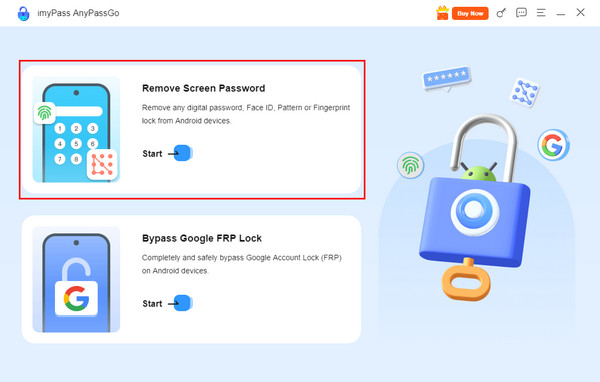
Ανοίξτε το πρόγραμμα περιήγησης ιστού που θέλετε να χρησιμοποιήσετε. Έπειτα, αναζητήστε τον ιστότοπο του . Κατεβάστε το από τα κουμπιά δίπλα στις περιγραφές. Στη συνέχεια, ρυθμίστε το από το πρόγραμμα περιήγησης. Ένα μικρό παράθυρο θα εμφανιστεί. Εγκαταστήστε το στη συνέχεια για να το ανοίξετε πλήρως. imyPass AnyPassGo. Θα δείτε την αρχική διεπαφή του εργαλείου. Επιλέξτε το κουμπί στην πάνω αριστερή γωνία. Εναλλακτικά, μπορείτε να επιλέξετε το κουμπί από κάτω.
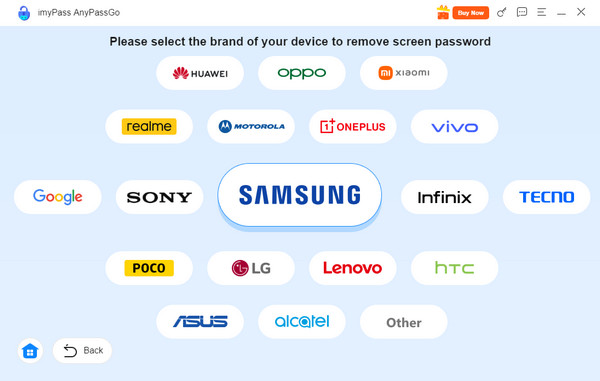
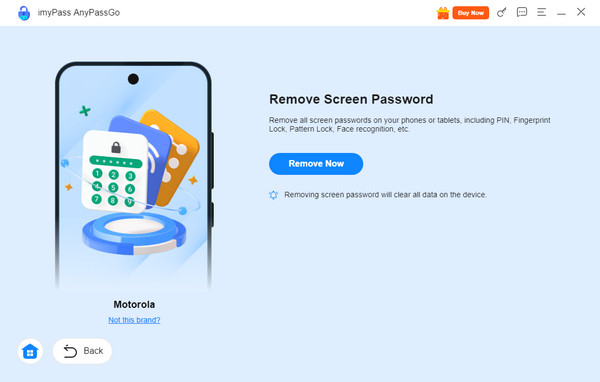
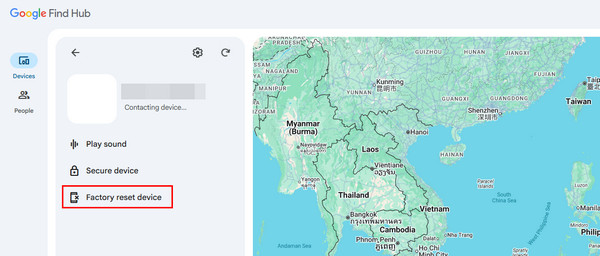
Θα μεταφερθείτε στις υποστηριζόμενες μάρκες τηλεφώνων Android του εργαλείου. Επιλέξτε τη μάρκα του Android τηλεφώνου σας. Σε αυτήν την περίπτωση, θα δείτε τις κατάλληλες λειτουργίες για το τηλέφωνό σας. Αφαιρέστε τον κωδικό πρόσβασης οθόνης Συνδέστε το τηλέφωνο Android στον υπολογιστή. Χρησιμοποιήστε ένα καλώδιο για αυτή τη διαδικασία και η σύνδεση πρέπει να είναι επιτυχής για να συνεχίσετε. Όταν εμφανιστούν οι πληροφορίες του Android τηλεφώνου, κάντε κλικ στο κουμπί . Η διαδικασία παράκαμψης για την αναγνώριση προσώπου θα ξεκινήσει. Αρχή ή επίσης γνωστό σήμερα ως Find Hub, είναι μια υπηρεσία που προσφέρει η Google για να σας βοηθήσει να εντοπίσετε το παραπεταμένο, κλεμμένο ή χαμένο τηλέφωνο Android σας. Αυτή η υπηρεσία μπορεί επίσης να διαγράψει το τηλέφωνο Android ώστε να παρακάμψετε την αναγνώριση προσώπου. Εφόσον το τηλέφωνο Android είναι κλειδωμένο, μπορείτε να χρησιμοποιήσετε μια δεύτερη συσκευή. Το Google Find My Device είναι προσβάσιμο από διάφορες συσκευές που διαθέτουν πρόγραμμα περιήγησης ιστού.
Ωστόσο, η λειτουργία κλειδώματος Google FRP θα ενεργοποιηθεί μετά το εργοστασιακό reset μέσω της υπηρεσίας. Θα σας ζητηθεί να εισαγάγετε τα σωστά διαπιστευτήρια του λογαριασμού Google που είναι συνδεδεμένος με το τηλέφωνο Android. Ακολουθήστε τις παρακάτω οδηγίες για να μάθετε πώς να χρησιμοποιείτε το Google Find My Device ή το Find Hub.
Ανοίξτε τη συσκευή σας, μαζί με το πρόγραμμα περιήγησης ιστού της. Έπειτα, αναζητήστε τον ιστότοπο του . Συνδεθείτε με τον λογαριασμό Google που είναι συνδεδεμένος με το τηλέφωνο Android που θέλετε να ξεκλειδώσετε. Στη συνέχεια, κάντε κλικ στο USB Οι συνδεδεμένες συσκευές με τον συγκεκριμένο λογαριασμό Google θα εμφανιστούν. Εντοπίστε το τηλέφωνο Android που θέλετε να ξεκλειδώσετε. Έπειτα, θα εμφανιστούν περισσότερες επιλογές στην οθόνη. Κατάργηση τώρα κουμπί κάτω από το τηλέφωνο Android. Στη συνέχεια, θα σας ζητηθούν μερικά βήματα ταυτοποίησης. Τέλος, κάντε κλικ στο κουμπί στο μικρό παράθυρο που θα εμφανιστεί στην οθόνη.
Μέρος 4. Παράκαμψη αναγνώρισης προσώπου μέσω του Google Find My
Google Find My Device Το spoofing είναι μια πράξη κατά την οποία κάποιος προσποιείται ότι είναι κάποιος άλλος ή κάτι άλλο. Μπορεί να είναι spoofing τοποθεσίας (GPS), ταυτότητας κ.ά. Μπορείτε να ξεκλειδώσετε το Face ID ή την αναγνώριση προσώπου κάνοντάς το spoof! Υπάρχουν ορισμένες συνηθισμένες τεχνικές spoofing που μπορούν να χρησιμοποιηθούν.
1. Χρήση βίντεο.
Όταν τραβάτε βίντεο, τα υποκείμενα κινούνται, ειδικά οι άνθρωποι. Η χρήση βίντεο είναι βολική όταν ο κάτοχος του τηλεφώνου Android δεν μπορεί να χρησιμοποιήσει προσωπικά την αναγνώριση προσώπου. Μπορείτε να ζητήσετε ένα βίντεό του και να το σαρώσετε για να ξεκλειδώσετε την αναγνώριση προσώπου. Google Find My Device ή Εύρεση Κέντρου. 2. Χρήση φωτογραφιών συσκευές κουμπί από τη λίστα.
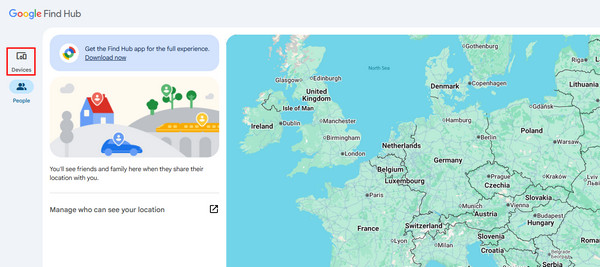
Εναλλακτικά, μπορείτε να χρησιμοποιήσετε φωτογραφίες αντί για βίντεο. Ωστόσο, υπάρχουν μοντέλα τηλεφώνων Android που απαιτούν από το άτομο να ανοιγοκλείσει τα μάτια. Ίσως χρειαστείτε ένα εργαλείο επεξεργασίας εικόνας με τεχνητή νοημοσύνη τρίτου μέρους, το οποίο μπορεί να «ζωντανέψει» τη φωτογραφία σαν βίντεο.
Κάντε κλικ στο Επαναφορά εργοστασιακών ρυθμίσεων συσκευής 3. Χρήση μασκών Εξάλειψη Οι μάσκες έχουν επίσης εξελιχθεί, καθώς υπάρχουν πλέον σιλικονένιες μάσκες που αντιγράφουν σχεδόν ακριβώς τα χαρακτηριστικά του προσώπου ενός ατόμου. Ωστόσο, οι σιλικονένιες μάσκες δεν είναι τόσο πρακτικές όσο οι προηγούμενες μέθοδοι spoofing. Στις μέρες μας είναι ακριβές.
Μέρος 5. Παράκαμψη αναγνώρισης προσώπου με μεθόδους spoofing
Η αναγνώριση προσώπου έχει εισαχθεί στα πιο πρόσφατα μοντέλα τηλεφώνων Android διαφόρων εταιρειών. Αυτός είναι ένας από τους βασικούς λόγους που άλλοι χρήστες Android δεν γνωρίζουν τι είναι. Πρόκειται για το βιομετρικό κλείδωμα των τηλεφώνων Android, πέρα από το δακτυλικό αποτύπωμα. Το τηλέφωνο Android εντοπίζει ένα πρόσωπο στο κάδρο της κάμερας. Θα ανιχνεύσει το στόμα, τη μύτη, τα μάτια και το σχήμα του προσώπου σας. Δεν χρειάζεται να ανησυχείτε για το φόντο, επειδή η διαδικασία σάρωσης το αγνοεί.
1. Ποιοι είναι οι ευθυγραμμισμοί του ανιχνευμένου προσώπου
Ο σαρωτής θα περικόψει το πρόσωπο από το κάδρο της κάμερας. Επίσης, περιστρέφει τα μάτια ώστε να τα ευθυγραμμίσει σωστά. Στη συνέχεια, ρυθμίζει τον φωτισμό και το μέγεθος του προσώπου. Μερικοί σαρωτές έχουν ενσωματωμένο φως για να κάνουν το πρόσωπο πιο ευκρινές.
2. Τι αναλύει η τεχνητή νοημοσύνη
Η αναγνώριση προσώπου χρησιμοποιεί δυνατότητες τεχνητής νοημοσύνης για να σαρώσει το πρόσωπό σας κατά το ξεκλείδωμα. Η τεχνητή νοημοσύνη αναλύει τις διαφορετικές δομές του προσώπου σας. Θα αναλύσει το πλάτος της μύτης σας, την απόσταση μεταξύ των ματιών, τις καμπύλες των ματιών ή του στόματός σας, το σχήμα της γνάθου σας και άλλα.
3. Πώς λειτουργεί η κωδικοποίηση
Το πρότυπο προσώπου που καταγράφεται κατά τη διαδικασία σάρωσης μετατρέπεται σε μαθηματικό διάνυσμα. Αυτό σημαίνει ότι τα δεδομένα δεν αποθηκεύονται ως πραγματική φωτογραφία. Αντιπροσωπεύει το πρόσωπο του κατόχου με μαθηματικό τρόπο.
Περισσότερες συμβουλές: Android Face Unlock vs. iPhone Face ID
Πολλοί χρήστες χρησιμοποιούν τόσο το Face Unlock όσο και το Face ID, αλλά δεν είναι ακριβώς το ίδιο. Το Face ID είναι η τεχνολογία αναγνώρισης προσώπου της Apple που χρησιμοποιείται στα iPhone, ενώ οι συσκευές Android χρησιμοποιούν συνήθως Face Unlock ή αναγνώριση προσώπου.
Σε πολλά τηλέφωνα Android, το Face Unlock βασίζεται κυρίως στη μπροστινή κάμερα για την αναγνώριση των χαρακτηριστικών του προσώπου. Ορισμένα premium μοντέλα Android χρησιμοποιούν επίσης επιπλέον αισθητήρες για βελτιωμένη ακρίβεια και ασφάλεια. Αντίθετα, το Face ID της Apple χρησιμοποιεί το σύστημα κάμερας TrueDepth για να δημιουργήσει έναν λεπτομερή χάρτη βάθους του προσώπου του χρήστη, καθιστώντας το πιο ανθεκτικό σε φωτογραφίες και απλές προσπάθειες spoofing.
Πώς να ξεκλειδώσετε ένα iPhone αν το Face ID δεν λειτουργεί;
Αν το Face ID δεν καταφέρει να αναγνωρίσει το πρόσωπό σας, συνήθως σας επιτρέπει να ξεκλειδώσετε το iPhone με τον κωδικό οθόνης. Αν έχετε ξεχάσει τον κωδικό πρόσβασης του iPhone, ίσως χρειαστεί να χρησιμοποιήσετε τις επίσημες επιλογές ανάκτησης της Apple για να επανακτήσετε την πρόσβαση στη συσκευή σας. Αυτό συνήθως περιλαμβάνει τη διαγραφή του iPhone, γι’ αυτό δημιουργήστε αντίγραφα ασφαλείας των σημαντικών δεδομένων σας εκ των προτέρων.
συμπέρασμα
The face recognition, Face Unlock, or Face ID unlock is tackled in this post. We have posted the three easy ways to bypass it. imyPass AnyPassGo is the easiest to use among them. Besides face recognition, it can also unlock a password, pattern, PIN, etc. Download the tool to know more about its details.
Ο Gideon γράφει για το ξεκλείδωμα συσκευών iOS, Android και Windows. Στο παρελθόν εργάστηκε ως ειδικός σε κινητές συσκευές σε κέντρο επισκευών, βοηθώντας πελάτες με κλειδωμένες συσκευές και ανάκτηση κωδικών πρόσβασης. Στον ελεύθερο χρόνο του δοκιμάζει νέα εργαλεία ξεκλειδώματος, προσαρμόζει έξυπνες συσκευές και κάνει τις πολύπλοκες διαδικασίες ξεκλειδώματος απλές και ασφαλείς.
Hot Solutions
-
Ξεκλείδωμα Android
- Αξιολόγηση του εργαλείου AddROM FRP Bypass
- Πώς να παρακάμψετε το FRP με το vnROM
- Πώς να παρακάμψετε εύκολα το FRP σε συσκευές ZTE
- Λεπτομερής αξιολόγηση του FRP Hijacker
- Πώς να παρακάμψετε το FRP στο Revvl 5G
- Πώς να παρακάμψετε το FRP σε Samsung χωρίς υπολογιστή
- Πώς να παρακάμψετε το FRP στο Galaxy A7 Lite χωρίς υπολογιστή
- Ανασκόπηση του Easy Flashing FRP Bypass 8.0 APK
-
Ξεκλειδώστε το iOS
-
Συμβουλές κωδικού πρόσβασης
-
Συμβουλές για iOS

