



 Λύση
Λύση Κέντρο υποστήριξης
 Σχετικά με εμάς
 Επικοινωνία
Βρείτε τον κωδικό πρόσβασης διαχειριστή στα Windows και αλλάξτε/επαναφέρετέ τον
 Πένυ Γουόρεν Δημοσιεύθηκε στις 5 Δεκεμβρίου 2025Κωδικός πρόσβασης των Windows3 λεπτά ανάγνωση
Πολλοί χρήστες αναρωτιούνται πώς να βρείτε τον κωδικό πρόσβασης διαχειριστή στα Windows όταν το ξεχνούν. Οι άνθρωποι συχνά σκέφτονται να χρησιμοποιήσουν τη Γραμμή Εντολών (CMD) για να δουν τον κωδικό πρόσβασης. Αλλά πιστεύετε ότι είναι δυνατό;
Αυτό το άρθρο θα απαντήσει σε αυτό. Θα ανακαλύψετε επίσης διαφορετικούς τρόπους για να αλλάξετε τον κωδικό πρόσβασης διαχειριστή σας ή να τον επαναφέρετε χρησιμοποιώντας έναν άλλο λογαριασμό. Επιπλέον, θα σας παρέχουμε ένα προηγμένο πρόγραμμα που μπορείτε να χρησιμοποιήσετε για να ανακτήσετε ή να επαναφέρετε τον κωδικό πρόσβασης διαχειριστή σας εύκολα και με ασφάλεια.

Σε αυτό το άρθρο:
- Μέρος 1: Εύρεση κωδικού πρόσβασης διαχειριστή των Windows χρησιμοποιώντας τη γραμμή εντολών
- Μέρος 2: Αλλαγή του κωδικού πρόσβασης διαχειριστή στα Windows
- Μέρος 3: Επαναφορά κωδικού πρόσβασης διαχειριστή χρησιμοποιώντας άλλον λογαριασμό
- Μέρος 4: Επαναφορά κωδικού πρόσβασης διαχειριστή με προηγμένο λογισμικό
Μέρος 1: Εύρεση κωδικού πρόσβασης διαχειριστή των Windows χρησιμοποιώντας τη γραμμή εντολών
Θέλετε να μάθετε πώς να βρείτε τον κωδικό πρόσβασης διαχειριστή στα Windows 10 χρησιμοποιώντας τη γραμμή εντολών;
Δυστυχώς, δεν μπορείτε να αποκαλύψετε έναν κωδικό πρόσβασης διαχειριστή των Windows με τη Γραμμή εντολών ή οποιοδήποτε νόμιμο εργαλείο. Αυτό συμβαίνει επειδή τα Windows διατηρούν τους κωδικούς πρόσβασης κρυπτογραφημένους και η πρόσβαση σε αυτούς χωρίς άδεια αποτελεί παραβίαση ασφαλείας και συνήθως παράνομη. Εάν τον ξεχάσατε, χρησιμοποιήστε επίσημες μεθόδους ανάκτησης ή επαναφοράς.
Μπορείτε όμως να το αλλάξετε ή να το επαναφέρετε, κάτι που θα μάθετε στο επόμενο μέρος, οπότε συνεχίστε να διαβάζετε.
Μέρος 2: Αλλαγή του κωδικού πρόσβασης διαχειριστή στα Windows
Τα Windows περιορίζουν τους λογαριασμούς επισκεπτών. Διατηρούν τον υπολογιστή ασφαλή. Αλλά αυτό σημαίνει επίσης ότι δεν μπορείτε να χρησιμοποιήσετε κανονικές εντολές CMD για να αλλάξετε έναν κωδικό πρόσβασης διαχειριστή. Το σύστημα τις αποκλείει αμέσως. Αν ψάχνετε για το πώς να βρείτε τον κωδικό πρόσβασης διαχειριστή των Windows 10, να γνωρίζετε ότι η αποκάλυψη του πραγματικού κωδικού πρόσβασης με νομικά εργαλεία δεν είναι δυνατή.
Παρόλα αυτά, υπάρχει ένα γνωστό κόλπο που χρησιμοποιεί ένα αρχείο συστήματος για να ανοίξει μια διαδρομή παράκαμψης αυτού του ορίου. Είναι απλό, αλλά πρέπει να χρησιμοποιείται μόνο σε έναν υπολογιστή που σας ανήκει. Αυτή η μέθοδος σάς βοηθά να φτάσετε στην οθόνη επαναφοράς κωδικού πρόσβασης.
Αρχικά, πρέπει να βρείτε και να κατεβάσετε ένα αρχείο με το όνομα CVE-2017-0213_x64. Αυτό το αρχείο βρίσκεται σε έναν δημόσιο ιστότοπο που μοιράζεται παραδείγματα προβλημάτων ασφαλείας. Μόλις ολοκληρωθεί η λήψη, πρέπει να αποσυμπιέσετε το αρχείο.
Ήρθε η ώρα να βρείτε το αρχείο και να το ανοίξετε. Αυτή η ενέργεια ξεκινά ένα συγκεκριμένο exploit στο σύστημα των Windows. Αυτό το exploit είναι ένα κόλπο που ανοίγει ένα παράθυρο γραμμής εντολών στην οθόνη σας. Λόγω του κόλπου ασφαλείας, αυτή η γραμμή εντολών ανοίγει με δικαιώματα διαχειριστή.
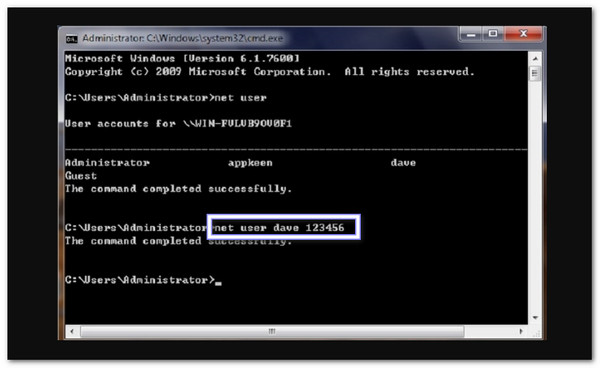
Τέλος, χρησιμοποιείτε το ισχυρό παράθυρο της Γραμμής εντολών για να αλλάξετε τον κωδικό πρόσβασης. Πρέπει να αντικαταστήσετε το σύμβολο κράτησης θέσης με το όνομα του λογαριασμού και τον νέο κωδικό πρόσβασης. Αφού πατήσετε Εισαγω, Τα Windows ελέγχουν την αλλαγή. Εάν λειτουργήσει, τα Windows επιβεβαιώνουν ότι ο κωδικός πρόσβασης έχει αλλάξει με επιτυχία.
Μέρος 3: Επαναφορά κωδικού πρόσβασης διαχειριστή χρησιμοποιώντας άλλον λογαριασμό
Υπάρχει ένας ασφαλής τρόπος για να επαναφέρετε έναν κωδικό πρόσβασης διαχειριστή όταν έχετε ήδη έναν άλλο λογαριασμό με δικαιώματα. Η Γραμμή εντολών ή CMD μπορεί να το κάνει αυτό. Αν αναζητήσετε πώς να ελέγξετε τον κωδικό πρόσβασης διαχειριστή στα Windows 10, να θυμάστε ότι η CMD δεν θα εμφανίσει τον πραγματικό κωδικό πρόσβασης.
Με την κατάλληλη πρόσβαση, το CMD παρέχει μια σαφή διαδρομή για την επαναφορά του κωδικού πρόσβασης διαχειριστή. Κάνει τη διαδικασία απλή, άμεση και χρήσιμη όταν χρειάζεστε ξανά τον υπολογιστή σας.
Αρχικά, ανοίγετε το παράθυρο της Γραμμής Εντολών (CMD). Στη συνέχεια, πληκτρολογείτε τον απλό χρήστη δικτύου εντολών και πατάτε ΕισαγωΑυτή η εντολή εμφανίζει μια λίστα με όλους τους λογαριασμούς χρηστών στον υπολογιστή. Πρέπει να δείτε αυτήν τη λίστα για να βρείτε το όνομα λογαριασμού διαχειριστή του οποίου τον κωδικό πρόσβασης θέλετε να αλλάξετε.
Στη συνέχεια, πληκτρολογείτε μια συγκεκριμένη εντολή για να ορίσετε τον νέο κωδικό πρόσβασης. Η εντολή είναι χρήστης δικτύου [όνομα λογαριασμού] [νέος κωδικός πρόσβασης]. Πρέπει να αντικαταστήσετε [όνομα λογαριασμού] με το ακριβές όνομα του διαχειριστή που βρήκατε στο Βήμα 1. Αντικαθιστάτε επίσης [νέος κωδικός πρόσβασης] με τον μοναδικό κωδικό πρόσβασης που θέλετε να χρησιμοποιήσετε. Στη συνέχεια, πατήστε Εισαγω.
Ο υπολογιστής θα πρέπει να εμφανίσει ένα μήνυμα που να αναφέρει ότι η εντολή ολοκληρώθηκε με επιτυχία. Αυτό σημαίνει ότι ο κωδικός πρόσβασης έχει πλέον αλλάξει. Για να ξεκινήσετε να χρησιμοποιείτε τον νέο κωδικό πρόσβασης, πρέπει να επανεκκινήσετε τον υπολογιστή. Μόλις επανεκκινηθεί, μπορείτε να συνδεθείτε χρησιμοποιώντας τον κωδικό πρόσβασης που μόλις ορίσατε.
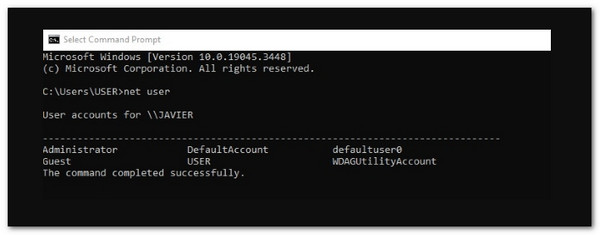
Σημείωση: Εάν ο κωδικός πρόσβασής σας δεν εμφανίζεται, είναι κρυμμένος για λόγους ασφαλείας. Αυτό δεν σημαίνει ότι αντιμετωπίζετε κάποιο πρόβλημα. Η αλλαγή κωδικού πρόσβασης διαχειριστή των Windows απορρίφθηκε σφάλμα. Απλώς πληκτρολογήστε το προσεκτικά, πατήστε Εισαγω δύο φορές και ο νέος σας κωδικός πρόσβασης θα λειτουργήσει.
Μέρος 4: Επαναφορά κωδικού πρόσβασης διαχειριστή με προηγμένο λογισμικό
Όπως ανακαλύψατε παραπάνω, η επαναφορά ενός κωδικού πρόσβασης διαχειριστή χρησιμοποιώντας έναν άλλο λογαριασμό μπορεί να είναι δύσκολη και περίπλοκη. Αλλά με imyPass Επαναφορά κωδικού πρόσβασης των Windows, ένα προηγμένο πρόγραμμα, η διαδικασία γίνεται απλή και γρήγορη.
Ενώ πολλοί αναρωτιούνται πώς να βρουν τον κωδικό πρόσβασης διαχειριστή στα Windows 10/11, αυτό το πρόγραμμα επικεντρώνεται στην ασφαλή επαναφορά του σε περίπτωση που τον ξεχάσετε. Κάνει το ξεκλείδωμα του υπολογιστή σας απλό όταν ξεχάσετε τον κωδικό πρόσβασης διαχειριστή.
Ένα από τα σημαντικότερα χαρακτηριστικά του είναι ότι μπορείτε να δημιουργήσετε ένα bootable CD/DVD ή USB drive για να το επαναφέρετε. Διατηρεί τα δεδομένα σας ασφαλή και βοηθά τόσο τους αρχάριους όσο και τους έμπειρους χρήστες να ανακτήσουν εύκολα τον πλήρη έλεγχο του συστήματός τους.
Αρχικά, κατεβάστε το πρόγραμμα imyPass Windows Password Reset. Κατεβάστε το σε έναν υπολογιστή που μπορείτε να χρησιμοποιήσετε. Στη συνέχεια, εκτελέστε το πρόγραμμα εγκατάστασης και ακολουθήστε τις οδηγίες των παραθύρων εγκατάστασης μέχρι να ολοκληρωθεί. Παρακαλούμε κρατήστε το πρόγραμμα ανοιχτό όταν ολοκληρωθεί η εγκατάσταση.
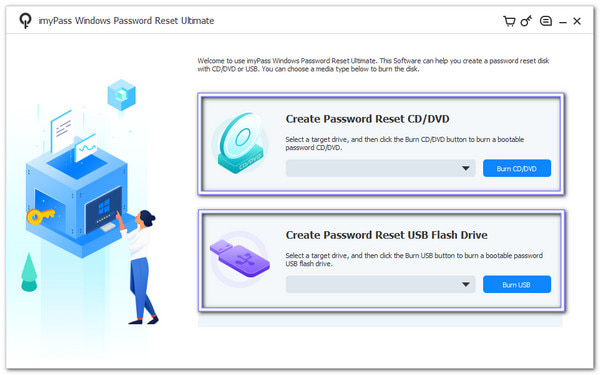
Εκκινήστε το imyPass Windows Password Reset και δείτε την κύρια οθόνη. Τώρα, πρέπει να επιλέξετε τον τρόπο επαναφοράς που θέλετε. Μπορείτε να τοποθετήσετε ένα κενό USB, CD ή DVD. Με βάση αυτό που θα χρησιμοποιήσετε, επιλέξτε Δημιουργία CD/DVD επαναφοράς κωδικού πρόσβασης ή Δημιουργία επαναφοράς κωδικού πρόσβασης USB Flash Driveκαι ακολουθήστε τις οδηγίες.
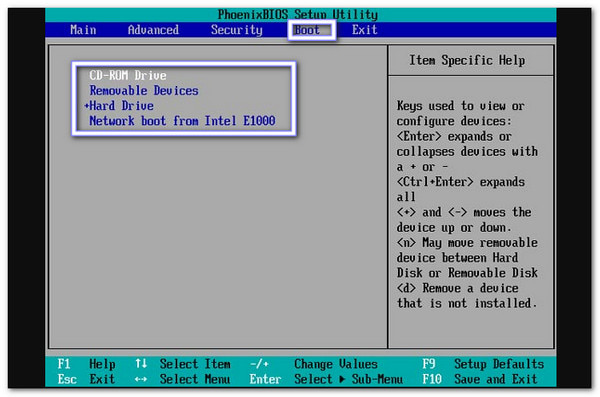
Τώρα, αφαιρέστε το μέσο από τον πρώτο υπολογιστή και συνδέστε το στον κλειδωμένο υπολογιστή. Στη συνέχεια, επανεκκινήστε τον υπολογιστή και πατήστε το πλήκτρο για να ανοίξετε το Βοηθητικό πρόγραμμα εγκατάστασης ή Μενού εκκίνησηςΣτη συνέχεια, επιλέξτε Μονάδα CD‑ROM για δίσκους ή επιλέξτε το δικό σας Μονάδα USB από το μενού εκκίνησης και εκκινήστε από αυτό.
Η Επαναφορά κωδικού πρόσβασης imyPass για Windows θα φορτώσει και θα εμφανίσει όλους τους λογαριασμούς χρηστών των Windows. Τώρα, επιλέξτε τον λογαριασμό διαχειριστή που θέλετε να ξεκλειδώσετε. Στη συνέχεια, κάντε κλικ στο Επαναφέρετε τον κωδικό πρόσβασης, επιβεβαιώστε την ενέργεια κάνοντας κλικ Εντάξεικαι περιμένετε καθώς θα εφαρμοστεί η αλλαγή.
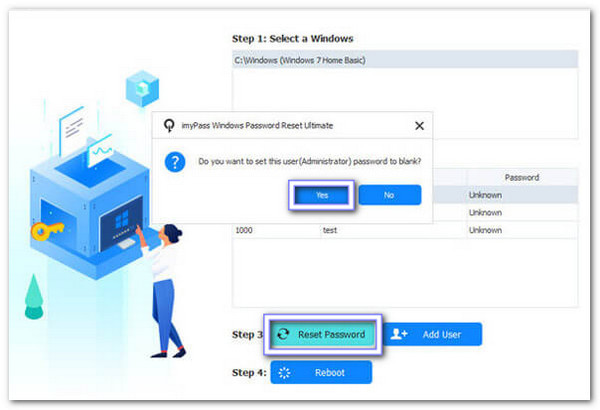
Για το τελευταίο βήμα, αφαιρέστε τον δίσκο εκκίνησης ή τη μονάδα USB και επανεκκινήστε τον υπολογιστή. Στη συνέχεια, συνδεθείτε χωρίς τον παλιό κωδικό πρόσβασης διαχειριστή. Στη συνέχεια, ορίστε έναν νέο κωδικό πρόσβασης ή δημιουργήστε έναν νέο λογαριασμό διαχειριστή.
Τελειώσατε! Χωρίς αμφιβολία, η Επαναφορά Κωδικού Πρόσβασης imyPass για Windows είναι ένα ισχυρό εργαλείο. Ανάκτηση κωδικού πρόσβασης των Windows εργαλείο στο οποίο μπορείτε να βασιστείτε.
Βασικά χαρακτηριστικά:
• Λειτουργεί σε Windows 11, 10, 8.1, 8, 7, XP και Vista.
• Λειτουργεί με μονάδες δίσκου RAID, SATA, IDE, SCSI και SAS.
• Συμβατό με συστήματα UEFI και Legacy BIOS.
• Υποστηρίζει προγράμματα οδήγησης IDE, SCSI, SATA, 1394, USB, SAS και RAID.
• Προσφέρει εκδόσεις Standard, Platinum και Ultimate για να καλύψει διαφορετικές ανάγκες.
συμπέρασμα
Η αλλαγή ή η επαναφορά του κωδικού πρόσβασης διαχειριστή μπορεί να είναι δύσκολη. Υπάρχουν πολλά βήματα και μπορεί να σας μπερδέψει. Αλλά με imyPass Επαναφορά κωδικού πρόσβασης των Windows, θα σας καθοδηγήσουν από την αρχή μέχρι το τέλος. Επιπλέον, αυτό το προηγμένο πρόγραμμα είναι εύκολο στη χρήση και εγγυάται ασφαλή αποτελέσματα 100%.
Αν ψάχνετε για πώς να βρείτε τον κωδικό πρόσβασης διαχειριστή για τα Windows 11/10, η Επαναφορά κωδικού πρόσβασης imyPass για Windows δεν τον αποκαλύπτει, αλλά σας βοηθά να τον επαναφέρετε γρήγορα και με ασφάλεια. Διατηρεί τα δεδομένα σας ασφαλή και κάνει την ανάκτηση της πρόσβασης απλή τόσο για αρχάριους όσο και για τεχνικούς χρήστες!
Η Πένυ είναι ανώτερη συντάκτρια στο imyPass. Έχει επικεντρωθεί στην ανακάλυψη τέλειων λύσεων εντοπισμού θέσης GPS σε όλα τα σενάρια και έχει επίσης εμπειρία στην επισκευή υπολογιστών.
Hot Solutions
-
Κωδικός πρόσβασης των Windows
- Παράκαμψη του κωδικού πρόσβασης των Windows 8
- Εμφάνιση κωδικού πρόσβασης διαχειριστή με χρήση CMD
- Παράκαμψη του κωδικού πρόσβασης των Windows 10
- Παραβίαση κωδικού πρόσβασης σε υπολογιστή με Windows
- Παράκαμψη κωδικού πρόσβασης διαχειριστή στα Windows
- Top 5 Windows 10 Password Crackers
- Επαναφορά κωδικού πρόσβασης των Windows Vista
- Δωρεάν Εργαλεία ανάκτησης κωδικού πρόσβασης των Windows
-
Συμβουλές για τα Windows
-
Διορθώστε τα Windows
-
Συμβουλές κωδικού πρόσβασης

Επαναφορά κωδικού Windows
Επαναφορά λογαριασμού διαχειριστή/χρήστη των Windows
ΔΩΡΕΑΝ Λήψη ΔΩΡΕΑΝ Λήψη
