



 Λύση
Λύση Κέντρο υποστήριξης
 Σχετικά με εμάς
 Επικοινωνία
appleid.apple.com Επαναφορά κωδικού πρόσβασης - Πλήρης οδηγός για την ανάκτηση του Apple ID
 Σάμουελ Σπένσερ Δημοσιεύθηκε στις 12 Ιουνίου 2025Ξεκλειδώστε το iOS3 λεπτά ανάγνωση
ο Επαναφορά κωδικού πρόσβασης appleid.apple.com Αυτή η λειτουργία σάς επιτρέπει να ανακτήσετε ή να αλλάξετε με ασφάλεια τα διαπιστευτήρια του Apple ID σας. Αυτός ο οδηγός εξηγεί πώς να επαναφέρετε τον κωδικό πρόσβασής σας χρησιμοποιώντας την επίσημη ιστοσελίδα της Apple, διερευνά εναλλακτικές μεθόδους ανάκτησης και χρησιμοποιεί εργαλεία όπως το imyPass iPassGo όταν οι τυπικές επιλογές δεν είναι διαθέσιμες, καθιστώντας το ιδανικό για κλειδωμένες ή μη προσβάσιμες συσκευές Apple.

Σε αυτό το άρθρο:
Μέρος 1. Εισαγωγή στο appleid.apple.com
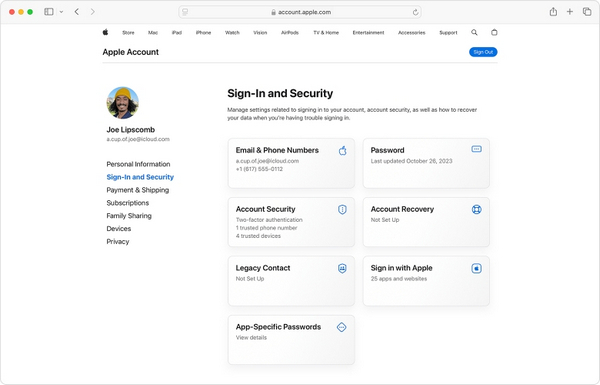
Ο ιστότοπος appleid.apple.com σάς επιτρέπει να διαχειρίζεστε το Apple ID σας. Μπορείτε να εκτελέσετε χρήσιμες ενέργειες που σχετίζονται με τον λογαριασμό σας, όπως:
1. Επαναφορά κωδικού πρόσβασης, στοιχείων επικοινωνίας και ελέγχου ταυτότητας δύο παραγόντων στην ενότητα Σύνδεση και ασφάλεια.
2. Επιλογές πληρωμής: προσθήκη, αλλαγή, αφαίρεση καρτών και έλεγχος συνδρομών.
3. Διαχείριση μελών της οικογενειακής ομάδας, κοινόχρηστων αγορών ή χώρου αποθήκευσης iCloud στην Οικογενειακή Κοινή χρήση.
4. Έλεγχος πρόσβασης στο Apple ID σας και καταχώριση όλων των συσκευών που σχετίζονται με αυτό στις Συσκευές.
5. Ρυθμίσεις απορρήτου δεδομένων στην ενότητα Απόρρητο.
6. Τα δεδομένα αποστέλλονται στην Apple και ο περιορισμός (ή η άδεια) κοινής χρήσης δεδομένων ορίζεται στις ρυθμίσεις απορρήτου.
7. Ενημέρωση του ονόματός σας, του αριθμού τηλεφώνου σας και του email σας στις Προσωπικές Πληροφορίες.
Μέρος 2. Πώς να επαναφέρετε τον κωδικό πρόσβασης στο appleid.apple.com
Αυτό μπορεί να είναι μια ταλαιπωρία. Ωστόσο, αν ξεχάσετε τον κωδικό πρόσβασης του Apple ID σας, μπορείτε εύκολα να τον αλλάξετε στην επίσημη σελίδα του Apple ID.
Περίπτωση 1: Εάν γνωρίζετε τον τρέχοντα κωδικό πρόσβασης του Apple ID σας
Εάν ποτέ κάποιος χρήστης θυμηθεί τον κωδικό πρόσβασης και θέλει να αλλάξει τον κωδικό πρόσβασης του Apple ID του χωρίς να παραβιάσει την ασφάλεια, ακολουθήστε τα παρακάτω βήματα:
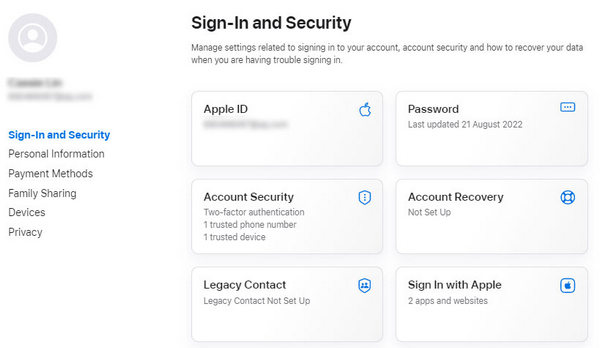
Σε υπολογιστή ή κινητό, ανοίξτε μια εφαρμογή προγράμματος περιήγησης και μεταβείτε στη διεύθυνση appleid.apple.com.
Συνδεθείτε χρησιμοποιώντας το Apple ID σας μαζί με τον τρέχοντα κωδικό πρόσβασης.
Αφού συνδεθείτε, κάντε κλικ στο Είσοδος και Ασφάλεια από το αριστερό μενού.
Κάντε κλικ στο Κωδικός πρόσβασης.
Στην προτροπή, πληκτρολογήστε τον τρέχοντα κωδικό πρόσβασής σας.
Ορίστε έναν νέο κωδικό πρόσβασης, επιβεβαιώστε τον και κάντε κλικ στο "Άλλαξε κωδικό" για να αποθηκεύσετε την ενημέρωση.
Περίπτωση 2: Εάν ξεχάσατε τον κωδικό πρόσβασης του Apple ID σας
Σε περίπτωση που ένας χρήστης ξεχάσει τον κωδικό πρόσβασης, μπορεί πάντα να χρησιμοποιήσει τον μηχανισμό ανάκτησης λογαριασμού που παρέχεται από την Apple:
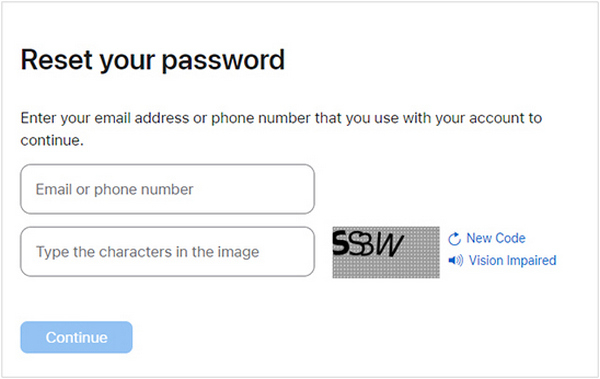
Αποκτήστε πρόσβαση στο appleid.apple.com, κάντε κλικ στο Συνδεθείτε, ακολουθούμενο από Ξεχάσατε τον κωδικόΘα σας κατευθύνει στο iforgot.apple.com.
Εισαγάγετε το Apple ID, το οποίο συχνά είναι η διεύθυνση email σας ή ο αριθμός κινητού τηλεφώνου που είναι συνδεδεμένος με τον λογαριασμό σας.
Εισαγάγετε τους χαρακτήρες επαλήθευσης που εμφανίζονται στην οθόνη και κάντε κλικ Να συνεχίσει.
Ανάλογα με τη ρύθμιση του λογαριασμού σας, θα δείτε τις ακόλουθες επιλογές για επαναφορά:
• Απαντήστε σε ερωτήσεις ασφαλείας: Εάν το έχετε ρυθμίσει προηγουμένως, μπορείτε να απαντήσετε στις ερωτήσεις ασφαλείας σας για να δημιουργήσετε έναν νέο κωδικό πρόσβασης.
• Λήψη email: Η Apple μπορεί να στείλει οδηγίες επαναφοράς στην κύρια διεύθυνση email ή στη διεύθυνση email ανάκτησης. Απλώς ακολουθήστε τον σύνδεσμο στο email για να επαναφέρετε τον κωδικό πρόσβασής σας.
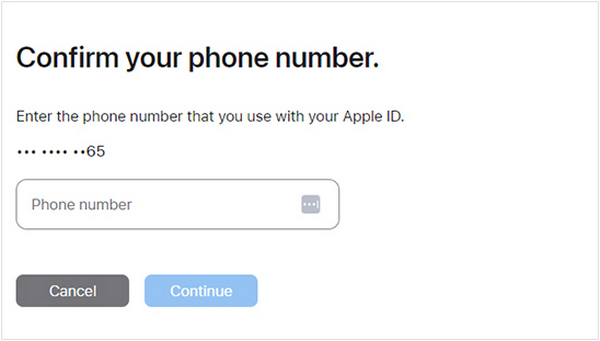
• Χρήση ελέγχου ταυτότητας δύο παραγόντων: Εάν αυτό είναι ενεργοποιημένο στον λογαριασμό σας, ακολουθήστε τα εξής βήματα:
Εισαγάγετε τον αριθμό τηλεφώνου που είναι συνδεδεμένος με το Apple ID σας.
Επιλέξτε μια αξιόπιστη συσκευή, όπως το iPhone ή το iPad σας, όπου θα λάβετε μια ειδοποίηση επαναφοράς κωδικού πρόσβασης.
Πατήστε Επιτρέπεται όταν σας ζητηθεί στη συσκευή σας.
Εισαγάγετε τον κωδικό πρόσβασης οθόνης για να συνεχίσετε.
Τέλος, δημιουργήστε και επιβεβαιώστε τον νέο σας κωδικό πρόσβασης και, στη συνέχεια, πατήστε Αποθηκεύσετε.
Μέρος 3. Εναλλακτικές λύσεις για την εφαρμογή. apple για επαναφορά του κωδικού πρόσβασης
Εάν δεν μπορείτε να αποκτήσετε πρόσβαση στον ιστότοπο appleid.apple.com για οποιονδήποτε λόγο και θέλετε να επαναφέρετε τον κωδικό πρόσβασης του Apple ID σας, εξακολουθείτε να έχετε εναλλακτικές λύσεις. Μπορείτε να επαναφέρετε τον κωδικό πρόσβασης από τη συσκευή σας ή από μια εφαρμογή χρησιμοποιώντας μία από τις μεθόδους που παρέχει η Apple. Παρακάτω υπάρχουν τέσσερις εναλλακτικές λύσεις που σας επιτρέπουν να επαναφορά κωδικού πρόσβασης Apple ID χωρίς να χρειάζεται πρόγραμμα περιήγησης ιστού.
Επιλογή 1: Χρησιμοποιήστε την εφαρμογή Ρυθμίσεις iPhone/iPad
Εφόσον δεν έχετε απενεργοποιήσει τον έλεγχο ταυτότητας δύο παραγόντων, εάν έχετε το iPad ή το iPhone σας, μπορείτε να μεταβείτε στις ρυθμίσεις και να αλλάξετε τον κωδικό πρόσβασης του Apple ID από εκεί.
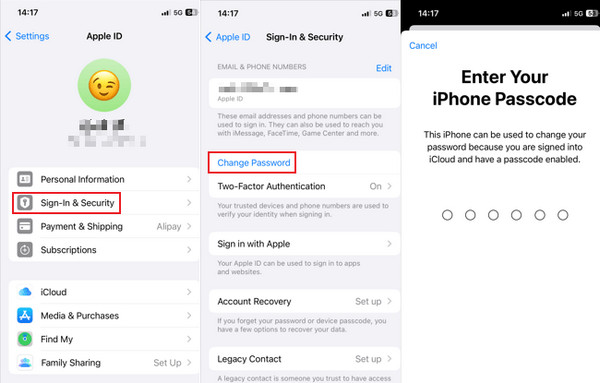
Εκκινήστε το Ρυθμίσεις εφαρμογή στη συσκευή σας (iPad ή iPhone).
Κάντε κλικ στο όνομά σας που βρίσκεται στο επάνω μέρος της οθόνης.
Πλοηγηθείτε στο Είσοδος και ασφάλεια > Άλλαξε κωδικό.
Εάν σας ζητηθεί, πληκτρολογήστε τον κωδικό πρόσβασης της συσκευής σας.
Πληκτρολογήστε τον νέο κωδικό πρόσβασης του Apple ID και επιβεβαιώστε τον.
Παρακέντηση Αλλαγή ή Άλλαξε κωδικό.
Επιλογή 2: Χρήση Προτιμήσεων συστήματος σε Mac
Για όλους τους χρήστες Mac που έχουν ενεργοποιημένο τον έλεγχο ταυτότητας δύο παραγόντων, μπορείτε να αλλάξετε τον κωδικό πρόσβασης του Apple ID από τις Προτιμήσεις συστήματος macOS.
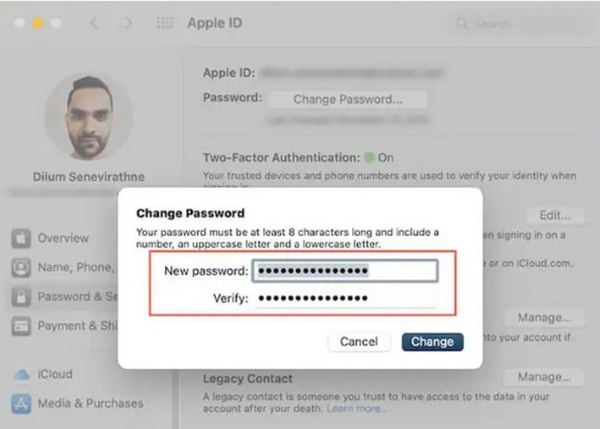
Επιλέξτε το μενού Apple και, στη συνέχεια, κάντε κλικ στο Ρυθμίσεις προτιμήσεων συστήματος.
Κάντε κλικ στο Apple ID σας στο επάνω μέρος της πλαϊνής γραμμής.
Κάντε κλικ στο Είσοδος και ασφάλειαΣτη συνέχεια, επιλέξτε Άλλαξε κωδικό.
Πληκτρολογήστε τον κωδικό πρόσβασης σύνδεσης του Mac σας.
Πληκτρολογήστε έναν νέο κωδικό πρόσβασης για το Apple ID σας και εισαγάγετέ τον ξανά.
Για να οριστικοποιήσετε την αλλαγή, κάντε κλικ στο ΑλλαγήΜε αυτόν τον τρόπο θα ολοκληρωθεί η επαναφορά.
Επιλογή 3: Χρήση της εφαρμογής υποστήριξης της Apple
Εάν δεν έχετε άμεση πρόσβαση στη συσκευή Apple σας, η εφαρμογή Υποστήριξης Apple παρέχει μια διαφορετική μέθοδο για να ξεκλειδώστε το Apple ID σας κωδικό πρόσβασης. Μπορείτε επίσης να χρησιμοποιήσετε μια οικογενειακή συσκευή Apple με την άδειά τους.
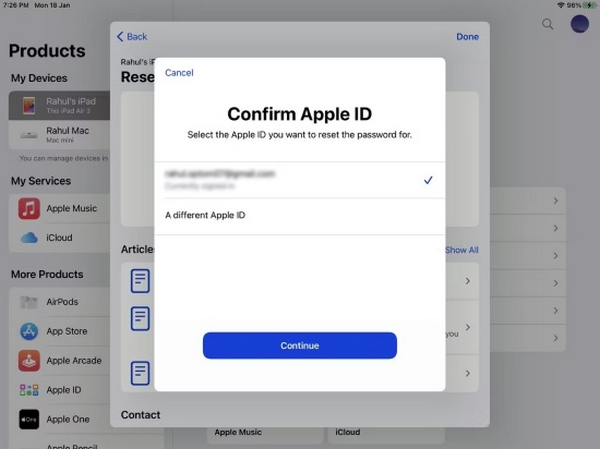
Στη δεύτερη συσκευή, μεταβείτε στο App Store και λάβετε την Υποστήριξη της Apple.
Από την ανοιχτή σελίδα της εφαρμογής, βρείτε τα εργαλεία υποστήριξης και κάντε κύλιση προς τα κάτω.
Επιλέγω Βοηθήστε κάποιον άλλο μετά την επιλογή Επαναφέρετε τον κωδικό πρόσβασης.
Εισαγάγετε το Apple ID σας ή τον αριθμό κινητού τηλεφώνου που σχετίζεται με αυτό.
Επιβεβαίωση χρησιμοποιώντας Να συνεχίσει και ακολουθήστε τα βήματα για να επιβεβαιώσετε την ταυτότητά σας και να αλλάξετε τον κωδικό πρόσβασής σας.
Επιλογή 4: Χρήση νέας συσκευής Apple κατά τη διάρκεια της εγκατάστασης
Σε περίπτωση που ο κωδικός πρόσβασης του Apple ID σας δεν βρίσκεται στην τράπεζα μνήμης κατά τη διαμόρφωση ενός νέου iPhone, iPad ή Mac, μπορείτε να τον ορίσετε σωστά ως μέρος της ροής. Μπορείτε να εκτελέσετε τα παρακάτω βήματα για να ορίσετε τον κωδικό πρόσβασης του Apple ID σας:
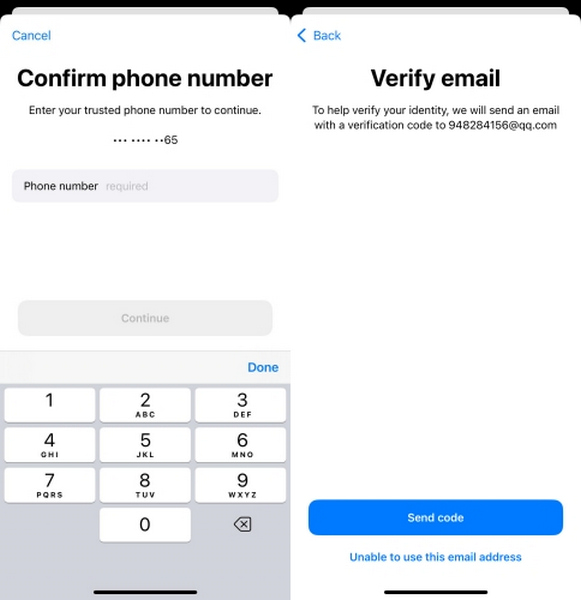
Στην οθόνη σύνδεσης του Apple ID, κάντε κλικ στο Ξεχάσατε τον κωδικό πρόσβασής σας ή δεν έχετε Apple ID?
Κάντε κλικ στο Ξεχάσατε τον κωδικό ή Apple ID και συμπληρώστε το πεδίο αξιόπιστης διεύθυνσης ηλεκτρονικού ταχυδρομείου ή αριθμού τηλεφώνου.
Κάντε κλικ Να συνεχίσει και εισαγάγετε τον κωδικό πρόσβασης της συσκευής σας, εάν σας ζητηθεί.
Κάντε κλικ στο Αποστολή Κωδικού και, στη συνέχεια, ορίστε τις οδηγίες για να επιβεβαιώσετε τον νέο κωδικό πρόσβασης.
Μέρος 4. Πώς να επαναφέρετε το Apple ID χωρίς κωδικό πρόσβασης
Για όποιον έχει κλειδωμένο το Apple ID του και δεν μπορεί να επαναφέρει τον κωδικό πρόσβασης μέσω των συνήθων βημάτων, imyPass iPassGo προσφέρει μια γρήγορη και ασφαλή λύση. Αυτό το εργαλείο ξεκλειδώματος έχει σχεδιαστεί ειδικά για συσκευές iOS για να βοηθήσει στη διαδικασία αφαίρεσης ενός Apple ID από iPhone, iPad και iPod χωρίς τον αρχικό κωδικό πρόσβασης.

4.000.000+ λήψεις
Καταργήστε το Apple ID χωρίς κωδικό πρόσβασης, ακόμα και σε κλειδωμένες ή ενεργές συσκευές.
Διαδικασία φιλική προς αρχάριους χωρίς να απαιτούνται τεχνικές δεξιότητες.
Απλή, σαφής διεπαφή με εύχρηστα κουμπιά λειτουργιών.
Συμβατό με όλες τις συσκευές iOS, συμπεριλαμβανομένης της τελευταίας έκδοσης iOS 26.
Λήψη και εγκατάσταση του iPassGo
Μεταβείτε στην επίσημη ιστοσελίδα του imyPass. Κατεβάστε το iPassGo για Windows ή Mac. Ακολουθήστε τις οδηγίες στην οθόνη για να ολοκληρώσετε την εγκατάσταση του λογισμικού.
Εκκινήστε το iPassGo και επιλέξτε να καταργήσετε τη λειτουργία Apple ID
Ξεκινήστε το πρόγραμμα και κάντε κλικ στο Αφαιρέστε το Apple ID επιλογή στην αρχική οθόνη.

Συνδέστε τη συσκευή σας iOS
Συνδέστε το iPhone, το iPad ή το iPod σας στον υπολογιστή με ένα καλώδιο USB. Διατηρήστε τη συσκευή συνδεδεμένη καθ' όλη τη διάρκεια της διαδικασίας.
Έναρξη κατάργησης του Apple ID
Κάντε κλικ στο Αρχή κουμπί. Το πρόγραμμα θα ξεκινήσει την αφαίρεση και θα ακολουθήσει τα βήματα όπως εμφανίζονται στην οθόνη, για παράδειγμα, απενεργοποιώντας την Εύρεση iPhone.

Ολοκληρώστε τη διαδικασία
Δώστε στο λογισμικό λίγο χρόνο, εντός εύρους λεπτών, για να ξεκλειδώσει τη συσκευή. Μόλις ολοκληρωθεί η διαδικασία, μπορείτε να ορίσετε έναν νέο κωδικό πρόσβασης για τη συσκευή.

συμπέρασμα
Προς την επαναφέρετε τον κωδικό πρόσβασής σας στο appleid.apple.com, ακολουθήστε τα επίσημα βήματα ή δοκιμάστε εναλλακτικές μεθόδους εάν έχετε κλειδωθεί έξω από το σύστημα. Εργαλεία όπως το imyPass iPassGo προσφέρουν πρόσθετη υποστήριξη όταν οι παραδοσιακές επιλογές ανάκτησης δεν είναι προσβάσιμες ή αποτελεσματικές.
Ο Samuel είναι ανώτερος συντάκτης από το imyPass. Είναι ειδικός στο ξεκλείδωμα με κωδικό πρόσβασης. Έχει πάνω από πέντε χρόνια εμπειρίας στη συγγραφή εκπαιδευτικών κειμένων για το ξεκλείδωμα τηλεφώνου.
Hot Solutions
-
Ξεκλειδώστε το iOS
- Ανασκόπηση των δωρεάν υπηρεσιών ξεκλειδώματος iCloud
- Παράκαμψη ενεργοποίησης iCloud με IMEI
- Καταργήστε το Mosyle MDM από iPhone και iPad
- Καταργήστε το support.apple.com/iphone/passcode
- Ανασκόπηση του Checkra1n iCloud Bypass
- Παράκαμψη του κωδικού πρόσβασης κλειδώματος οθόνης iPhone
- Πώς να κάνετε Jailbreak το iPhone
- Ξεκλειδώστε το iPhone χωρίς υπολογιστή
- Παράκαμψη iPhone κλειδωμένο στον κάτοχο
- Επαναφορά εργοστασιακών ρυθμίσεων iPhone χωρίς κωδικό πρόσβασης Apple ID
-
Συμβουλές για iOS
-
Ξεκλείδωμα Android
- Πώς να μάθετε εάν το τηλέφωνό σας είναι ξεκλείδωτο
- Ξεκλειδώστε την οθόνη του τηλεφώνου Samsung χωρίς κωδικό πρόσβασης
- Ξεκλείδωμα Pattern Lock σε συσκευή Android
- Ανασκόπηση των Άμεσων Ξεκλειδώσεων
- Πώς να ξεκλειδώσετε το τηλέφωνο OnePlus
- Ξεκλειδώστε OEM και Διορθώστε το ξεκλείδωμα OEM με γκρι χρώμα
- Πώς να ξεκλειδώσετε ένα τηλέφωνο Sprint
-
Κωδικός πρόσβασης των Windows


