



 Λύση
Λύση Κέντρο υποστήριξης
 Σχετικά με εμάς
 Επικοινωνία
Προσθήκη χρήστη στα Windows 10: 5 αποδεδειγμένοι τρόποι για να δημιουργήσετε έναν νέο λογαριασμό
 Πένυ Γουόρεν Δημοσιεύθηκε στις 12 Δεκεμβρίου 2025Συμβουλές για τα Windows3 λεπτά ανάγνωση
Πολλοί άνθρωποι μοιράζονται έναν μόνο υπολογιστή με την οικογένεια ή τους φίλους τους. Τα Windows 10 διευκολύνουν την προσθήκη ενός χρήστη στα Windows 10, έτσι ώστε κάθε άτομο να μπορεί να έχει τις δικές του ρυθμίσεις, αρχεία, διάταξη επιφάνειας εργασίας, εφαρμογές και αγαπημένα του προγράμματος περιήγησης. Υπάρχουν διάφοροι τρόποι για να το κάνετε αυτό και σε αυτό το άρθρο, θα σας δείξουμε τις επαληθευμένες μεθόδους. πώς να προσθέσετε έναν χρήστη στα Windows 10 βήμα βήμα.

Σε αυτό το άρθρο:
Μέρος 1: Τύποι χρηστών των Windows 10
Τα Windows 10 παρέχουν διαφορετικούς τύπους χρηστών, ώστε οι χρήστες να μπορούν να χρησιμοποιούν έναν υπολογιστή με ασφαλή και οργανωμένο τρόπο. Βοηθούν στην προστασία των αρχείων, στη διαχείριση των ρυθμίσεων και στη διατήρηση της σταθερότητας του συστήματος. Η γνώση αυτών των τύπων χρηστών διευκολύνει την επιλογή του κατάλληλου για τις καθημερινές σας εργασίες.
1. Τοπικός χρήστης
Ένας Τοπικός Χρήστης λειτουργεί μόνο σε αυτόν τον έναν υπολογιστή. Ο λογαριασμός δεν χρησιμοποιεί σύνδεση στο διαδίκτυο. Αποθηκεύει όλα τα αρχεία και τις ρυθμίσεις στη συσκευή. Αυτός ο τύπος είναι απλός και διατηρεί τα δεδομένα σας εκτός σύνδεσης. Είναι μια καλή επιλογή για άτομα που θέλουν έναν βασικό λογαριασμό χωρίς συγχρονισμό στο διαδίκτυο.
2. Χρήστης της Microsoft
Ένας χρήστης της Microsoft χρησιμοποιεί ένα email όπως το Outlook για να συνδεθεί. Συγχρονίζει τις ρυθμίσεις, τους κωδικούς πρόσβασης, τις εφαρμογές και τα αρχεία σας σε όλες τις συσκευές. Σας βοηθά να μετακινείστε από έναν υπολογιστή με Windows σε έναν άλλο χωρίς να χάσετε τις ρυθμίσεις σας. Παρέχει επίσης πρόσβαση στο OneDrive, στις εφαρμογές του Store και σε επιπλέον λειτουργίες ασφαλείας.
3. Διαχειριστής
Ένας Διαχειριστής έχει τον πλήρη έλεγχο του υπολογιστή. Αυτός ο λογαριασμός μπορεί να εγκαταστήσει εφαρμογές, να διαγράψει προγράμματα, να αλλάξει τις ρυθμίσεις συστήματος και να διαχειριστεί άλλους χρήστες. Μπορεί επίσης να διορθώσει προβλήματα που δεν μπορούν να αντιμετωπίσουν οι κανονικοί λογαριασμοί. Θα πρέπει να δίνετε δικαιώματα διαχειριστή μόνο σε αξιόπιστα άτομα, επειδή έχει τα υψηλότερα δικαιώματα.
4. Επισκέπτης
Ένας Χρήστης-Επισκέπτης προορίζεται για βραχυπρόθεσμη χρήση. Παρέχει πρόσβαση σε βασικές εφαρμογές και απλές εργασίες. Δεν μπορεί να εγκαταστήσει προγράμματα, να αλλάξει τις ρυθμίσεις συστήματος ή να δει ιδιωτικά αρχεία. Τα Windows 10 κατάργησαν τον κλασικό λογαριασμό Επισκέπτη, αλλά εξακολουθείτε να μπορείτε να δημιουργήσετε έναν περιορισμένο λογαριασμό με παρόμοιους περιορισμούς.
Μέρος 2: 4 τρόποι δημιουργίας τοπικού χρήστη στα Windows 10
Έχουμε ετοιμάσει για εσάς τέσσερις διαφορετικούς τρόπους για να δημιουργήσετε έναν τοπικό χρήστη στα Windows 10. Εξερευνήστε κάθε μέθοδο και επιλέξτε αυτήν που λειτουργεί καλύτερα για τον υπολογιστή σας.
1. Μέσω των Ρυθμίσεων
Η χρήση των Ρυθμίσεων είναι η απλούστερη προσέγγιση για τη δημιουργία ενός τοπικού χρήστη στα Windows 10, επειδή όλα τοποθετούνται σε μία καθαρή οθόνη. Λειτουργεί καλά για χρήστες που θέλουν σαφή κουμπιά και εύκολα βήματα. Επίσης, εμφανίζει κάθε λογαριασμό σε ένα σημείο, ώστε να μπορείτε να τον διαχειρίζεστε χωρίς σύγχυση.
Πώς να ενσωματώσετε έναν χρήστη στα Windows 10 χρησιμοποιώντας τις ρυθμίσεις; Μπορείτε να δείτε τα παρακάτω βήματα!
Τύπος Νίκη + Εγώ για να ανοίξω Ρυθμίσειςή πατήστε το Αρχικο ΜΕΝΟΥ και επιλέξτε το Ρυθμίσεις επιλογή στο κάτω μέρος.
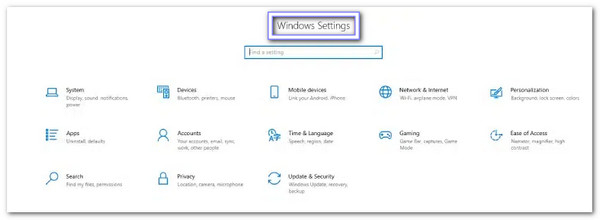
Παω σε Λογαριασμοί, έπειτα ανοίξτε Οικογένεια και άλλοι χρήστες ώστε να μπορείτε να διαχειρίζεστε άτομα στον υπολογιστή.
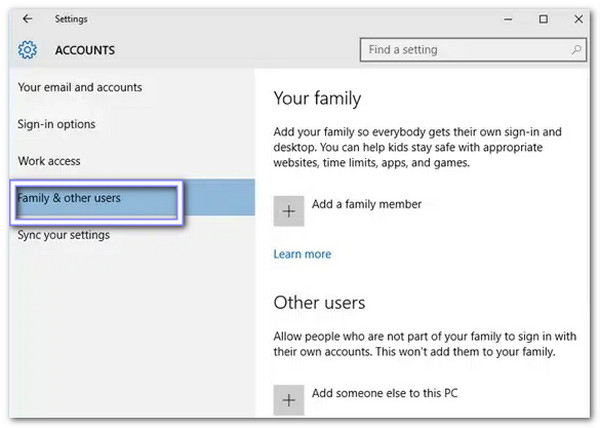
Κάντε κλικ Προσθέστε κάποιον άλλο σε αυτόν τον υπολογιστή, μετά επιλέξτε Δεν έχω τα στοιχεία σύνδεσης αυτού του ατόμου για να παραλείψετε τον λογαριασμό Microsoft.
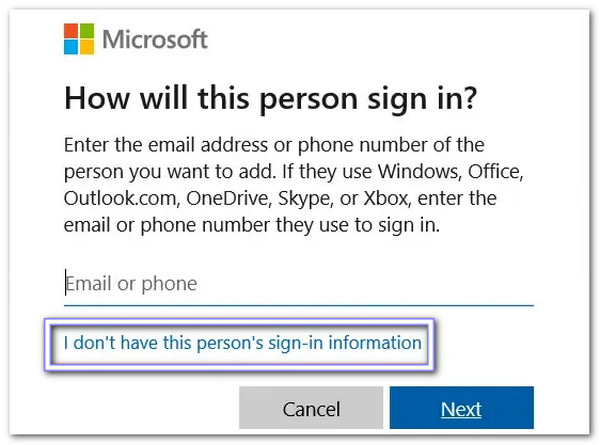
Τύπος Προσθέστε έναν χρήστη χωρίς λογαριασμό Microsoft, στη συνέχεια πληκτρολογήστε ένα όνομα χρήστη, ορίστε έναν κωδικό πρόσβασης και ακολουθήστε τα βήματα στην οθόνη μέχρι να δημιουργηθεί ο τοπικός λογαριασμός.

2. Μέσω του Πίνακα Ελέγχου
Μερικοί χρήστες αισθάνονται πιο ασφαλείς χρησιμοποιώντας τον Πίνακα Ελέγχου, επειδή αποτελεί μέρος των Windows εδώ και πολλά χρόνια. Προσφέρει μια κλασική διάταξη που πολλοί γνωρίζουν καλά. Αν ρωτάτε πώς να προσθέσετε έναν νέο χρήστη στα Windows 10, ο Πίνακας Ελέγχου το κάνει απλό. Συνδέεται με τη σελίδα λογαριασμού στις Ρυθμίσεις των Windows, κάτι που σας βοηθά να ολοκληρώσετε τη ρύθμιση με λιγότερα κλικ.
Ανοιξε το Αρχικο ΜΕΝΟΥ, τύπος Πίνακας Ελέγχουκαι πατήστε Εισαγω να το ανοίξω.
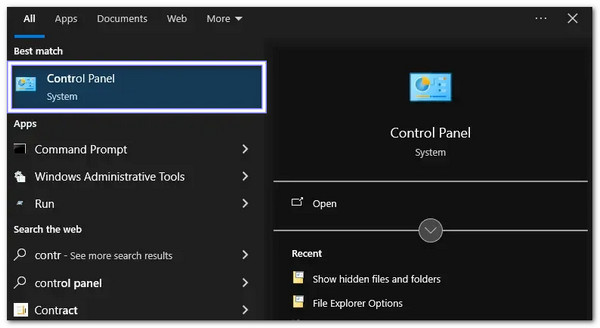
Κάντε κλικ Λογαριασμοί χρηστών, μετά επιλέξτε Διαχείριση άλλου λογαριασμού για να δείτε όλα τα προφίλ χρηστών στον υπολογιστή.
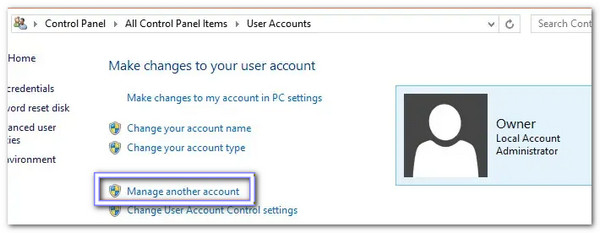
Τύπος Προσθήκη νέου χρήστη στις ρυθμίσεις υπολογιστήκαι θα σας μεταφέρει στην ίδια σελίδα λογαριασμού που χρησιμοποιείται στις Ρυθμίσεις των Windows.

Επιλέγω Προσθέστε κάποιον άλλο σε αυτόν τον υπολογιστή, έπειτα Προσθέστε έναν χρήστη χωρίς λογαριασμό Microsoftκαι ακολουθήστε τα βήματα για να ολοκληρώσετε τη ρύθμιση του τοπικού χρήστη.

3. Μέσω της γραμμής εντολών
Πολλοί τεχνικοί χρήστες προτιμούν τη Γραμμή εντολών επειδή τους επιτρέπει να δημιουργήσουν έναν τοπικό χρήστη με μία απλή εντολή, η οποία επίσης βοηθά στην γρήγορη απάντηση της ερώτησης "πώς μπορώ να προσθέσω έναν άλλο χρήστη στα Windows 10". Εκτός από αυτό, μπορείτε επίσης να τη χρησιμοποιήσετε για να παράκαμψη κωδικού πρόσβασης των Windows 11 και άλλες εκδόσεις. Παρέχει πλήρη έλεγχο όταν το εκτελείτε ως διαχειριστής.
Τύπος Νίκη + R, τύπος cmdκαι, στη συνέχεια, κάντε δεξί κλικ Γραμμή εντολών και επιλέξτε Εκτελέστε ως διαχειριστής ώστε η εντολή να μπορεί να λειτουργήσει.
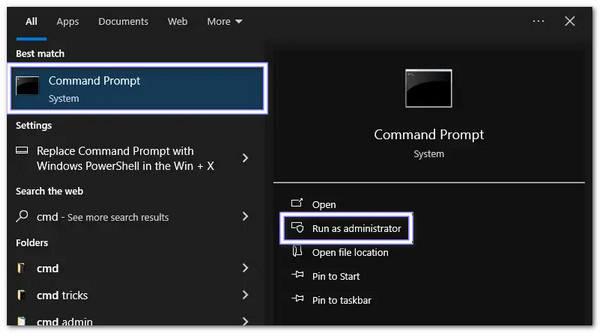
Μόλις ανοίξει η Γραμμή εντολών, πληκτρολογήστε αυτήν την εντολή: Όνομα χρήστη δικτύου Κωδικός πρόσβασης /προσθήκη.
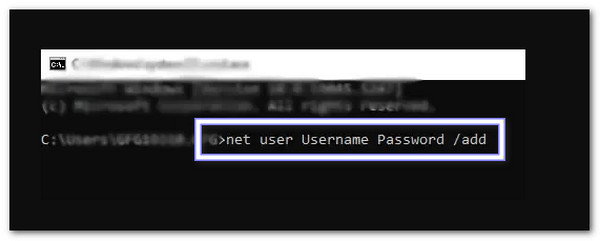
Τύπος Εισαγω για να δημιουργήσετε αμέσως τον τοπικό χρήστη και τα Windows θα τον προσθέσουν στο σύστημα.
Τύπος Ctrl + Alt + Διαγράφω, επιλέξτε Αλλαγή χρήστηκαι θα δείτε τον νέο τοπικό λογαριασμό στην οθόνη σύνδεσης.
4. Μέσω του PowerShell
Το Windows PowerShell σάς παρέχει περισσότερο έλεγχο από τα περισσότερα εργαλεία, επειδή χρησιμοποιεί ισχυρές εντολές συστήματος. Μπορεί να δημιουργήσει έναν τοπικό χρήστη με επιλογές ασφαλούς κωδικού πρόσβασης και επιπλέον ρυθμίσεις. Επιπλέον, είναι χρήσιμο όταν διαχειρίζεστε περισσότερους από έναν υπολογιστές και χρειάζεστε μια μέθοδο που λειτουργεί το ίδιο κάθε φορά.
Τύπος Νίκη + Χ και επιλέξτε Windows PowerShell (Διαχειριστής)ή αναζητήστε PowerShell σε Αρχή και επιλέξτε Εκτελέστε ως διαχειριστής.
Πληκτρολογήστε αυτήν την εντολή:
Νέος-ΤοπικόςΧρήστης -Όνομα "Όνομα Χρήστη" -Κωδικός Πρόσβασης (ConvertTo-SecureString "Κωδικός Πρόσβασης" -AsPlainText -Force) -AccountNeverExpires.
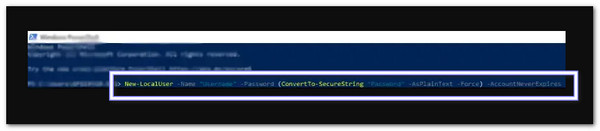
Τύπος Εισαγω και αφήστε το PowerShell να δημιουργήσει τον λογαριασμό με το όνομα και τον κωδικό πρόσβασης που ορίσατε.
Τύπος Ctrl + Alt + Διαγράφω, επιλέξτε Αλλαγή χρήστηκαι ελέγξτε ότι το νέο τοπικό προφίλ εμφανίζεται πλέον στη λίστα.
Μέρος 3: Προσθήκη χρήστη των Windows χωρίς σύνδεση
Ένας κλειδωμένος λογαριασμός Windows μπορεί να σας εμποδίσει να ανοίξετε τα αρχεία σας, να ξεκινήσετε την εργασία σας ή να επιδιορθώσετε το σύστημά σας. Αυτό το πρόβλημα προκαλεί άγχος όταν δεν μπορείτε να θυμηθείτε τον κωδικό πρόσβασης ή κανείς δεν μπορεί να εισέλθει στον υπολογιστή.
Σε τέτοιες στιγμές, imyPass Επαναφορά κωδικού πρόσβασης των Windows γίνεται χρήσιμο. Σας επιτρέπει να προσθέσετε έναν λογαριασμό χρήστη στα Windows 10 χωρίς να συνδεθείτε για να έχετε εύκολη πρόσβαση σε όλα τα δικαιώματα. Είναι 100% λειτουργικό, εύκολο και ασφαλές στη χρήση και μπορείτε να το δοκιμάσετε παρακάτω!
Κατεβάστε και εγκαταστήστε το καλύτερο πρόγραμμα προσθήκης χρηστών, το imyPass Windows Password Reset, σε έναν άλλο υπολογιστή και ανοίξτε το.
Ανάλογα με το τι χρησιμοποιείτε, τοποθετήστε το κενό CD/DVD ή USB και επιλέξτε το από το αναπτυσσόμενο μενού. Στη συνέχεια, κάντε κλικ στο Εγγραφή CD/DVD ή Κάψτε USBΠεριμένετε μέχρι το πρόγραμμα να δημιουργήσει τη δισκέτα επαναφοράς κωδικού πρόσβασης των Windows.
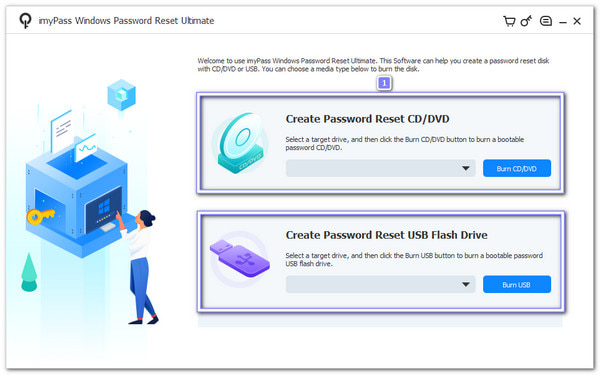
Αφαιρέστε το εκκινήσιμο μέσο από τον πρώτο υπολογιστή και τοποθετήστε το στον κλειδωμένο υπολογιστή. Αλλά πρέπει πρώτα να επανεκκινήσετε τον υπολογιστή. Μετά από αυτό, θα πρέπει να εκκινηθεί αμέσως ο δίσκος.
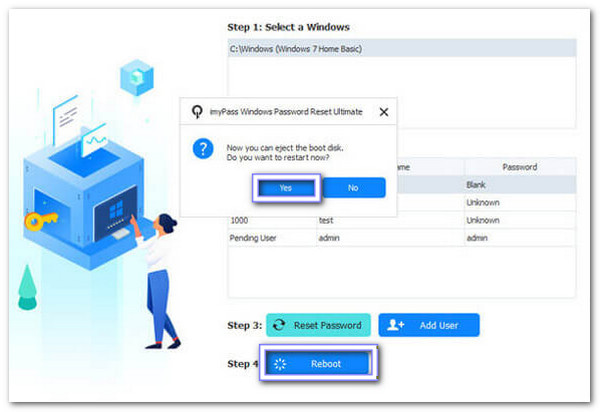
Ας υποθέσουμε ότι δεν συμβαίνει αυτό, ανοίξτε το Μπότα μενού και ρυθμίστε το CD/DVD ή USB ως πρώτη επιλογή εκκίνησης. Μόλις φορτώσει το πρόγραμμα, κάντε κλικ στο Πρόσθεσε χρήστηκαι πληκτρολογήστε το νέο όνομα χρήστη και τον κωδικό πρόσβασης. Στη συνέχεια, κάντε κλικ στο Εντάξει για να αποθηκεύσετε τον νέο λογαριασμό.

Τέλος, κάντε κλικ στο Επανεκκίνηση κουμπί. Ο υπολογιστής σας θα επανεκκινηθεί και θα επιστρέψει στην οθόνη σύνδεσης των Windows. Ο νέος χρήστης που δημιουργήσατε θα εμφανίζεται πλέον ως κανονικός τοπικός λογαριασμός στο σύστημα.
Υπόδειξη: Αν εσύ δεν μπορώ να συνδεθώ στα Windows 10, Το imyPass Windows Password Reset προσφέρει επίσης μια λύση για την επαναφορά του κωδικού πρόσβασής σας, ώστε να μπορείτε να ανακτήσετε εύκολα τον υπολογιστή σας.
συμπέρασμα
Προσθήκη χρήστη στα Windows 10 επιτρέπει σε κάθε άτομο να έχει τις δικές του ρυθμίσεις και αρχεία. Μπορείτε να το κάνετε αυτό χρησιμοποιώντας τις Ρυθμίσεις, τον Πίνακα Ελέγχου, τη Γραμμή εντολών ή το PowerShell. Για μια ταχύτερη και εγγυημένη λύση, imyPass Επαναφορά κωδικού πρόσβασης των Windows είναι το καλύτερο. Σας επιτρέπει να καταργήσετε τον κωδικό πρόσβασης των Windows 10 και να προσθέσετε έναν χρήστη χωρίς να συνδεθείτε.
Η Πένυ είναι ανώτερη συντάκτρια στο imyPass. Έχει επικεντρωθεί στην ανακάλυψη τέλειων λύσεων εντοπισμού θέσης GPS σε όλα τα σενάρια και έχει επίσης εμπειρία στην επισκευή υπολογιστών.
Hot Solutions
-
Συμβουλές για τα Windows
- Διαγραφή λογαριασμού διαχειριστή στα Windows
- Καταργήστε τον κωδικό πρόσβασης σύνδεσης στα Windows 10
- Επαναφορά φορητού υπολογιστή Acer
- Επαναφορά εργοστασιακών ρυθμίσεων των Windows χωρίς κωδικό πρόσβασης
- Λάβετε δικαιώματα διαχειριστή στα Windows 10
- Επαναφορά εργοστασιακών ρυθμίσεων φορητού υπολογιστή ASUS
- Επαναφορά εργοστασιακών ρυθμίσεων για φορητό υπολογιστή Dell
- Επαναφορά εργοστασιακών ρυθμίσεων φορητού υπολογιστή HP
-
Κωδικός πρόσβασης των Windows
-
Διορθώστε τα Windows
-
Συμβουλές κωδικού πρόσβασης

Επαναφορά κωδικού Windows
Επαναφορά λογαριασμού διαχειριστή/χρήστη των Windows
ΔΩΡΕΑΝ Λήψη ΔΩΡΕΑΝ Λήψη
