



 Λύση
Λύση Κέντρο υποστήριξης
 Σχετικά με εμάς
 Επικοινωνία
Πώς να ξεκλειδώσετε απενεργοποιημένο iPhone/iPad χωρίς iTunes [Ολοκληρωμένο]
 Σάμουελ Σπένσερ Δημοσιεύθηκε στις 27 Φεβρουαρίου 2026Ξεκλειδώστε το iOS3 λεπτά ανάγνωση
Όταν το iPhone ή το iPad σας έχει πρόβλημα, είναι εύκολο να νιώσετε απογοήτευση επειδή δεν μπορείτε να χρησιμοποιήσετε το iTunes. Ο παρών οδηγός εξηγεί πώς να ξεκλειδώσετε ένα απενεργοποιημένο iPad χωρίς iTunes χρησιμοποιώντας πέντε ασφαλείς και αξιόπιστες μεθόδους. Από έμπιστα εργαλεία τρίτων έως τις επίσημες λύσεις της Apple, όλες οι μέθοδοι περιγράφονται αναλυτικά ώστε να ανακτήσετε απρόσιτα δεδομένα μέσα σε λίγα λεπτά και χωρίς ιδιαίτερες αμφιβολίες.

Σε αυτό το άρθρο:
Γρήγορη επισκόπηση όλων των μεθόδων
Ο παρακάτω πίνακας συνοψίζει και τις πέντε μεθόδους για να ξεκλειδώσετε ένα απενεργοποιημένο iPhone ή iPad. Συγκρίνει σκοπό, ευκολία χρήσης, ταχύτητα, ασφάλεια δεδομένων και απαιτήσεις συσκευής, ώστε να σας βοηθήσει να επιλέξετε γρήγορα την καλύτερη προσέγγιση.
| Χαρακτηριστικά/Μέθοδοι | imyPass iPassGo | Find My | Λειτουργία ανάκτησης | Επίσημη λειτουργία Apple “Διαγραφή συσκευής” | Επικοινωνήστε με την Υποστήριξη της Apple |
| Σκοπός | Ξεκλείδωμα απενεργοποιημένου iPhone ή iPad | Διαγραφή και ξεκλείδωμα της συσκευής απομακρυσμένα | Επαναφορά συσκευής μέσω iTunes | Επίσημη “Διαγραφή συσκευής” Διαγραφή iPad απομακρυσμένα χωρίς iTunes | Υποστήριξη Apple Επαγγελματική βοήθεια |
| Ευκολία στη χρήση | Ευκολότερο | Ανετα | Ανετα | Ανετα | Εξαρτάται από την πολυπλοκότητα |
| Ταχύτητα | Ο πιο γρήγορος | Γρήγορα | Γρήγορα | Γρήγορα | Εξαρτάται |
| Ασφάλεια δεδομένων | Υψηλή με ελάχιστο κίνδυνο | Υψηλή με διαγραφή όλων των δεδομένων | Δεδομένα διαγραμμένα | Υψηλή με διαγραφή όλων των δεδομένων | Ισχυρή καθοδήγηση από την Apple |
| Απαίτηση συσκευής | Υπολογιστής και καλώδιο USB | Ενεργοποιημένο Apple ID και πρόσβαση στο διαδίκτυο | Υπολογιστής με εγκατεστημένο το iTunes και καλώδιο USB | Ενεργοποιημένο Apple ID με πρόσβαση στο διαδίκτυο | Απόδειξη ιδιοκτησίας, διαδίκτυο και δυνατότητα τηλεφωνικής επικοινωνίας |
Και οι δύο τεχνικές έχουν τα πλεονεκτήματά τους, τα οποία είναι διαφορετικά και εφαρμόζονται σε διαφορετικές περιστάσεις, συσκευές και επιλογές. Χρησιμοποιήστε αυτή τη σύγκριση για να επιλέξετε τη μέθοδο που θα ανταποκριθεί πιο αποτελεσματικά στις ανάγκες σας και στη συνέχεια ακολουθήστε τα συγκεκριμένα βήματα παρακάτω για να ξεκλειδώσετε το iPhone ή το iPad σας εύκολα και αποτελεσματικά.
Μέθοδος 1: Χρήση του imyPass iPassGo
imyPass iPassGo είναι μια αξιόπιστη εφαρμογή που έχει σχεδιαστεί για να βοηθά τους χρήστες να επανακτήσουν πρόσβαση σε μη λειτουργικές συσκευές χωρίς συμβιβασμούς στην ασφάλεια. Θεωρείται γενικά γρήγορη, εύχρηστη και συμβατή με διάφορα μοντέλα iPhone. Για όσους ενδιαφέρονται να μάθουν πώς να ξεκλειδώσουν ένα απενεργοποιημένο iPhone χωρίς iTunes, το λογισμικό είναι μια καλή επιλογή πριν την εκτέλεση της διαδικασίας βήμα προς βήμα, επειδή δεν συνεπάγεται απώλεια δεδομένων.
Κατεβάστε το imyPass iPassGo από την επίσημη ιστοσελίδα και εγκαταστήστε το στον υπολογιστή σας. Βεβαιωθείτε ότι το σύστημά σας καλύπτει τις ελάχιστες απαιτήσεις λογισμικού και ότι έχετε σταθερή σύνδεση στο διαδίκτυο για τη λήψη του υλικολογισμικού (firmware).
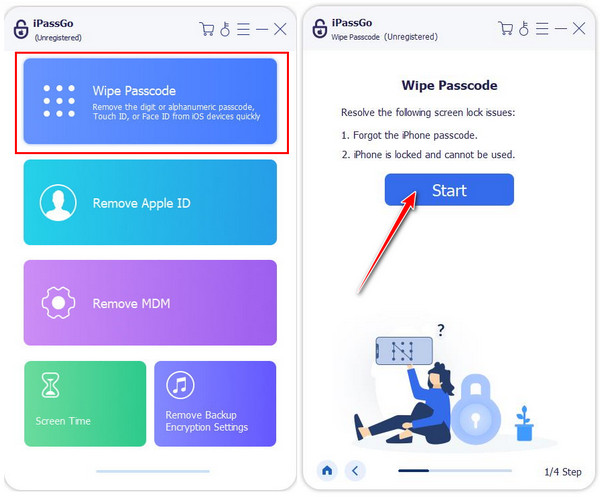
Εκκινήστε το πρόγραμμα και επιλέξτε Σκουπίστε τον κωδικό πρόσβασης λειτουργία. Συνδέστε το απενεργοποιημένο iPhone σας στον υπολογιστή με καλώδιο USB. Επιλέξτε το κουμπί Αρχή για να ξεκινήσει η διαδικασία ξεκλειδώματος. Το λογισμικό θα εντοπίσει αυτόματα τη συσκευή σας.
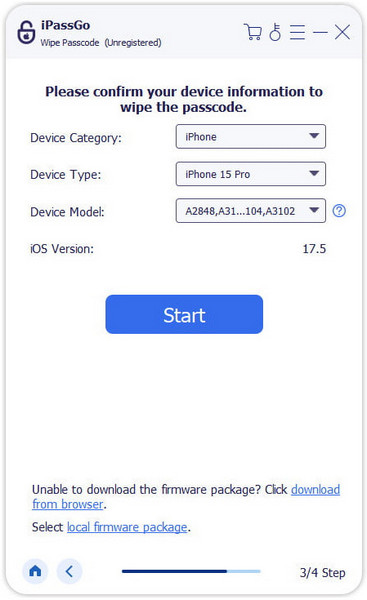
Επαληθεύστε τις πληροφορίες της συσκευής που εμφανίζονται στην οθόνη, συμπεριλαμβανομένου του μοντέλου, της έκδοσης iOS και άλλων λεπτομερειών. Κάντε κλικ στο Αρχή ξανά για να κατεβάσετε το κατάλληλο πακέτο υλικολογισμικού. Η λήψη μπορεί να διαρκέσει μερικά λεπτά, ανάλογα με την ταχύτητα της σύνδεσής σας.
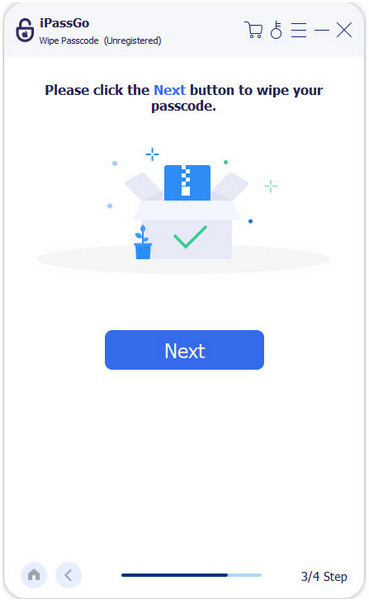
Αφού κατεβεί το πακέτο υλικολογισμικού, κάντε κλικ στο Ξεκλείδωμα για να συνεχίσετε. Όταν σας ζητηθεί, πληκτρολογήστε 0000 για να επιβεβαιώσετε την ενέργειά σας. Αυτό το βήμα διασφαλίζει ότι το πρόγραμμα συνεχίζει με ασφάλεια για να αφαιρέσει τον κωδικό πρόσβασης.
Μέθοδος 2: Χρήση της λειτουργίας Εύρεση
Εάν έχετε ενεργοποιήσει το Εύρεση iPhone, μπορείτε να το χρησιμοποιήσετε για να ξεκλειδώσετε απομακρυσμένα μια απενεργοποιημένη συσκευή ή να διαγράψετε δεδομένα σε ένα βρήκε το iPhone. Παρόλο που πολλοί χρήστες αναζητούν πώς να ξεκλειδώσουν ένα απενεργοποιημένο iPhone με iTunes, η λειτουργία Εύρεση προσφέρει μια εναλλακτική λύση που δεν απαιτεί iTunes. Σας επιτρέπει να διαγράψετε με ασφάλεια τη συσκευή σας και να επαναφέρετε την πρόσβαση, αποτελώντας έτσι μια αξιόπιστη λύση για iPhone που έχουν κλειδωθεί λόγω λαθών στον κωδικό πρόσβασης.
Ανοίξτε έναν περιηγητή (browser) στον υπολογιστή σας ή σε άλλη συσκευή και μεταβείτε στη διεύθυνση iCloud.com. Συνδεθείτε χρησιμοποιώντας το Apple ID που είναι συνδεδεμένο με το απενεργοποιημένο iPhone σας.
Κάντε κλικ στο Βρείτε το iPhone και επιλέξτε Όλες οι Συσκευές στην κορυφή της οθόνης. Επιλέξτε το απενεργοποιημένο iPhone από τη λίστα των συσκευών.
Κάντε κλικ Διαγραφή iPhone. Αυτή η ενέργεια θα αφαιρέσει όλα τα δεδομένα και τις ρυθμίσεις, συμπεριλαμβανομένου του κωδικού πρόσβασης, ξεκλειδώνοντας ουσιαστικά τη συσκευή σας.
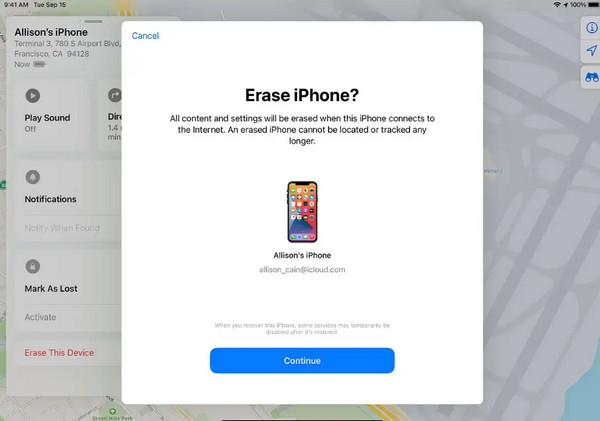
Αφού ολοκληρωθεί η διαδικασία διαγραφής, μπορείτε είτε να ρυθμίσετε το iPhone σας ως καινούργιο είτε να το επαναφέρετε από προηγούμενο εφεδρικό αντίγραφο. Η οθόνη απενεργοποίησης δεν θα εμφανίζεται πλέον, καθώς τώρα έχετε πλήρη πρόσβαση στο iPhone σας.
Μέθοδος 3: Χρήση Λειτουργίας Ανάκτησης (Recovery Mode)
Λειτουργία ανάκτησης σας επιτρέπει να «σώσετε» το iPad σας όταν είναι απενεργοποιημένο, ακόμη και όταν άλλοι τρόποι δεν αποδίδουν. Για τον χρήστη που θέλει να μάθει πώς να ξεκλειδώσει ένα απενεργοποιημένο iPad με iTunes, πρόκειται για έναν αποτελεσματικό τρόπο, επειδή περιλαμβάνει την άμεση χρήση του iTunes για επανεκκίνηση του λειτουργικού συστήματος και του κωδικού πρόσβασης. Είναι μια ασφαλής μέθοδος, αλλά θα καταστρέψει όλες τις πληροφορίες στη συσκευή.
Χρησιμοποιήστε ένα καλώδιο φόρτισης USB για να συνδέσετε το iPad σας σε έναν υπολογιστή. Βεβαιωθείτε ότι το iTunes είναι εγκατεστημένο και ενημερωμένο στην πιο πρόσφατη έκδοση.
Θέστε το iPad σας σε λειτουργία ανάκτησης (Recovery Mode):
- Για iPad με κουμπί Αφετηρίας (Home), πατήστε παρατεταμένα τα Σπίτι και Μπλουζα ή Πλευρά κουμπιά μαζί μέχρι να εμφανιστεί η οθόνη Λειτουργίας Ανάκτησης (Recovery Mode).
- Για iPad χωρίς κουμπί Αφετηρίας (Home), πατήστε γρήγορα το Ενταση πάνω κουμπί και μετά το Χαμήλωσε το κουμπί και τέλος πατήστε παρατεταμένα το Μπλουζα κουμπί μέχρι να εμφανιστεί η οθόνη Recovery Mode.
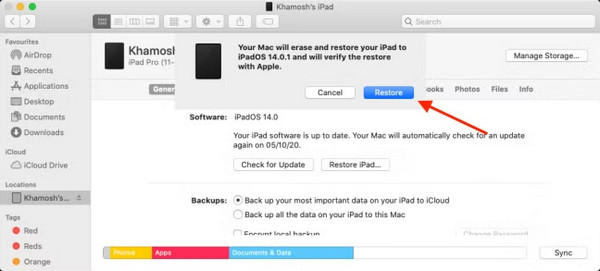
Αφήστε το Finder να κατεβάσει το λογισμικό και να πραγματοποιήσει την επαναφορά. Αφού τελειώσει, ρυθμίστε το iPad σας είτε ως νέο είτε επαναφέροντας ένα παλιό εφεδρικό αντίγραφο για να αποκτήσετε ξανά πρόσβαση σε αυτό. Επίσης, μπορείτε να κάνετε τα ίδια βήματα στο iPhone σας αφού το θέσετε σε iPhone σε λειτουργία ανάκτησης.
Μέθοδος 4: Χρήση της επίσημης λειτουργίας της Apple "Διαγραφή συσκευής"
Αν θέλετε να ανακτήσετε πρόσβαση σε ένα απενεργοποιημένο iPad χωρίς να χρησιμοποιήσετε το iTunes, η επίσημη λειτουργία «Διαγραφή συσκευής» (Erase Device) της Apple είναι μια ασφαλής επιλογή. Μπορείτε εύκολα να διαγράψετε απομακρυσμένα το iPad σας και να αφαιρέσετε τον κωδικό πρόσβασης μέσω του iCloud. Για τους χρήστες που αναζητούν πώς να ξεκλειδώσουν ένα απενεργοποιημένο iPad χωρίς iTunes, αυτή είναι μια αξιόπιστη και ασφαλής μέθοδος, απευθείας από την Apple.
Χρησιμοποιήστε μια άλλη συσκευή με πρόγραμμα περιήγησης και συνδεθείτε στο iCloud.com με το Apple ID που είναι συνδεδεμένο με το απενεργοποιημένο iPad.
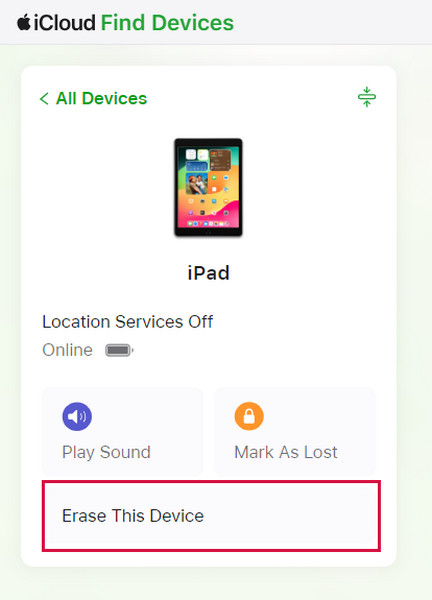
Κάντε κλικ Βρείτε το iPhone και επιλέξτε Όλες οι Συσκευές από το επάνω μενού. Επιλέξτε το απενεργοποιημένο iPad σας από τη λίστα.
Κάντε κλικ Διαγράψτε το iPad και επιβεβαιώστε την ενέργειά σας. Αυτό θα αφαιρέσει όλα τα δεδομένα και τις ρυθμίσεις, όπως τον κωδικό πρόσβασης, και θα ξεκλειδώσει ουσιαστικά τη συσκευή σας.
Μέθοδος 5: Επικοινωνία με την Υποστήριξη της Apple
Όταν όλες οι άλλες λύσεις έχουν εξαντληθεί, ή αν απλώς θέλετε βοήθεια από επαγγελματία, ένας ακόμη σίγουρος τρόπος για να αποκαταστήσετε την πρόσβαση σε ένα «νεκρό» iPhone είναι να καλέσετε την Υποστήριξη της Apple. Για τους χρήστες που θέλουν να μάθουν πώς να ξεκλειδώσουν ένα απενεργοποιημένο iPhone χωρίς iTunes, η Apple μπορεί να δώσει οδηγίες, να πιστοποιήσει την ιδιοκτησία και να προσφέρει επίσημες λύσεις. Αυτό διατηρεί τη συσκευή σας ξεκλείδωτη χωρίς κίνδυνο απώλειας δεδομένων ή χρήσης από τρίτους. Η υποστήριξη της Apple μπορεί επίσης να βοηθήσει σε θέματα όπως ανάκτηση λογαριασμού ή ενεργοποίηση συσκευής.
συμπέρασμα
Η κατανόηση των επιλογών σας κάνει το ξεκλείδωμα ευκολότερο. Αν ο στόχος σας είναι πώς να ξεκλειδώσετε ένα απενεργοποιημένο iPhone με iTunes, η χρήση της Λειτουργίας Ανάκτησης (Recovery Mode) θα αφαιρέσει με ασφάλεια τον κωδικό πρόσβασης, ενώ άλλα εργαλεία και λειτουργίες της Apple προσφέρουν βολικές εναλλακτικές.
Ο Samuel είναι ανώτερος συντάκτης από το imyPass. Είναι ειδικός στο ξεκλείδωμα με κωδικό πρόσβασης. Έχει πάνω από πέντε χρόνια εμπειρίας στη συγγραφή εκπαιδευτικών κειμένων για το ξεκλείδωμα τηλεφώνου.
Hot Solutions
-
Ξεκλειδώστε το iOS
- Ανασκόπηση των δωρεάν υπηρεσιών ξεκλειδώματος iCloud
- Παράκαμψη ενεργοποίησης iCloud με IMEI
- Καταργήστε το Mosyle MDM από iPhone και iPad
- Καταργήστε το support.apple.com/iphone/passcode
- Ανασκόπηση του Checkra1n iCloud Bypass
- Παράκαμψη του κωδικού πρόσβασης κλειδώματος οθόνης iPhone
- Πώς να κάνετε Jailbreak το iPhone
- Ξεκλειδώστε το iPhone χωρίς υπολογιστή
- Παράκαμψη iPhone κλειδωμένο στον κάτοχο
- Επαναφορά εργοστασιακών ρυθμίσεων iPhone χωρίς κωδικό πρόσβασης Apple ID
-
Συμβουλές για iOS
-
Ξεκλείδωμα Android
- Πώς να μάθετε εάν το τηλέφωνό σας είναι ξεκλείδωτο
- Ξεκλειδώστε την οθόνη του τηλεφώνου Samsung χωρίς κωδικό πρόσβασης
- Ξεκλείδωμα Pattern Lock σε συσκευή Android
- Ανασκόπηση των Άμεσων Ξεκλειδώσεων
- Πώς να ξεκλειδώσετε το τηλέφωνο OnePlus
- Ξεκλειδώστε OEM και Διορθώστε το ξεκλείδωμα OEM με γκρι χρώμα
- Πώς να ξεκλειδώσετε ένα τηλέφωνο Sprint
-
Κωδικός πρόσβασης των Windows


