



 Λύση
Λύση Κέντρο υποστήριξης
 Σχετικά με εμάς
 Επικοινωνία
Τα Windows κολλάνε στην οθόνη φόρτωσης; Καλύτεροι τρόποι για γρήγορη επιδιόρθωση
 Πένυ Γουόρεν Δημοσιεύθηκε στις Ιούνιος 08, 2026Διορθώστε τα Windows3 λεπτά ανάγνωση
Το να βλέπετε τον υπολογιστή σας να «παγώνει» στην οθόνη φόρτωσης μπορεί να είναι εκνευριστικό, ειδικά όταν ο περιστρεφόμενος κύκλος συνεχίζει να γυρίζει και δεν συμβαίνει τίποτα άλλο. Αν αντιμετωπίζετε το πρόβλημα τα Windows έχουν κολλήσει στην οθόνη φόρτωσης ίσως αναρωτιέστε τι πήγε στραβά και πώς να κάνετε τον υπολογιστή σας να λειτουργήσει ξανά. Τα καλά νέα είναι ότι υπάρχουν αρκετές πρακτικές λύσεις που μπορούν να σας βοηθήσουν να ξεπεράσετε την οθόνη φόρτωσης και να ξεκινήσετε κανονικά τα Windows.

Σε αυτό το άρθρο:
Μέρος 1. Γιατί τα Windows κολλάνε στην οθόνη φόρτωσης
Το να «παγώνει» ο υπολογιστής σας κατά την εκκίνηση είναι ένα αρκετά συνηθισμένο πρόβλημα. Εμφανίζεται το λογότυπο των Windows, το εικονίδιο φόρτωσης συνεχίζει να γυρίζει και το σύστημα δεν φτάνει ποτέ στην επιφάνεια εργασίας. Πολλοί παράγοντες μπορεί να προκαλέσουν αυτό το ζήτημα. Παρακάτω αναφέρονται μερικοί από τους πιο συνηθισμένους.
Αποτυχημένες ή διακοπείσες ενημερώσεις των Windows
Μερικές φορές, μια ενημέρωση των Windows ξεκινά αυτόματα ενώ ο υπολογιστής εκκινεί. Αν η ενημέρωση δεν ολοκληρωθεί όπως πρέπει, για παράδειγμα επειδή ο υπολογιστής κλείσει απροσδόκητα, τα Windows ενδέχεται να κολλήσουν στην οθόνη φόρτωσης την επόμενη φορά που θα ξεκινήσουν.
Κατεστραμμένα αρχεία συστήματος
Τα αρχεία συστήματος είναι απαραίτητα για να ξεκινούν κανονικά τα Windows. Αν κάποια από αυτά τα αρχεία καταστραφούν ή λείπουν, το λειτουργικό σύστημα μπορεί να «παγώσει» κατά τη φόρτωση.
Σύγκρουση προγραμμάτων οδήγησης (drivers)
Πρόσφατα εγκατεστημένα προγράμματα οδήγησης ή μη συμβατά drivers υλικού μπορούν να παρέμβουν στη διαδικασία εκκίνησης. Αυτός είναι ένας ακόμη συχνός λόγος για τον οποίο ορισμένοι χρήστες μένουν κολλημένοι στην οθόνη φόρτωσης των Windows μετά την εγκατάσταση νέου λογισμικού ή συσκευών.
Παρεμβολές από εξωτερικές συσκευές
Μπορεί να ακούγεται ασυνήθιστο, αλλά μια συνδεδεμένη συσκευή USB μπορεί μερικές φορές να εμποδίσει τα Windows να ξεκινήσουν σωστά. Αν το σύστημα κολλήσει ενώ ελέγχει έναν εξωτερικό δίσκο ή άλλη περιφερειακή συσκευή, η διαδικασία εκκίνησης μπορεί να μη ολοκληρωθεί όπως θα έπρεπε.
Σφάλματα δίσκου ή ρυθμίσεων εκκίνησης
Προβλήματα με τον σκληρό δίσκο ή λανθασμένη διαμόρφωση εκκίνησης μπορεί να εμποδίσουν τα Windows να φορτώσουν σωστά, αφήνοντας το σύστημα κολλημένο στην οθόνη εκκίνησης.
Μόλις κατανοήσετε τις πιθανές αιτίες, γίνεται ευκολότερο να επιλέξετε τη σωστή λύση. Στην επόμενη ενότητα, θα δούμε βήμα προς βήμα διάφορες μεθόδους για να διορθώσετε το πρόβλημα με τα Windows που κολλάνε στην οθόνη φόρτωσης και να κάνετε ξανά τον υπολογιστή σας να λειτουργεί.
Μέρος 2. Πώς να διορθώσετε τα Windows που έχουν κολλήσει στην οθόνη φόρτωσης χωρίς απώλεια δεδομένων
Το να γνωρίζετε τις πιθανές αιτίες είναι χρήσιμο, αλλά αυτό που θέλουν οι περισσότεροι είναι να διορθώσουν το laptop που έχει κολλήσει στην οθόνη φόρτωσης των Windows όσο το δυνατόν πιο γρήγορα. Ο παρακάτω πίνακας προσφέρει μια σύντομη επισκόπηση, ώστε να αποφασίσετε ποια μέθοδο θα δοκιμάσετε πρώτα.
| Σύντομη επισκόπηση των 4 λύσεων | ||
| Μέθοδος | Δυσκολία | Κίνδυνος απώλειας δεδομένων |
| Αποσύνδεση εξωτερικών συσκευών | Ανετα | Οχι |
| Λειτουργία ασφαλείας | Μέσον | Οχι |
| Επιδιόρθωση κατά την εκκίνηση | Μέσον | Οχι |
| Γραμμή εντολών | Προχωρημένος | Οχι |
Λύση 1. Αποσυνδέστε τις εξωτερικές συσκευές
Το εξωτερικό υλικό μερικές φορές επηρεάζει τη διαδικασία εκκίνησης, ειδικά αν το σύστημα προσπαθεί να φορτώσει μια προβληματική συσκευή κατά την έναρξη.
Κλείστε εντελώς τον υπολογιστή σας.
Πάρτε λίγο χρόνο για να αποσυνδέσετε όλα τα περιφερειακά που δεν είναι απαραίτητα. Αν έχετε συνδεδεμένο USB stick, εκτυπωτή, κάρτα μνήμης ή εξωτερικό σκληρό δίσκο, αφαιρέστε τα προς το παρόν.
Αφήστε συνδεδεμένες μόνο τις απολύτως απαραίτητες συσκευές, όπως το πληκτρολόγιο και το ποντίκι.
Ξανανοίξτε τον υπολογιστή και δείτε αν τα Windows ξεκινούν κανονικά.
Αν τα Windows φορτώσουν με επιτυχία μετά την αφαίρεση των συσκευών, συνδέστε τες ξανά μία προς μία για να εντοπίσετε ποια συσκευή προκαλεί το πρόβλημα.
Λύση 2. Εκκινήστε τα Windows σε Ασφαλή Λειτουργία (Safe Mode)
Ασφαλής λειτουργία Windows 10 ξεκινά μόνο με τα απολύτως απαραίτητα προγράμματα οδήγησης και υπηρεσίες. Αν το σύστημά σας έχει κολλήσει στην οθόνη φόρτωσης των Windows, η εκκίνηση σε Ασφαλή Λειτουργία μπορεί να βοηθήσει να εντοπίσετε από τι προκαλείται το πρόβλημα.
Ενεργοποιήστε τον υπολογιστή και, μόλις εμφανιστεί το λογότυπο των Windows, κάντε εξαναγκασμένο τερματισμό κρατώντας πατημένο το κουμπί τροφοδοσίας.
Επαναλάβετε αυτή τη διαδικασία δύο ή τρεις φορές, μέχρι να εμφανιστεί το Περιβάλλον αποκατάστασης των Windows (Windows Recovery Environment).
Επιλέγω Αντιμετώπιση προβλημάτων > Προχωρημένες επιλογές > Ρυθμίσεις εκκίνησης.
Κάντε κλικ Επανεκκίνηση. Στη συνέχεια, πατήστε 4 ή F4 για να μπείτε σε Ασφαλή Λειτουργία.
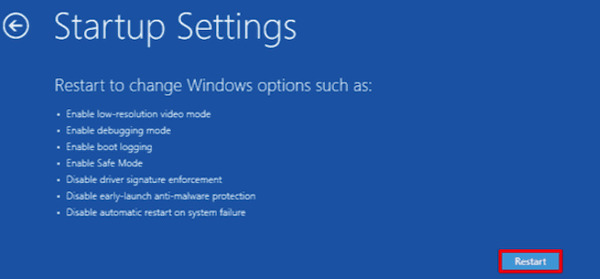
Αν το σύστημα ξεκινήσει κανονικά σε Ασφαλή Λειτουργία, είναι πολύ πιθανό ότι το πρόβλημα με τα Windows που κολλάνε στην οθόνη φόρτωσης σχετίζεται με κάποιο driver ή πρόσφατα εγκατεστημένο λογισμικό.
Λύση 3. Εκτελέστε την «Επιδιόρθωση εκκίνησης» των Windows
Τα Windows περιλαμβάνουν ένα ενσωματωμένο εργαλείο σχεδιασμένο να εντοπίζει και να επιδιορθώνει αυτόματα προβλήματα εκκίνησης. Αν αναρωτιέστε «πώς διορθώνω τα Windows 10 που έχουν κολλήσει στην οθόνη φόρτωσης;», η Επιδιόρθωση εκκίνησης (Startup Repair) είναι μια από τις ευκολότερες μεθόδους για να δοκιμάσετε.
Μπείτε στο Περιβάλλον αποκατάστασης των Windows.
Κάντε κλικ Αντιμετώπιση προβλημάτων > Προχωρημένες επιλογές.
Επιλέγω Επιδιόρθωση κατά την εκκίνηση.
Επιλέξτε τον λογαριασμό των Windows σας και επιτρέψτε στο σύστημα να σαρώσει για προβλήματα εκκίνησης.
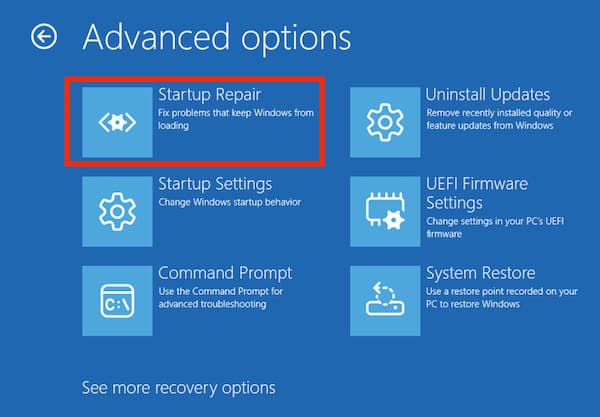
Το εργαλείο θα ελέγξει τα αρχεία εκκίνησης και θα προσπαθήσει να επιδιορθώσει σφάλματα που μπορεί να κάνουν τα Windows να κολλούν στην οθόνη φόρτωσης κατά την εκκίνηση.
Λύση 4. Χρησιμοποιήστε τη Γραμμή εντολών (Command Prompt)
Κατεστραμμένα αρχεία συστήματος μπορούν επίσης να προκαλέσουν προβλήματα εκκίνησης. Η εκτέλεση μιας σάρωσης αρχείων συστήματος μπορεί να βοηθήσει στην επιδιόρθωσή τους.
Μπείτε ξανά στο Περιβάλλον αποκατάστασης των Windows.
Επιλέγω Αντιμετώπιση προβλημάτων > Προχωρημένες επιλογές > Γραμμή εντολών.
Πληκτρολογήστε την παρακάτω εντολή και πατήστε Εισαγω:
sfc /scannow
chkdsk c: /f /r
Περιμένετε να ολοκληρωθεί η διαδικασία σάρωσης. Μόλις τελειώσει, επανεκκινήστε τον υπολογιστή σας.
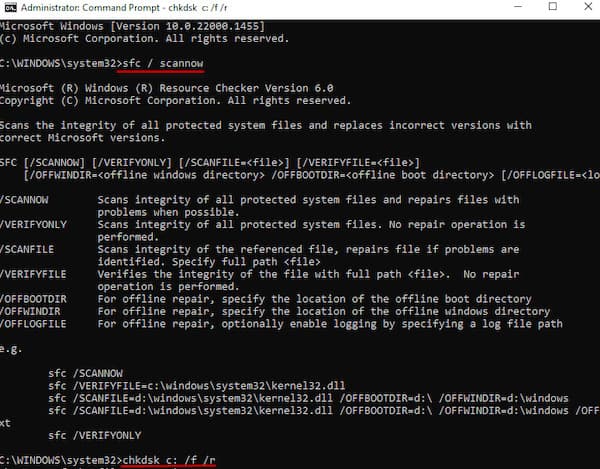
Αν τα κατεστραμμένα αρχεία συστήματος ήταν υπεύθυνα για το πρόβλημα με τα Windows που κολλάνε στην οθόνη φόρτωσης, το σύστημα τώρα θα πρέπει να μπορεί να εκκινήσει κανονικά.
Προτεινόμενο εργαλείο για πρόσβαση σε λογαριασμό Windows

4.000.000+ λήψεις
Καταργήστε ξεχασμένους κωδικούς πρόσβασης των Windows χωρίς να επανεγκαταστήσετε το σύστημα.
Δημιουργήστε έναν νέο λογαριασμό διαχειριστή όταν δεν μπορείτε να αποκτήσετε πρόσβαση στον αρχικό.
Υποστηρίζει Windows 11, Windows 10, Windows 8 και Windows 7.
Απλή διεπαφή που επιτρέπει στους χρήστες να επαναφέρουν την πρόσβαση σε μόλις λίγα βήματα.
Μέρος 3: Συχνές ερωτήσεις σχετικά με τα Windows που έχουν κολλήσει στην οθόνη φόρτωσης
Συχνές ερωτήσεις.
-
Μπορεί ένας ιός να προκαλέσει το «κόλλημα» των Windows στην οθόνη φόρτωσης;
Ναι, κακόβουλο λογισμικό ή ιοί μπορούν να καταστρέψουν αρχεία συστήματος ή να παρέμβουν στις διαδικασίες εκκίνησης, κάτι που μπορεί να οδηγήσει σε πρόβλημα όπου τα Windows κολλάνε στην οθόνη φόρτωσης.
-
Μπορούν οι ρυθμίσεις του BIOS να προκαλέσουν πάγωμα των Windows κατά την εκκίνηση;
Ναι. Λανθασμένες ρυθμίσεις BIOS ή εκκίνησης μπορεί να εμποδίσουν το σύστημα να φορτώσει σωστά τα Windows, γεγονός που μερικές φορές έχει ως αποτέλεσμα τα Windows 10 να κολλάνε στον κύκλο φόρτωσης. Εάν το πρόβλημα σχετίζεται με την πρόσβαση στο BIOS ή τη ρύθμιση παραμέτρων του, ίσως χρειαστεί επίσης να επαναφέρετε τον κωδικό πρόσβασης BIOS στα Windows 11 πριν προσαρμόσετε τις ρυθμίσεις.
-
Επηρεάζει η υπερθέρμανση την εκκίνηση των Windows;
Σε ορισμένες περιπτώσεις, η υπερθέρμανση του υλικού μπορεί να διακόψει τη διαδικασία εκκίνησης. Αν ο υπολογιστής τερματίζεται απροσδόκητα, μπορεί να φαίνεται σαν τα Windows να έχουν κολλήσει στην οθόνη φόρτωσης.
συμπέρασμα
Εάν αυτή τη στιγμή αντιμετωπίζετε το πρόβλημα Τα Windows έχουν κολλήσει στην οθόνη φόρτωσης, δοκιμάστε βήμα προς βήμα τις παραπάνω λύσεις! Και αν τελικά φτάσετε στην οθόνη σύνδεσης αλλά δεν μπορείτε να αποκτήσετε πρόσβαση στον λογαριασμό σας, imyPass Επαναφορά κωδικού πρόσβασης των Windows μπορεί να σας βοηθήσει να ανακτήσετε γρήγορα τον έλεγχο του υπολογιστή σας και να αρχίσετε να τον χρησιμοποιείτε ξανά.
Η Penny εξειδικεύεται στην αντιμετώπιση προβλημάτων GPS και τη βελτιστοποίηση των Windows. Στο παρελθόν εργάστηκε ως μηχανικός τεχνικής υποστήριξης, βοηθώντας πελάτες να επιλύουν αποδοτικά προβλήματα που σχετίζονται με την τοποθεσία και το σύστημα. Με την υποστήριξη της επαγγελματικής εμπειρίας της στο IT, προσφέρει πρακτικές λύσεις που αποδεδειγμένα λειτουργούν. Στον ελεύθερο χρόνο της της αρέσει η πεζοπορία και το geocaching, δοκιμάζοντας την τεχνολογία GPS στον πραγματικό κόσμο.
Hot Solutions
-
Διορθώστε τα Windows
- Πώς να παρακάμψετε τον κωδικό πρόσβασης του Defaultuser0
- Πώς να επιδιορθώσετε τα Windows όταν κολλάνε στην οθόνη φόρτωσης
- Πώς να επιδιορθώσετε τα Windows 10 όταν κολλάνε στην οθόνη υποδοχής (Welcome)
- 7 τρόποι για να σταματήσετε το σφάλμα Windows με κωδικό 0xc000021a
- Πώς να διορθώσετε το πρόβλημα όταν ο PIN κωδικός των Windows 10 δεν λειτουργεί
- Πώς να ξεκλειδώσετε τον υπολογιστή χωρίς κωδικό πρόσβασης
- Διορθώστε την οθόνη χωρίς σύνδεση στα Windows 10
- Πώς να διορθώσετε το πρόβλημα όταν η οθόνη «Ετοιμασία των Windows» έχει κολλήσει
-
Συμβουλές για τα Windows
-
Κωδικός πρόσβασης των Windows
-
Συμβουλές κωδικού πρόσβασης

Επαναφορά κωδικού Windows
Επαναφορά λογαριασμού διαχειριστή/χρήστη των Windows
ΔΩΡΕΑΝ Λήψη ΔΩΡΕΑΝ Λήψη
