



 Λύση
Λύση Κέντρο υποστήριξης
 Σχετικά με εμάς
 Επικοινωνία
Πώς να προσθέσετε και να αλλάξετε γρήγορα την προσαρμοσμένη τοποθεσία στο Twitter
 Πένυ Γουόρεν Δημοσιεύθηκε στις 4 Φεβρουαρίου 2026Τοποθεσία GPS3 λεπτά ανάγνωση
Είναι ευρέως γνωστό ότι τα μέσα κοινωνικής δικτύωσης παρακολουθούν την τοποθεσία GPS σας. Σύμφωνα με τους προγραμματιστές, προσφέρουν εξατομικευμένο περιεχόμενο με βάση τα δεδομένα τοποθεσίας σας, τα ενδιαφέροντά σας και άλλα. Επιπλέον, πλατφόρμες όπως το Twitter επιτρέπουν στους χρήστες να προσθέτουν και να εμφανίζουν την τοποθεσία τους όταν δημοσιεύουν κείμενα και εικόνες. Αυτό το άρθρο εξηγεί πώς να προσθέσετε και να αλλάξετε την τοποθεσία σας στο Twitter για να προσελκύσετε περισσότερους ακόλουθους και να ενισχύσετε την απήχηση των tweets σας, με έναν αναλυτικό οδηγό βήμα προς βήμα.

Σε αυτό το άρθρο:
Μέρος 1: Εμφανίζει το Twitter την τοποθεσία;
Εμφανίζει το Twitter την τοποθεσία σας; Ναι. Σύμφωνα με το X ή το Twitter, όταν αποκτάτε πρόσβαση στην πλατφόρμα, λαμβάνει πληροφορίες σχετικά με την τοποθεσία σας με βάση το GPS και τη διεύθυνση IP σας, όπως περιγράφεται στην Ενότητα 1.2 της Πολιτικής Απορρήτου του X. Χρησιμοποιεί επίσης πληροφορίες σχετικά με την τοποθεσία σας για να καθορίσει τις ρυθμίσεις χώρας για τον λογαριασμό σας. Με άλλα λόγια, το X εμφανίζει την τοποθεσία όχι μόνο στο περιεχόμενό σας αλλά και στο προφίλ σας.
Μέρος 2: Πώς να προσθέσετε μια προσαρμοσμένη τοποθεσία στο Twitter
Πώς να προσθέσετε τοποθεσία στο προφίλ σας στο Twitter
Ένα προφίλ στο Twitter είναι μια αναπαράσταση ενός ατόμου. Περιλαμβάνει μια εικόνα προφίλ, ένα βιογραφικό, μια εικόνα κεφαλίδας και τη χώρα σας. Λειτουργεί ως ψηφιακή ταυτότητα και σας επιτρέπει να μοιράζεστε τις βασικές σας πληροφορίες.
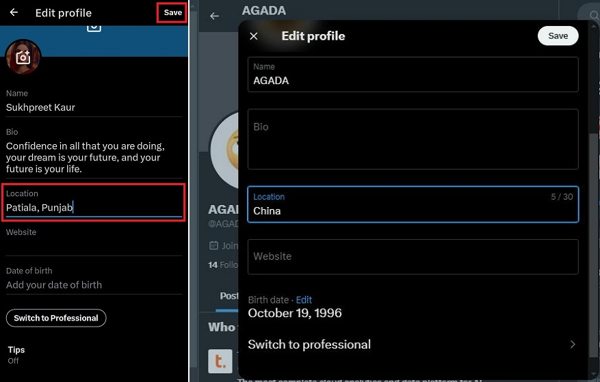
Για να προσθέσετε μια προσαρμοσμένη τοποθεσία στο προφίλ σας στο Twitter, ανοίξτε τον λογαριασμό σας στο Twitter στην εφαρμογή ή στον ιστότοπο.
Πατήστε την εικόνα ή το όνομά σας στο προφίλ σας για να αποκτήσετε πρόσβαση στο προφίλ σας στο Twitter.
Χτύπα το Επεξεργασία προφίλ κουμπί στη σελίδα προφίλ.
Κάντε κύλιση προς τα κάτω στο πεδίο Τοποθεσία και προσθέστε μια τοποθεσία.
Πατήστε ή κάντε κλικ Αποθηκεύσετε για να το επιβεβαιώσετε.
Πώς να προσθέσετε τοποθεσία σε μια ανάρτηση στο Twitter
Όταν κοινοποιείτε μια ανάρτηση στο Twitter, σας δίνεται η δυνατότητα να προσθέσετε και μια τοποθεσία στο Twitter. Στη συνέχεια, άλλοι μπορούν να ανακαλύψουν το tweet σας μέσω της ετικέτας τοποθεσίας. Ακολουθούν τα βήματα για να προσθέσετε μια ετικέτα γεωγραφικής τοποθεσίας στο X:
Συνδεθείτε στον λογαριασμό σας στο Twitter.
Κάντε κλικ στην εικόνα προφίλ σας και επιλέξτε Ρυθμίσεις και απόρρητο.
Επιλέξτε την καρτέλα Απόρρητο και ασφάλεια.
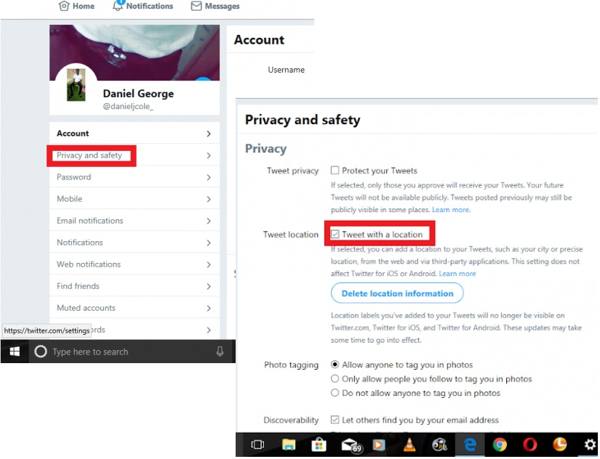
Ελεγχος Tweet με τοποθεσία δίπλα στο Τοποθεσία Tweet έκταση.
Κάντε κλικ στο Tweet κουμπί δίπλα στη φωτογραφία προφίλ σας στην αρχική σελίδα για να δημιουργήσετε ένα νέο tweet.
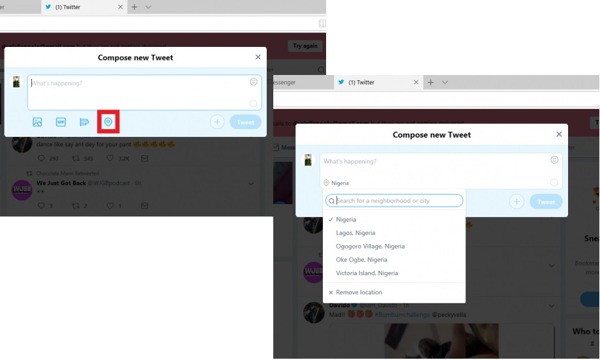
Προσθέστε κείμενα και εικόνες στην ανάρτησή σας.
Κάντε κλικ στο Τοποθεσία κουμπί και επιλέξτε μια κατάλληλη τοποθεσία.
Μέρος 3: Πώς να αλλάξετε τοποθεσία στο Twitter
Στο X, παλαιότερα γνωστό ως Twitter, οι χρήστες μπορούν να αλλάξουν την τοποθεσία του λογαριασμού, την τοποθεσία που είναι δημοφιλής και την τοποθεσία του προφίλ. Η πρώτη τοποθεσία αφορά το πού ζείτε τώρα. Η δεύτερη αφορά την προβολή των τάσεων σε μια διαφορετική πόλη. Η τρίτη αφορά την τοποθεσία στις πληροφορίες του προφίλ σας.
Πώς να αλλάξετε την τοποθεσία του Twitter στον λογαριασμό σας
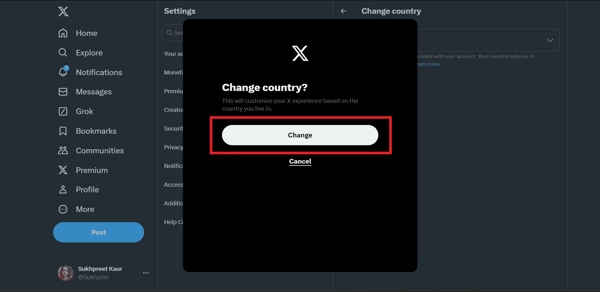
Αποκτήστε πρόσβαση στο X σε ένα πρόγραμμα περιήγησης ή στην εφαρμογή και συνδεθείτε στον λογαριασμό σας.
Κάντε κλικ στο Περισσότερο κουμπί ή πατήστε το προφίλ σας.
Επιλέγω Ρυθμίσεις και απόρρητο και διάλεξε Ο λογαριασμός σας.
Επιλέγω Πληροφορίες λογαριασμού, και χτυπήστε Χώρα.
Επιλέξτε την επιθυμητή χώρα από τη λίστα και πατήστε Αλλαγή.
Πώς να αλλάξετε την δημοφιλή τοποθεσία στο Twitter
Στον Ιστό
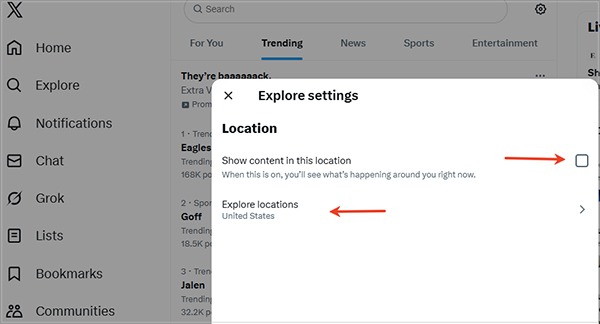
μεταβείτε στο Εξερευνώ καρτέλα από την κύρια σελίδα.
Εναλλαγή στο Δημοφιλή τώρα λίστα και κάντε κλικ στο Ρυθμίσεις κουμπί με ένα εικονίδιο με το γρανάζι.
Ελεγχος Εμφάνιση περιεχομένου σε αυτήν την τοποθεσία.
Κάντε κλικ Εξερεύνηση τοποθεσιών, και επιλέξτε την επιθυμητή χώρα ή πόλη.
Στην εφαρμογή X
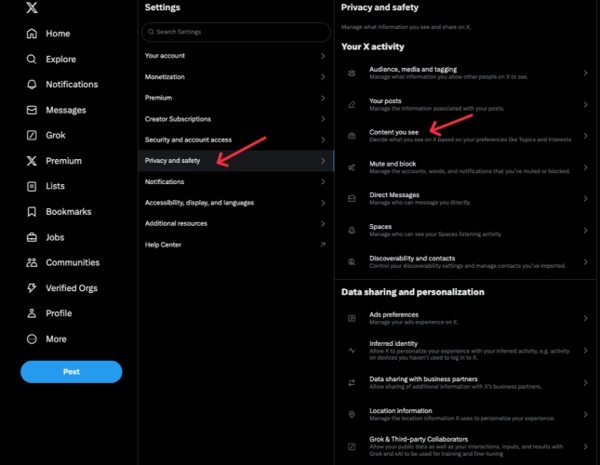
Πατήστε στο προφίλ σας στην εφαρμογή.
Επιλέγω Ρυθμίσεις και απόρρητο, διάλεξε Απόρρητο και ασφάλεια.
Παρακέντηση Περιεχόμενο που βλέπετε υπό Δραστηριότητά σας στο X.
Επιτυχία Εξερεύνηση, και αποεπιλέξτε Εμφάνιση περιεχομένου στην τρέχουσα τοποθεσία σας.
Παρακέντηση Εξερεύνηση τοποθεσιών, και αλλάξτε την τοποθεσία των δημοφιλών στο Twitter σε παγκόσμια.
Πώς να αλλάξετε τοποθεσία στο προφίλ σας στο Twitter
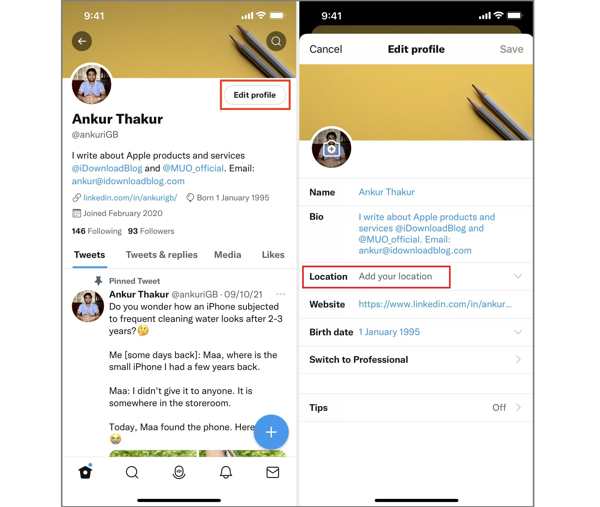
Πήγαινε στο προφίλ στο X.
Επιτυχία Επεξεργασία προφίλ και επιλέξτε Τοποθεσία.
Αλλάξτε την τοποθεσία Twitter και πατήστε Αποθηκεύσετε.
Μέρος 4: Πώς να αλλάξετε την τοποθεσία του Twitter χωρίς να ειδοποιήσετε κανέναν
iLocaGo είναι ένας εξαιρετικός τρόπος να αλλάξετε την τοποθεσία σας στο Twitter σε παγκόσμια χωρίς να ειδοποιηθεί κανείς. Το πιο σημαντικό είναι ότι δεν χρειάζεται να αλλάζετε τις ρυθμίσεις στο X κάθε φορά που μπαίνετε στην πλατφόρμα. Η διαισθητική διεπαφή το καθιστά εύκολο στη χρήση.

4.000.000+ λήψεις
Αλλάξτε την τοποθεσία του τηλεφώνου σας σε iPhone και Android με ένα κλικ.
Προσομοίωση διαδρομών σε πολλαπλές λειτουργίες.
Λειτουργεί για ένα ευρύ φάσμα εφαρμογών και υπηρεσιών, συμπεριλαμβανομένου του X.
Υποστηρίξτε τις πιο πρόσφατες εκδόσεις iOS και Android.
Πώς να αλλάξετε τοποθεσία στο Twitter χωρίς να ειδοποιήσετε άλλους
Εγκατάσταση αλλαγής τοποθεσίας
Εκκινήστε το λογισμικό αλλαγής τοποθεσίας αφού το εγκαταστήσετε στον υπολογιστή σας. Συνδέστε το iPhone ή τη συσκευή Android στον υπολογιστή σας με ένα καλώδιο USB.

Επιλέξτε Τροποποίηση τοποθεσίας
Μόλις εντοπιστεί η συσκευή σας, επιλέξτε Τροποποίηση τοποθεσίαςΟι άλλες τρεις λειτουργίες, Λειτουργία μίας στάσης, Λειτουργία πολλαπλών στάσεων, και Λειτουργία Joystick, χρησιμοποιούνται για την προσομοίωση διαδρομών.

Αλλαγή τοποθεσίας στο Twitter
Στη συνέχεια, πληκτρολογήστε μια διεύθυνση στο πεδίο ή κάντε κλικ σε μια θέση στον χάρτη. Τέλος, κάντε κλικ στο Τροποποιώ κουμπί για να το επιβεβαιώσετε. Μπορείτε επίσης να αλλαγή τοποθεσίας στο DoorDash με αυτό το πρόγραμμα.

συμπέρασμα
Ο οδηγός αυτός εξήγησε πώς να προσθέσετε και να αλλάξετε τοποθεσίες στο Twitter. Μπορείτε να ακολουθήσετε το tutorial μας για να αλλάξετε την τοποθεσία στις πληροφορίες λογαριασμού, στα δημοφιλή του Twitter και στο προφίλ. Αν δεν θέλετε να προσαρμόζετε συχνά την τοποθεσία για τον λογαριασμό σας, iLocaGo είναι μια καλή επιλογή για να πλαστογραφήσετε εύκολα την τοποθεσία GPS σας.
Η Πένυ είναι ανώτερη συντάκτρια στο imyPass. Έχει επικεντρωθεί στην ανακάλυψη τέλειων λύσεων εντοπισμού θέσης GPS σε όλα τα σενάρια και έχει επίσης εμπειρία στην επισκευή υπολογιστών.
Hot Solutions
-
Τοποθεσία GPS
- Οι καλύτερες τοποθεσίες Pokemon Go με συντεταγμένες
- Απενεργοποιήστε την τοποθεσία σας στο Life360
- Πώς να αλλάξετε τοποθεσία στο iPhone
- Κριτική του iSpoofer Pokemon Go
- Ορίστε εικονικές τοποθεσίες σε iPhone και Android
- TikTok Παρακολουθήστε την τοποθεσία σας
- Monster Hunter Now Joystick
- Ανασκόπηση του IP Location Finder
- Αλλαγή τοποθεσίας Mobile Legends
- Αλλαγή τοποθεσίας στο Tiktok
-
Ξεκλειδώστε το iOS
-
Συμβουλές για iOS
-
Ξεκλείδωμα Android


