



 Λύση
Λύση Κέντρο υποστήριξης
 Σχετικά με εμάς
 Επικοινωνία
Τι να κάνετε αν ξεχάσατε τον κωδικό πρόσβασης του τηλεφωνητή σε iOS/Android
 Σάμουελ Σπένσερ Δημοσιεύθηκε στις 19 Μαρτίου 2026Συμβουλές κωδικού πρόσβασης3 λεπτά ανάγνωση
Ο τηλεφωνητής είναι μια χρήσιμη λειτουργία που επιτρέπει στους καλούντες να αφήνουν ηχητικά μηνύματα όταν η κλήση τους δεν απαντάται. Με αυτή τη λειτουργία, δεν χάνετε ποτέ σημαντικές κλήσεις στο iPhone ή στο Android τηλέφωνό σας. Για την προστασία των μηνυμάτων τηλεφωνητή, οι χρήστες μπορούν να δημιουργήσουν έναν κωδικό πρόσβασης. Αν ξεχάσετε τον κωδικό πρόσβασης του τηλεφωνητή σας, θα χάσετε πληροφορίες και δεν θα μπορείτε να αποκτήσετε πρόσβαση στα ηχητικά μηνύματα. Ο παρών οδηγός εξηγεί πώς να επαναφέρετε τον κωδικό πρόσβασης στη συσκευή iOS ή Android σας.

Σε αυτό το άρθρο:
- Μέρος 1: Πώς να ανακτήσετε έναν ξεχασμένο κωδικό πρόσβασης τηλεφωνητή σε iPhone
- Μέρος 2: Πώς να επαναφέρετε έναν ξεχασμένο κωδικό πρόσβασης τηλεφωνητή σε iPhone
- Μέρος 3: Πώς να επαναφέρετε έναν ξεχασμένο κωδικό πρόσβασης τηλεφωνητή σε Android
- Μέρος 4: Πώς να επαναφέρετε έναν ξεχασμένο κωδικό πρόσβασης τηλεφωνητή μέσω παρόχων
Μέρος 1: Πώς να ανακτήσετε έναν ξεχασμένο κωδικό πρόσβασης τηλεφωνητή σε iPhone
Τι να κάνετε αν ξεχάσατε τον κωδικό πρόσβασης του τηλεφωνητή σας; Μπορείτε να τον ανακτήσετε χρησιμοποιώντας το imyPass iPhone Password Manager. Σας βοηθά να θυμηθείτε όλους τους κωδικούς πρόσβασης που έχετε χρησιμοποιήσει στη συσκευή iOS σας. Επιπλέον, σας επιτρέπει να δημιουργήσετε αντίγραφο ασφαλείας του κωδικού πρόσβασης τηλεφωνητή στον υπολογιστή σας.

4.000.000+ λήψεις
Ανάκτηση κωδικού πρόσβασης τηλεφωνητή στο iPhone σας.
Υποστηρίξτε ένα ευρύ φάσμα κωδικών πρόσβασης.
Δημιουργία αντιγράφου ασφαλείας του κωδικού πρόσβασης τηλεφωνητή σε υπολογιστή.
Συμβατό με τα πιο πρόσφατα μοντέλα iPhone και iPad.
Πώς να ανακτήσετε έναν ξεχασμένο κωδικό πρόσβασης τηλεφωνητή στο iPhone σας
Βήμα 1 Σαρώστε το iPhone σας
Εκκινήστε το λογισμικό ανάκτησης κωδικού πρόσβασης τηλεφωνητή μετά την εγκατάστασή του στον υπολογιστή σας. Υπάρχει και άλλη έκδοση για Mac. Συνδέστε το iPhone σας στον υπολογιστή με καλώδιο Lightning. Κάντε κλικ στο Αρχή κουμπί μόλις εντοπιστεί η συσκευή σας.

Βήμα 2 Προβολή κωδικού πρόσβασης τηλεφωνητή
Αφού σαρωθεί το iPhone σας, επιλέξτε τον σωστό τύπο κωδικού πρόσβασης στη γραμμή στο πλάι. Εδώ, επιλέγουμε το Κωδικός ιστού και εφαρμογής. Στη συνέχεια, περιηγηθείτε πάνω και κάτω μέχρι να βρείτε το στοιχείο του τηλεφωνητή σας. Κάντε κλικ στο Μάτι κουμπί για να εμφανιστεί ο κωδικός πρόσβασης τηλεφωνητή σας.

Βήμα 3 Εξαγωγή κωδικού πρόσβασης τηλεφωνητή
Αν θέλετε να δημιουργήσετε αντίγραφο ασφαλείας του κωδικού πρόσβασης τηλεφωνητή σας, επιλέξτε τον στη λίστα και κάντε κλικ στο Εξαγωγή κουμπί. Έπειτα, αποθηκεύστε τον ως αρχείο CSV. Μπορείτε να προβάλετε τον κωδικό πρόσβασης τηλεφωνητή στον υπολογιστή σας οποιαδήποτε στιγμή.

Μέρος 2: Πώς να επαναφέρετε έναν ξεχασμένο κωδικό πρόσβασης τηλεφωνητή σε iPhone
Ξεχάσατε τον κωδικό πρόσβασης του τηλεφωνητή στο iPhone σας; Μην ανησυχείτε. Το iOS σάς επιτρέπει να επαναφέρετε εύκολα τον κωδικό πρόσβασης του τηλεφωνητή. Στην πραγματικότητα, μπορείτε να αλλάξετε τον κωδικό πρόσβασης του τηλεφωνητή σας απευθείας από το iPhone σας χωρίς τον προηγούμενο κωδικό.
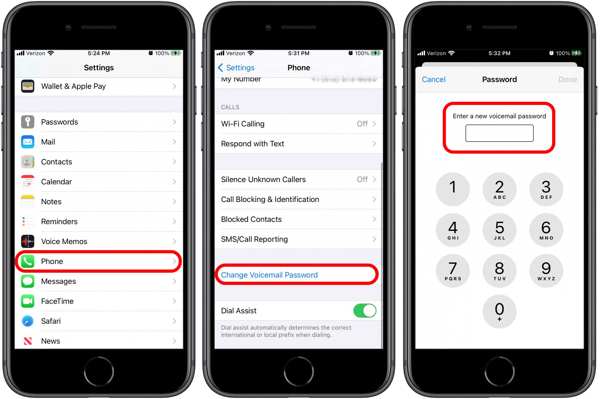
Ανοιξε το Ρυθμίσεις εφαρμογή στο iPhone σας.
Κάντε κύλιση προς τα κάτω και επιλέξτε Τηλέφωνο.
Πατήστε το Αλλαγή κωδικού πρόσβασης τηλεφωνητή κουμπί.
Εισαγάγετε έναν νέο κωδικό πρόσβασης τηλεφωνητή με 4 έως 10 ψηφία.
Πληκτρολογήστε ξανά τον νέο κωδικό πρόσβασης και πατήστε Εγινε.
Μέρος 3: Πώς να επαναφέρετε έναν ξεχασμένο κωδικό πρόσβασης τηλεφωνητή σε Android
Στις συσκευές Android, πρέπει να δώσετε τον τρέχοντα κωδικό πρόσβασης για να αλλάξετε το PIN του τηλεφωνητή. Ωστόσο, η Samsung επιτρέπει στους χρήστες να επαναφέρουν απευθείας τους ξεχασμένους κωδικούς πρόσβασης τηλεφωνητή στα τηλέφωνα και τα tablet Android της.
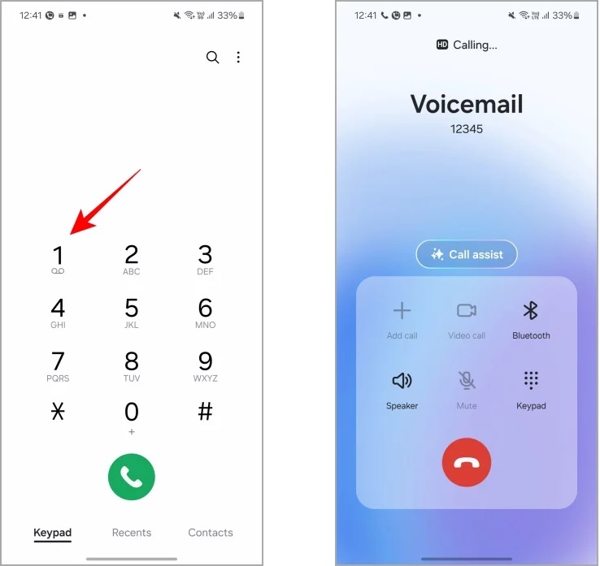
Εκτελέστε το Τηλέφωνο εφαρμογή στη συσκευή Galaxy σας.
πατήστε και κρατήστε πατημένο 1 μέχρι να ξεκινήσει η κλήση στον τηλεφωνητή σας.
Τύπος 5 ή ακούστε την αυτόματη φωνητική καθοδήγηση.
Στη συνέχεια, πατήστε 1 ή τον αριθμό για αλλαγή του κωδικού πρόσβασης.
Εισαγάγετε τον νέο κωδικό πρόσβασης τηλεφωνητή και στη συνέχεια πατήστε #.
Ακούστε τον νέο κωδικό πρόσβασης και επιβεβαιώστε τον πατώντας #.
Μέρος 4: Πώς να επαναφέρετε έναν ξεχασμένο κωδικό πρόσβασης τηλεφωνητή μέσω παρόχων
Ο κωδικός πρόσβασης τηλεφωνητή, γνωστός και ως PIN, είναι ένα μέτρο ασφαλείας που προστατεύει τα ηχητικά σας μηνύματα. Αποτρέπει άλλους από το να ακούν τα μηνύματά σας χωρίς άδεια. Αν δεν μπορείτε να θυμηθείτε τον κωδικό πρόσβασης του τηλεφωνητή, μπορείτε να τον επαναφέρετε μέσω του παρόχου σας.
Πώς να επαναφέρετε έναν ξεχασμένο κωδικό πρόσβασης τηλεφωνητή της T‑Mobile
Ανοίξτε την εφαρμογή Τηλέφωνο στη συσκευή σας.
Πληκτρολογήστε τον κωδικό επαναφοράς τηλεφωνητή της T‑Mobile: #793#.
Πατήστε το Κλήση κουμπί.
Τώρα, ο κωδικός πρόσβασης τηλεφωνητή σας αλλάζει στα τέσσερα τελευταία ψηφία του αριθμού τηλεφώνου σας.
Στη συνέχεια, μπορείτε να αλλάξετε τον κωδικό πρόσβασης τηλεφωνητή χρησιμοποιώντας τον προσωρινό κωδικό.
Πώς να επαναφέρετε έναν ξεχασμένο κωδικό πρόσβασης τηλεφωνητή της Verizon
Στην εφαρμογή My Verizon
Εκτελέστε το Η Verizon μου εφαρμογή.
Παω σε Μου, επιλέξτε Προφίλ & ρυθμίσειςκαι πατήστε Κωδικός πρόσβασης τηλεφωνητή.
Παρακέντηση Δημιουργία δικού μου κωδικού πρόσβασης ή Επιλογή κωδικού πρόσβασης για εμένα.
Εισαγάγετε έναν νέο κωδικό πρόσβασης στο πεδίο.
Παρακέντηση Εκσυγχρονίζω.
Καλέστε από ένα τηλέφωνο
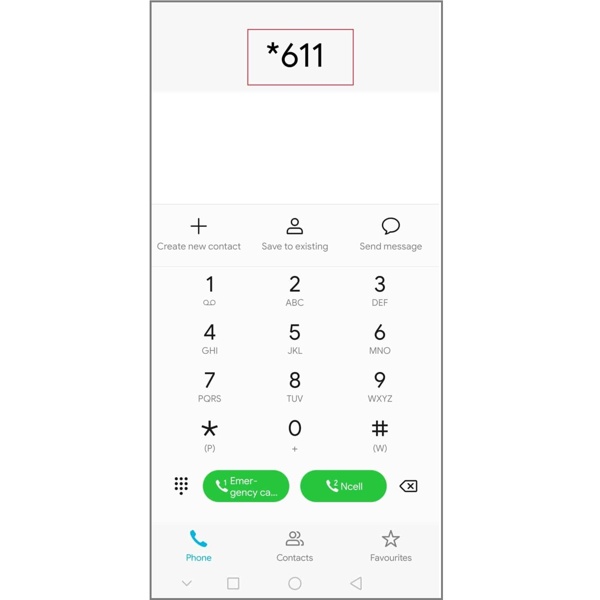
Ανοιξε το Τηλέφωνο εφαρμογή.
Καντράν *611 και πατήστε Κλήση.
Παρέχετε τις ζητούμενες πληροφορίες.
Όταν σας ζητηθεί να δηλώσετε τον λόγο της κλήσης σας, πείτε Επαναφορά κωδικού πρόσβασης τηλεφωνητή.
Στη συνέχεια, ακολουθήστε τις οδηγίες για να επαναφέρετε τον ξεχασμένο κωδικό πρόσβασης για τον τηλεφωνητή της Verizon.
Πώς να επαναφέρετε τον ξεχασμένο κωδικό πρόσβασης τηλεφωνητή της AT&T
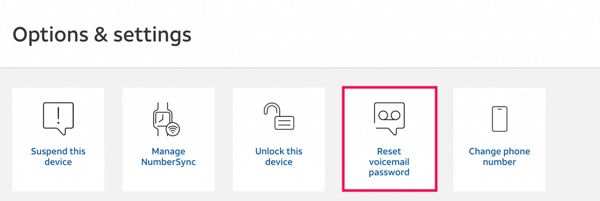
Μεταβείτε στην οθόνη σύνδεσης της AT&T σε ένα πρόγραμμα περιήγησης.
Συνδεθείτε στον λογαριασμό σας.
Βρείτε τη συσκευή σας που χρειάζεται νέο κωδικό πρόσβασης τηλεφωνητή.
Κάντε κλικ στο Διαχείριση συσκευής κουμπί.
Στη συνέχεια, επιλέξτε Επαναφορά κωδικού πρόσβασης τηλεφωνητή στο Επιλογές & ρυθμίσεις Ενότητα.
Εάν σας ζητηθεί, κάντε κλικ Ναί.
Τώρα θα λάβετε έναν προσωρινό κωδικό τηλεφωνητή μέσω γραπτού μηνύματος.
Τώρα θα λάβετε έναν προσωρινό κωδικό τηλεφωνητή μέσω γραπτού μηνύματος.
Πώς να επαναφέρετε τον ξεχασμένο κωδικό πρόσβασης τηλεφωνητή της Tracfone
Δημιουργήστε μια νέα συνομιλία και χρησιμοποιήστε 611611 ως αριθμό του παραλήπτη.
Τύπος τηλεφωνητής στο πεδίο μηνύματος και πατήστε Στείλετε.
Μόλις λάβετε το μήνυμα με τον σύνδεσμο, απαντήστε με Υ.
Τότε ο ξεχασμένος κωδικός πρόσβασης τηλεφωνητή θα αντικατασταθεί από τα τέσσερα τελευταία ψηφία του αριθμού τηλεφώνου σας.
Τέλος, κρατήστε πατημένο το 1 στον επιλογέα για να επιβεβαιώσετε την επαναφορά του κωδικού πρόσβασης.
Πώς να επαναφέρετε ξεχασμένο κωδικό πρόσβασης τηλεφωνητή για άλλους παρόχους
Εάν χρησιμοποιείτε άλλους παρόχους δικτύου, μπορείτε να επικοινωνήσετε με την υποστήριξη πελατών μέσω τηλεφωνικής κλήσης ή από την επίσημη ιστοσελίδα. Στη συνέχεια, ζητήστε επαναφορά του κωδικού πρόσβασης τηλεφωνητή και δώστε τις απαιτούμενες πληροφορίες.
Εκτεταμένη ανάγνωση:
συμπέρασμα
Αυτό το άρθρο εξήγησε τι μπορείτε να κάνετε αν ξεχάσατε τον κωδικό πρόσβασης του τηλεφωνητή σας. Πρώτα απ’ όλα, μπορείτε να προσπαθήσετε να επαναφέρετε τον κωδικό πρόσβασής σας στο iPhone ή στο Android τηλέφωνό σας. Αν αυτό δεν είναι διαθέσιμο, θα χρειαστεί να επικοινωνήσετε με τον πάροχό σας και να επαναφέρετε τον κωδικό πρόσβασης τηλεφωνητή. Με έναν μεγάλο πάροχο, μπορείτε να ακολουθήσετε τις βασικές οδηγίες μας για να τον επαναφέρετε μόνοι σας. imyPass iPhone Password Manager είναι ένας ιδανικός τρόπος για να δημιουργήσετε αντίγραφα ασφαλείας και να ανακτήσετε τον κωδικό πρόσβασης τηλεφωνητή σας στο iOS.
Ο Σάμουελ ειδικεύεται στην ασφάλεια κωδικών πρόσβασης και την ψηφιακή ιδιωτικότητα. Δούλευε ως σύμβουλος κυβερνοασφάλειας για μικρές επιχειρήσεις με στόχο την προστασία των ψηφιακών τους περιουσιακών στοιχείων. Με πιστοποιήσεις στην Κυβερνοασφάλεια και στο Ηθικό Hacking, μετατρέπει σύνθετα θέματα ασφάλειας σε εύκολες, κατανοητές συμβουλές. Απολαμβάνει επίσης να μοιράζεται συμβουλές για κωδικούς πρόσβασης, ώστε να βοηθά τους χρήστες να προστατεύουν τους λογαριασμούς τους με μεγαλύτερη σιγουριά.
Hot Solutions
-
Συμβουλές κωδικού πρόσβασης
- 4 από τα καλύτερα εργαλεία εύρεσης κωδικού πρόσβασης Instagram
- Πώς να δείτε τον κωδικό πρόσβασής σας στο Instagram
- Πώς να ξεκλειδώσετε τον λογαριασμό σας στο Snapchat
- Πώς να επαναφέρετε ξεχασμένο κωδικό πρόσβασης στο Twitter
- Πώς να δείτε τους αποθηκευμένους κωδικούς πρόσβασης στο Chrome
- Τι να κάνετε όταν ξεχάσετε τον κωδικό πρόσβασης του Apple ID σας
- Πώς να επαναφέρετε τον κωδικό πρόσβασης του Snapchat σας
- Πώς να επαναφέρετε έναν ξεχασμένο κωδικό πρόσβασης στο Discord
-
Ξεκλειδώστε το iOS
-
Ξεκλείδωμα Android
-
Κωδικός πρόσβασης των Windows

Διαχειριστής κωδικών πρόσβασης iPhone
Διαχειριστείτε τον κωδικό πρόσβασης iPhone εύκολα
ΔΩΡΕΑΝ Λήψη ΔΩΡΕΑΝ Λήψη
