



 Λύση
Λύση Κέντρο υποστήριξης
 Σχετικά με εμάς
 Επικοινωνία
Πώς να ανακτήσετε τη διαγραμμένη συνομιλία LINE για να ανακτήσετε σημαντικές συνομιλίες
 Κλάρα Πρέσκοτ Δημοσιεύθηκε στις 13 Ιανουαρίου 2026Ανάκτηση δεδομένων3 λεπτά ανάγνωση
Το LINE είναι μια δωρεάν εφαρμογή ανταλλαγής μηνυμάτων που σας επιτρέπει να στέλνετε άμεσα μηνύματα, βίντεο, φωτογραφίες και φωνητικές ή βιντεοκλήσεις. Το καλό είναι ότι μπορείτε να έχετε πρόσβαση σε αυτήν από τον υπολογιστή σας, το κινητό σας τηλέφωνο και άλλες ηλεκτρονικές συσκευές. Αυτά τα μηνύματα αποθηκεύονται συνήθως στον λογαριασμό σας.
Ωστόσο, υπάρχουν χρήστες που ανέφεραν ότι τα μηνύματά τους στο LINE εξαφανίστηκαν από το πουθενά. Υπάρχουν όμως βάσιμοι λόγοι για τους οποίους παρουσιάζεται αυτό το πρόβλημα. Πώς να ανακτήσετε διαγραμμένα μηνύματα στην εφαρμογή LINEΣε αυτό το άρθρο, θα σας βοηθήσουμε να προσδιορίσετε τις αιτίες που επηρεάζουν τα μηνύματα LINE σας, τα οποία οδηγούν σε διαγραφή. Στη συνέχεια, αφήστε μας να τα ανακτήσουμε. Συνεχίστε να διαβάζετε για να ανακαλύψετε όλες τις λεπτομέρειες.

Σε αυτό το άρθρο:
Μέρος 1. Πότε θα εξαφανιστούν μόνιμα τα μηνύματα LINE;
Τα μηνύματα LINE θα κατευθύνονται στην εφαρμογή. Οι συνομιλίες σας είναι ασφαλείς με την εφαρμογή, αλλά ορισμένες περιπτώσεις προκαλούν τη διαγραφή τους. Οι πιο συνηθισμένες αιτίες για τη διαγραφή των συνομιλιών LINE σας είναι εδώ! Αν ναι, μπορείτε να αποτρέψετε τη διαγραφή τους στο μέλλον.
1. Οι συνομιλίες LINE διαγράφονται από εσάς τους ίδιους
Οι συνομιλίες LINE μπορούν να διαγραφούν από εσάς. Άλλοι χρήστες διαγράφουν ορισμένες από τις συνομιλίες τους σκόπιμα. Οι χρήστες θέλουν να τις διαγράψουν για να ελευθερώσουν χώρο αποθήκευσης στη συσκευή όπου είναι συνδεδεμένος ο λογαριασμός LINE. Επιπλέον, οι χρήστες μπορεί να θέλουν να αφαιρέσουν την ακαταστασία από τα μηνύματα. Τέλος, πιθανώς θέλουν να διαγράψουν μόνιμα ευαίσθητες ή ανεπιθύμητες συνομιλίες από τον λογαριασμό. Ωστόσο, ορισμένοι χρήστες διαγράφουν ακούσια ορισμένες από τις συνομιλίες LINE τους.
2. Η εφαρμογή LINE διαγράφεται
Η εφαρμογή LINE δεν έχει σχεδιαστεί για τις περισσότερες συσκευές. Η διαγραφή της εφαρμογής είναι δυνατή, κάτι που μπορεί να οδηγήσει στη διαγραφή των συνομιλιών από τις συσκευές σας. Το καλό είναι ότι οι συνομιλίες δεν θα διαγραφούν από τον λογαριασμό. Η επαναφορά των αντιγράφων ασφαλείας μετά την επανεγκατάσταση της εφαρμογής θα σας βοηθήσει να ανακτήσετε τα μηνύματά σας.
3. Η συσκευή έχει αλλάξει
Υπάρχουν περιπτώσεις όπου η συσκευή στην οποία είναι συνδεδεμένος ο λογαριασμός LINE αντιμετωπίζει προβλήματα. Μπορούν να επισκευαστούν ή να αντικατασταθούν με νέα. Σε αυτήν την περίπτωση, τα μηνύματα από τον λογαριασμό LINE θα διαγραφούν από τη συσκευή. Ένα τοπικό αντίγραφο ασφαλείας θα είναι πολύ χρήσιμο για την επαναφορά τους αργότερα.
Συνολικά, υπάρχουν διάφοροι λόγοι για να χάσετε τις συνομιλίες σας στο LINE. Ο καλύτερος τρόπος για να τις ασφαλίσετε είναι χρησιμοποιώντας ένα κανονικό αντίγραφο ασφαλείας. Με αυτόν τον τρόπο, δεν θα φοβάστε να διαγράψετε τις συνομιλίες ή να αντικαταστήσετε τη συσκευή όπου πραγματοποιήσατε τις συνομιλίες. Αυτά τα αντίγραφα ασφαλείας χρησιμοποιούνται για να Ανάκτηση μηνυμάτων και φωτογραφιών Viber σε iPhone.
Μέρος 2. Πώς να ανακτήσετε μόνιμα εξαφανισμένη συνομιλία LINE στο iPhone;
Πώς να ανακτήσετε τη διαγραμμένη συνομιλία LINE χωρίς αντίγραφο ασφαλείας; imyPass iPhone Data Recovery μπορεί να βοηθήσει! Αυτό το εργαλείο μπορεί να ανακτήσει τις μόνιμα διαγραμμένες ή εξαφανισμένες συνομιλίες LINE στο iPhone σας. Μπορεί να χρησιμοποιηθεί τόσο από επαγγελματίες όσο και από αρχάριους λόγω της απλής διεπαφής και των λειτουργιών που περιλαμβάνει. Το εργαλείο μπορεί επίσης να ανακτήσει το WhatsApp, φωτογραφίες, βίντεο και ιστορικό κλήσεων. Μπορεί να τα ανακτήσει σε διαφορετικά σενάρια, όπως τυχαία διαγραφή, ζημιά από νερό, σπασμένη οθόνη, μη δημιουργία αντιγράφων ασφαλείας και πολλά άλλα. Χρησιμοποιήστε τα παρακάτω βήματα ως οδηγό για αυτό το εργαλείο.
Μεταβείτε στον κύριο ιστότοπο αυτού του εργαλείου και κατεβάστε το. Στη συνέχεια, θα δείτε το αρχείο που κατεβάσατε στο πρόγραμμα περιήγησής σας. Εγκαταστήστε το και θα εμφανιστεί ένα μικρό παράθυρο στην οθόνη. Εγκαταστήστε το εργαλείο και θα ξεκινήσει αργότερα.
Συνδέστε το iPhone στον υπολογιστή. Ο σωστός τρόπος για να το κάνετε αυτό είναι ένα καλώδιο USB. Στη συνέχεια, επιλέξτε το Ανάκτηση από συσκευή iOS κουμπί. Στη συνέχεια, το εργαλείο θα σαρώσει το iPhone σας και θα κάνει κλικ στο Ξεκινήστε τη σάρωση κουμπί. Το εργαλείο θα σαρώσει τα αρχεία στο iPhone σας. Τα αποτελέσματα θα εμφανιστούν στην επόμενη οθόνη.
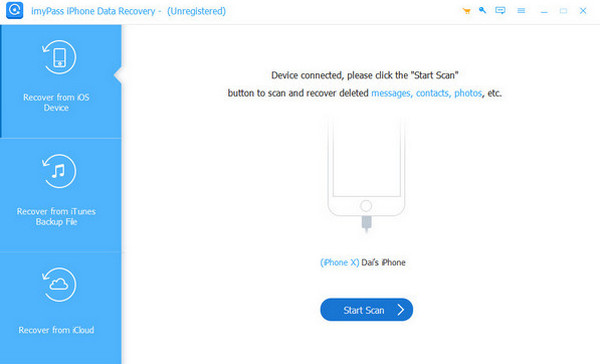
Εντοπίστε τις συνομιλίες LINE από την αριστερή πλευρά της οθόνης. Στη συνέχεια, επιλέξτε τις συνομιλίες που θέλετε να ανακτήσετε. Κάντε κλικ στο Ανακτώ επιλογή κάτω δεξιά. Επιλέξτε τη διαδρομή όπου πρέπει να αποκατασταθούν οι συνομιλίες LINE. Αργότερα, κάντε κλικ στο Ανακτώ ξανά το κουμπί για να ξεκινήσετε την ανάκτησή τους.

Μέρος 3. Πώς να επαναφέρετε το αντίγραφο ασφαλείας LINE;
Μπορείτε να ανακτήσετε τα διαγραμμένα μηνύματα LINE; Το iCloud είναι η ενσωματωμένη λειτουργία δημιουργίας αντιγράφων ασφαλείας στο iPhone σας. Αυτή η δωρεάν υπηρεσία σάς επιτρέπει να δημιουργείτε αντίγραφα ασφαλείας των συνομιλιών ή των μηνυμάτων LINE. Θα πρέπει να λάβετε υπόψη τις προϋποθέσεις της δωρεάν υπηρεσίας για να τη χρησιμοποιήσετε γρήγορα. Θα πρέπει να έχετε ενεργοποιήσει το iCloud Drive και να έχετε δημιουργήσει ένα αντίγραφο ασφαλείας.
Επιπλέον, υπάρχουν δύο τύποι λειτουργιών δημιουργίας αντιγράφων ασφαλείας για το αντίγραφο ασφαλείας iCloud LINE. Αυτοί είναι το Standard Backup και το LINE Premium. Ένα Standard Backup θα μεταφέρει τις συνομιλίες εντός των τελευταίων 14 ημερών. Ωστόσο, εξακολουθεί να εξαρτάται από το αν θα δημιουργήσετε αντίγραφα ασφαλείας χειροκίνητα. Από την άλλη πλευρά, το LINE Premium προσφέρει πλήρη επαναφορά ιστορικού σε όλους τους τύπους λειτουργικών συστημάτων. Δεν χρειάζεται το iPhone σας να είναι ολοκαίνουργιο ή να εκτελέσετε επαναφορά εργοστασιακών ρυθμίσεων. Με αυτόν τον τρόπο, θα αποτρέψετε μια iPhone κλειδωμένο με iCloudΜπορείτε να επαναφέρετε το αντίγραφο ασφαλείας iCloud για να ανακτήσετε τις συνομιλίες LINE σας με τα παρακάτω βήματα.
Δημιουργήστε αντίγραφα ασφαλείας των συνομιλιών LINE. Επιλέξτε το Ρυθμίσεις εφαρμογή και επιλέξτε το Συνομιλίες κουμπί. Στη συνέχεια, επιλέξτε το Αντίγραφο ασφαλείας ιστορικού συνομιλίας κουμπί. Στη συνέχεια, πατήστε το Δημιουργία αντιγράφων ασφαλείας τώρα κουμπί.
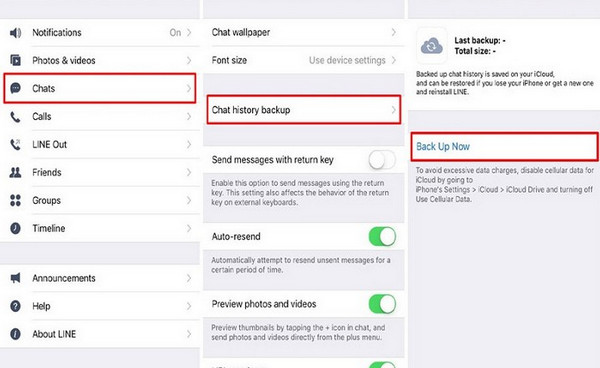
Ανοιξε το ΓΡΑΜΜΗ εφαρμογή στο iPhone σας. Στη συνέχεια, πατήστε το Γρανάζι κουμπί στην επάνω δεξιά γωνία της οθόνης. Στη συνέχεια, επιλέξτε το Ρυθμίσεις κουμπί. Αργότερα, επιλέξτε το Συνομιλίες από την οθόνη και επιλέξτε το κουμπί Ιστορικό αντιγράφων ασφαλείας συνομιλίας κουμπί. Ελέγξτε την ώρα του πιο πρόσφατου αντιγράφου ασφαλείας για τον λογαριασμό LINE σας.
Πατήστε και κρατήστε πατημένο το ΓΡΑΜΜΗ από την Αρχική οθόνη και πατήστε το κουμπί Κατάργηση εφαρμογής για να το απεγκαταστήσετε. Μεταβείτε στο App Store στη συνέχεια, για να επανεγκαταστήσετε την εφαρμογή στο iPhone σας. Ανοίξτε το ΓΡΑΜΜΗ εφαρμογή και συνδεθείτε στον ίδιο αριθμό τηλεφώνου ή email που σχετίζεται με το αντίγραφο ασφαλείας.
Αφού συνδεθείτε, το σύστημα iPhone θα εντοπίσει αυτόματα το αντίγραφο ασφαλείας από το iCloud. Θα σας δείξει το διαθέσιμο αντίγραφο ασφαλείας στην οθόνη. Θα εξηγήσει επίσης τη διαδικασία στην οθόνη. Πατήστε το Επαναφορά ιστορικού συνομιλίας κουμπί στο κάτω μέρος.
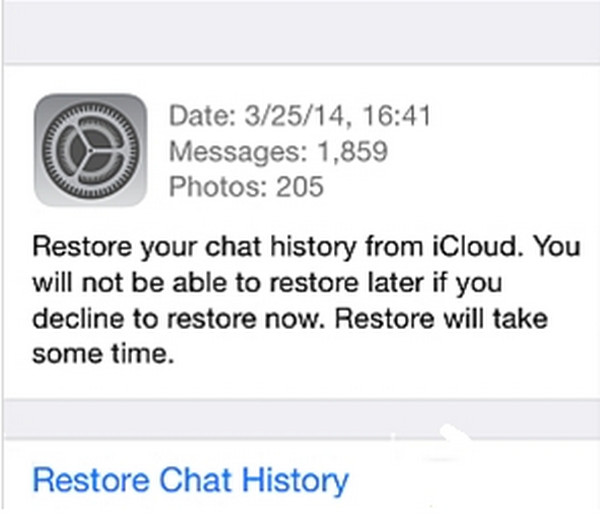
Τέλος, το ιστορικό συνομιλιών θα αποκατασταθεί στο iPhone σας. Μπορείτε πλέον να δείτε τις σημαντικές συνομιλίες στο iPhone σας.
συμπέρασμα
Συνολικά, αυτό το άρθρο θα σας καθοδηγήσει πώς να ανακτήσετε διαγραμμένες συνομιλίες LINEΜπορείτε να τα ανακτήσετε με ή χωρίς τοπικό αντίγραφο ασφαλείας. imyPass iPhone Data Recovery είναι εδώ για να σας βοηθήσει να ανακτήσετε διαγραμμένες συνομιλίες LINE στον υπολογιστή σας. Αυτό το εργαλείο είναι ιδανικό για αρχάριους λόγω της απλής διαδικασίας που προσφέρει. Συνιστάται η λήψη του προγράμματος για να το εξερευνήσετε περισσότερο.
Η Clara διαθέτει πάνω από 8 χρόνια εμπειρίας στην υποστήριξη χρηστών για την ανάκτηση χαμένων αρχείων και τη μεταφορά δεδομένων. Στο παρελθόν εργάστηκε ως τεχνικός ανάκτησης δεδομένων σε μεγάλη εταιρεία υπηρεσιών πληροφορικής. Πιστοποιημένη στην Ανάκτηση Δεδομένων και την Ψηφιακή Εγκληματολογία, επικεντρώνει τα άρθρα της σε απλές λύσεις που κάνουν τις πολύπλοκες εργασίες ανάκτησης πιο εύκολες για τους καθημερινούς χρήστες.
Hot Solutions
-
Ανάκτηση δεδομένων
- Ανασκόπηση ανάκτησης δεδομένων AppGeeker iOS
- Αξιολόγηση του Disk Drill για ανάκτηση δεδομένων iPhone
- Πώς να βγάλετε το iPhone από τη λειτουργία αποκατάστασης (Recovery Mode)
- Πώς να διορθώσετε το σφάλμα support.apple.com/iphone/restore
- Πώς να ανακτήσετε δεδομένα από τη λειτουργία DFU
- Αξιολόγηση ανάκτησης δεδομένων iPhone Gbyte
- Πώς να ανακτήσετε διαγραμμένες φωτογραφίες iPhone μετά από 30 ημέρες
- Πώς να ανακτήσετε διαγραμμένες φωτογραφίες σε iPad
-
Ξεκλειδώστε το iOS
-
Μεταφορά δεδομένων
-
Συμβουλές για iOS

