



 Λύση
Λύση Κέντρο υποστήριξης
 Σχετικά με εμάς
 Επικοινωνία
Πώς να ξεκλειδώσετε ένα τηλέφωνο Samsung από απόσταση χρησιμοποιώντας το Find My Mobile
 Γκίντεον Μπάιρον Δημοσιεύθηκε στις 16 Απριλίου 2026Ξεκλείδωμα AndroidΔιάβασμα 4 λεπτών
Η λειτουργία Find My Mobile παλαιότερα παρείχε έναν επίσημο τρόπο για να ξεκλειδώσετε ένα Samsung τηλέφωνο απομακρυσμένα χωρίς κωδικό πρόσβασης. Ωστόσο, η Samsung έχει αφαιρέσει τη λειτουργία Απομακρυσμένου Ξεκλειδώματος μέσω ενημερώσεων συστήματος, ξεκινώντας από το Q OS. Ως αποτέλεσμα, δεν είναι πλέον διαθέσιμη σε σύγχρονες συσκευές Galaxy με Android 10 ή νεότερο.
Πολλοί χρήστες ρωτούν: "Εξακολουθώ να βλέπω την επιλογή Απομακρυσμένου Ξεκλειδώματος στο τηλέφωνό μου, λειτουργεί;" "Τι να κάνω αν λείπει η επιλογή Απομακρυσμένου Ξεκλειδώματος;" Σε αυτόν τον οδηγό, θα εξηγήσουμε πώς το Find My Mobile χρησιμοποιούνταν για να ξεκλειδώσει ένα Samsung τηλέφωνο βήμα προς βήμα και θα παρουσιάσουμε επίσης μια εναλλακτική λύση αν η λειτουργία Απομακρυσμένου Ξεκλειδώματος δεν είναι διαθέσιμη στο τηλέφωνό σας.

Σε αυτό το άρθρο:
- Μέρος 1: Τι είναι το Samsung Find My Mobile
- Μέρος 2: Πώς να ενεργοποιήσετε το Find My Mobile
- Μέρος 3: Πώς να ξεκλειδώσετε ένα Samsung τηλέφωνο μέσω Find My Mobile
- Μέρος 4: Καλύτερη εναλλακτική λύση για να ξεκλειδώσετε ένα Samsung χωρίς Find My Mobile
- Μέρος 5: Συχνές ερωτήσεις για το ξεκλείδωμα της Samsung με το Find My Mobile
Μέρος 1: Τι είναι το Samsung Find My Mobile
Το Find My Mobile της Samsung είναι μια δωρεάν δυνατότητα πρόσβασης και διαχείρισης τηλεφώνων και tablet Samsung μέσω του λογαριασμού σας Samsung. Σας επιτρέπει να εντοπίσετε, να παρακολουθείτε, να διαχειρίζεστε, να κλειδώνετε και να ξεκλειδώνετε τη συσκευή σας Samsung από απόσταση.
Βασικά χαρακτηριστικά του Samsung Find My Mobile
- 1.Ξεκλειδώστε ένα Samsung τηλέφωνο ή tablet χωρίς τον κωδικό πρόσβασης. (Για παλαιότερες εκδόσεις Android)
- 2.Εντοπίστε και εμφανίστε την τρέχουσα τοποθεσία ενός Samsung τηλεφώνου.
- 3.Κάντε αντίγραφα ασφαλείας των δεδομένων από το Samsung στο Samsung Cloud.
- 4.Επαναφέρετε απομακρυσμένα ένα Samsung τηλέφωνο στις εργοστασιακές ρυθμίσεις.
- 5.Ανακτήστε τηλεφωνικές κλήσεις και μηνύματα από το Samsung.
- 6.Διαχειριστείτε διαδικτυακά όλες τις συσκευές Samsung που είναι συνδεδεμένες στον λογαριασμό σας.
Το Samsung Find My Mobile χρησιμοποιεί υπηρεσίες τοποθεσίας και δεδομένα ασύρματου δικτύου για να βοηθήσει στον εντοπισμό της συσκευής σας αν χαθεί, ξεχαστεί κάπου κατά λάθος ή κλαπεί. Πλέον είναι ενσωματωμένο στο SmartThings για μια πιο ομαλή εμπειρία.
Μέρος 2: Πώς να ενεργοποιήσετε το Find My Mobile
Προφανώς, η λειτουργία Samsung Find My Mobile είναι διαθέσιμη σε όλα σχεδόν τα τηλέφωνα και τα tablet Samsung, συμπεριλαμβανομένων των πιο πρόσφατων ναυαρχίδων. Απαιτεί να ρυθμίσετε τον λογαριασμό Samsung στο τηλέφωνό σας. Επιπλέον, πρέπει να επιτρέψετε στην Google να συλλέγει τις πληροφορίες τοποθεσίας σας και να συμφωνήσετε με τους όρους και τις προϋποθέσεις Χρήση ασύρματων δικτύων. Το πιο σημαντικό, πρέπει να ενεργοποιήσετε το Find My Mobile στη Samsung πριν το ξεκλειδώσετε εξ αποστάσεως.
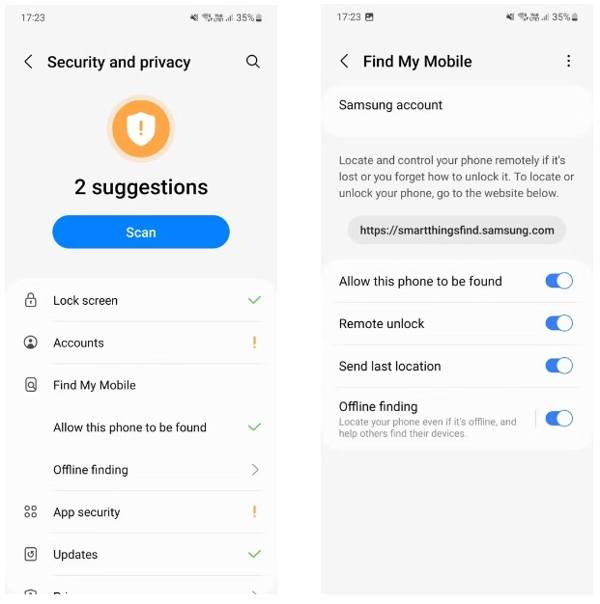
Ανοιξε το Ρυθμίσεις εφαρμογή στο τηλέφωνο ή το tablet Galaxy σας.
Παω σε Ασφάλεια και ιδιωτικότητα ή Κλείδωμα οθόνης και ασφάλεια (ανάλογα με το μοντέλο της συσκευής σας), στη συνέχεια πατήστε Βρείτε το κινητό μου.
Παρακέντηση Επιτρέψτε την εύρεση αυτού του τηλεφώνου και ενεργοποιήστε την επιλογή.
Ενεργοποιήστε επιπλέον επιλογές, όπως Απομακρυσμένο ξεκλείδωμα, Αποστολή τελευταίας τοποθεσίας, και Εύρεση εκτός σύνδεσης.
Μέρος 3: Πώς να ξεκλειδώσετε ένα Samsung τηλέφωνο μέσω Find My Mobile
Εάν η λειτουργία Απομακρυσμένου Ξεκλειδώματος παραμένει ενεργοποιημένη στο μενού Find My Mobile, μπορείτε να ξεκλειδώσετε το Samsung τηλέφωνό σας μέσω του λογαριασμού Samsung όταν ξεχάσετε το PIN, το μοτίβο ή τον κωδικό κλειδώματος οθόνης. Πριν χρησιμοποιήσετε το Samsung Find My Mobile για να ξεκλειδώσετε το τηλέφωνό σας, βεβαιωθείτε ότι:
- 1.Το Samsung τηλέφωνό σας είναι συνδεδεμένο σε δίκτυο.
- 2.Ο λογαριασμός Samsung και ο κωδικός πρόσβασης έχουν χρησιμοποιηθεί για τη ρύθμιση του τηλεφώνου σας.
- 3.Η λειτουργία Find My Mobile είναι ενεργοποιημένη στο τηλέφωνό σας.
- 4.Η λειτουργία Απομακρυσμένου Ξεκλειδώματος είναι ενεργοποιημένη.
Εάν πληροίτε όλες τις προϋποθέσεις, ακολουθήστε τα παρακάτω βήματα για να ξεκλειδώσετε τη συσκευή σας από απόσταση.
Επισκεφθείτε το smartthingsfind.samsung.com και συνδεθείτε με τον λογαριασμό Samsung σας.

Στη συνέχεια, όλες οι συσχετισμένες συσκευές θα εμφανίζονται στην αριστερή πλαϊνή γραμμή. Επιλέξτε το κλειδωμένο τηλέφωνο Samsung για να εμφανιστεί η τοποθεσία του στον χάρτη. Εδώ μπορείτε να δείτε την κατάστασή του, το επίπεδο μπαταρίας, τη σύνδεση δικτύου και την εργαλειοθήκη.
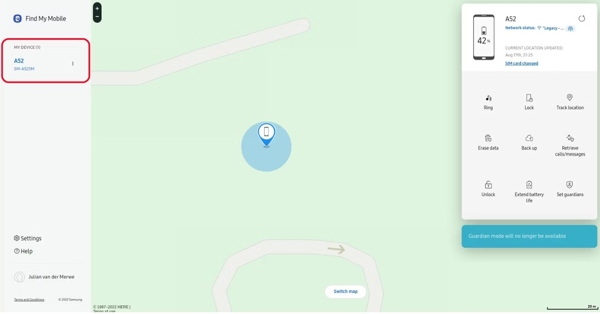
Κάντε κλικ στο Ξεκλείδωμα κουμπί στην εργαλειοθήκη. Όταν σας ζητηθεί, διαβάστε προσεκτικά το μήνυμα ειδοποίησης και πατήστε Ξεκλείδωμα πάλι. Στη συνέχεια, εισαγάγετε τον κωδικό πρόσβασης του λογαριασμού σας Samsung και επιβεβαιώστε ότι δεν είστε ρομπότ.
Μόλις είστε έτοιμοι, κάντε κλικ στο ΕΠΟΜΕΝΟ κουμπί. Εάν το τηλέφωνό σας Samsung είναι ενεργοποιημένο και συνδεδεμένο σε δίκτυο, θα ξεκλειδωθεί αμέσως από τη Samsung Find My Mobile.
Μέρος 4: Καλύτερη εναλλακτική λύση για να ξεκλειδώσετε ένα Samsung χωρίς Find My Mobile
Το Find My Mobile είναι διαθέσιμο μόνο σε συγκεκριμένες εκδόσεις συσκευών Samsung και πρέπει να έχει ρυθμιστεί εκ των προτέρων, πριν κλειδωθεί το τηλέφωνό σας. Επιπλέον, η λειτουργία λειτουργεί μόνο όταν το τηλέφωνό σας είναι συνδεδεμένο στο διαδίκτυο.
Εάν η λειτουργία Απομακρυσμένου Ξεκλειδώματος στο μενού Find My Mobile λείπει ή το τηλέφωνό σας είναι εκτός σύνδεσης, δεν θα μπορέσετε να το ξεκλειδώσετε με αυτήν τη μέθοδο. Σε αυτήν την περίπτωση, ίσως χρειαστείτε μια εναλλακτική λύση, όπως το imyPass AnyPassGo, που έχει σχεδιαστεί για να βοηθά στην αφαίρεση κλειδωμάτων οθόνης στις περισσότερες συσκευές Android.

4.000.000+ λήψεις
Αφαίρεση της οθόνης κλειδώματος σε Android χωρίς κωδικό πρόσβασης.
Υποστήριξη PIN, δακτυλικού αποτυπώματος, κωδικού πρόσβασης και άλλων.
Λειτουργεί σε περισσότερες από 20 μάρκες τηλεφώνων Android.
Δεν θα κάνει root το smartphone σας κατά τη διάρκεια της διαδικασίας.
Ας δούμε πώς να ξεκλειδώσετε ένα τηλέφωνο με την εναλλακτική λύση για το Find My Mobile.
Εγκαταστήστε το λογισμικό ξεκλειδώματος
Εκκινήστε την εναλλακτική λύση για το Samsung Find My Mobile αφού την εγκαταστήσετε στον υπολογιστή σας. Επιλέξτε το Αφαιρέστε τον κωδικό πρόσβασης οθόνης επιλογή στην αρχική οθόνη. Στη συνέχεια, συνδέστε το κλειδωμένο τηλέφωνο στον υπολογιστή σας με ένα καλώδιο USB.

Επιλέξτε τη μάρκα της συσκευής σας
Θα σας ζητηθεί να επιλέξετε τις μάρκες του τηλεφώνου σας. Στη συνέχεια, κάντε κλικ στο Κατάργηση τώρα κουμπί και προχωρήστε.

Αφαιρέστε την οθόνη κλειδώματος
Εφόσον ολοκληρώσετε τα παραπάνω βήματα, το λογισμικό θα αρχίσει αμέσως να αφαιρεί την οθόνη κλειδώματος. Λίγα λεπτά αργότερα, μπορείτε να αποκτήσετε ξανά πρόσβαση στο τηλέφωνό σας.

Σημείωση:
Αυτή η μέθοδος θα διαγράψει τα δεδομένα στη συσκευή σας. Συνιστάται να δημιουργήσετε αντίγραφα ασφαλείας των αρχείων σας εκ των προτέρων, ώστε να μπορείτε να επαναφέρετε το τηλέφωνό σας από τα αντίγραφα ασφαλείας.
Συχνές ερωτήσεις.
-
Μπορώ να ξεκλειδώσω μόνος μου το τηλέφωνό μου Samsung;
Ναι, έχετε μερικούς τρόπους ξεκλειδώστε το τηλέφωνό σας Samsung μόνος σου. Το Find My Mobile της Samsung, για παράδειγμα, σάς επιτρέπει να ξεκλειδώσετε μια υποστηριζόμενη συσκευή εξ αποστάσεως, εάν έχετε ενεργοποιήσει τη λειτουργία στο τηλέφωνό σας.
-
Ποια είναι η εφαρμογή ξεκλειδώματος συσκευής στη Samsung;
Δεν υπάρχει εφαρμογή ξεκλειδώματος συσκευής σε τηλέφωνα Samsung, αλλά μπορείτε να χρησιμοποιήσετε το Find My Mobile για να ξεκλειδώσετε τη συσκευή σας, η οποία είναι μια υπηρεσία web για τη δωρεάν διαχείριση συσκευών Samsung στο διαδίκτυο.
-
Γιατί το Find My Mobile δεν λειτουργεί για το τηλέφωνό μου Samsung;
Όταν χρησιμοποιείτε το Find My Mobile, πρέπει να έχετε ενεργοποιήσει αυτήν τη δυνατότητα στο τηλέφωνό σας. Επιπλέον, το τηλέφωνό σας πρέπει να είναι συνδεδεμένο. Εάν αυτή η δυνατότητα δεν λειτουργεί για το τηλέφωνό σας, μπορείτε να χρησιμοποιήσετε το εργαλείο ξεκλειδώματος Android τρίτου κατασκευαστή, όπως το DroidKit που προτείνεται παραπάνω.
συμπέρασμα
Αυτός ο οδηγός παρουσιάζει πώς να ξεκλειδώστε τις συσκευές Samsung χρησιμοποιώντας το Find My MobileΩς ένας βολικός τρόπος παρακολούθησης τηλεφώνων και tablet Samsung μέσω των λογαριασμών Samsung, σας επιτρέπει να διαχειρίζεστε τις συσκευές σας από απόσταση. Επιπλέον, μοιραστήκαμε επίσης μια εναλλακτική λύση.
Ο Gideon γράφει για το ξεκλείδωμα συσκευών iOS, Android και Windows. Στο παρελθόν εργάστηκε ως ειδικός σε κινητές συσκευές σε κέντρο επισκευών, βοηθώντας πελάτες με κλειδωμένες συσκευές και ανάκτηση κωδικών πρόσβασης. Στον ελεύθερο χρόνο του δοκιμάζει νέα εργαλεία ξεκλειδώματος, προσαρμόζει έξυπνες συσκευές και κάνει τις πολύπλοκες διαδικασίες ξεκλειδώματος απλές και ασφαλείς.
Hot Solutions
-
Ξεκλείδωμα Android
- Αξιολόγηση του εργαλείου AddROM FRP Bypass
- Πώς να παρακάμψετε το FRP με το vnROM
- Πώς να παρακάμψετε εύκολα το FRP σε συσκευές ZTE
- Λεπτομερής αξιολόγηση του FRP Hijacker
- Πώς να παρακάμψετε το FRP στο Revvl 5G
- Πώς να παρακάμψετε το FRP σε Samsung χωρίς υπολογιστή
- Πώς να παρακάμψετε το FRP στο Galaxy A7 Lite χωρίς υπολογιστή
- Ανασκόπηση του Easy Flashing FRP Bypass 8.0 APK
-
Ξεκλειδώστε το iOS
-
Συμβουλές κωδικού πρόσβασης
-
Συμβουλές για iOS

