



 Λύση
Λύση Κέντρο υποστήριξης
 Σχετικά με εμάς
 Επικοινωνία
Τι είναι το iMobie DroidKit για Android και πώς να το χρησιμοποιήσετε
 Γκίντεον Μπάιρον Δημοσιεύθηκε στις Ιούλιος 22, 2026Ξεκλείδωμα Android3 λεπτά ανάγνωση
Το Android προσφέρει ελευθερία στους χρήστες· ωστόσο, οι χρήστες μπορεί να αντιμετωπίσουν ποικίλα προβλήματα. Αν, για παράδειγμα, ξεχάσετε τον κωδικό κλειδώματος οθόνης, θα αποκλειστείτε από τη συσκευή σας. Η κατά λάθος διαγραφή δεδομένων είναι μια άλλη μεγάλη πρόκληση. Επιπλέον, οι συσκευές Android κλειδώνονται με FRP μόλις οι χρήστες συνδεθούν με λογαριασμό Google. iMobie DroidKit είναι ένα πλήρες εργαλείο (toolkit) για Android που βοηθά τους χρήστες να επιλύουν διάφορα προβλήματα σε smartphone και tablet. Ακολουθεί μια αμερόληπτη αξιολόγηση.

Σε αυτό το άρθρο:
Μέρος 1. Αξιολόγηση του DroidKit
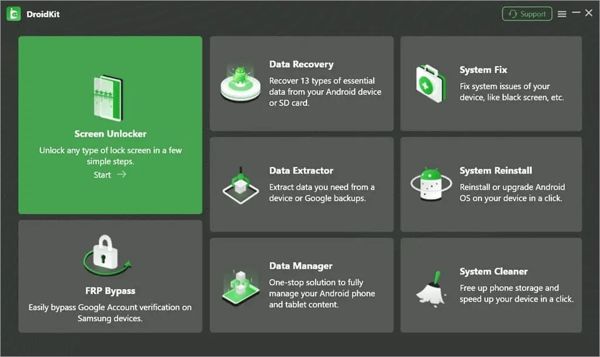
Το DroidKit είναι ένα νόμιμο λογισμικό που έχει αναπτυχθεί από την iMobie. Ως ένα ολοκληρωμένο toolkit, μπορεί να αντιμετωπίσει οποιοδήποτε πρόβλημα σχετίζεται με συσκευές Android σε ένα μόνο σημείο. Χωρίς να χρειάζεται να κατεβάζετε διαφορετικές εφαρμογές για διάφορα προβλήματα, το DroidKit σάς προσφέρει λύση για όλα τα ζητήματα που σχετίζονται με το Android.
Κύρια χαρακτηριστικά του iMobie DroidKit
- 1.Ξεκλειδώστε γρήγορα την οθόνη σε πολλές συσκευές Android.
- 2.Λειτουργεί για κάθε τύπο κλειδώματος οθόνης Android.
- 3.Παράκαμψη επαλήθευσης λογαριασμού Google (FRP) σε Samsung και άλλες συσκευές.
- 4.Ανάκτηση διαγραμμένων δεδομένων από συσκευές Android και κάρτες SD.
- 5.Εξαγωγή δεδομένων από συσκευή ή αντίγραφα ασφαλείας Google.
- 6.Διαχείριση δεδομένων Android σε υπολογιστή.
- 7.Επιδιόρθωση σφαλμάτων λογισμικού, όπως μαύρη οθόνη.
- 8.Επανεγκατάσταση ή αναβάθμιση του λειτουργικού συστήματος Android.
- 9.Ελευθέρωση χώρου αποθήκευσης και επιτάχυνση του τηλεφώνου σας.
- 10.10. Υποστήριξη άνω των 2.000 μοντέλων τηλεφώνων Android.
Αξιολόγηση DroidKit
Πλεονεκτήματα
- Είναι συμβατό με Android 6.0 έως 17.
- Το DroidKit λειτουργεί σε συσκευές που κυκλοφόρησαν από Samsung, Google, OnePlus, Xiaomi, Redmi, OPPO κ.λπ.
- Επιτρέπει στους χρήστες να αγοράζουν μόνο τη λειτουργία που χρειάζονται, ώστε να μειώσουν το κόστος.
- Το φιλικό προς τον χρήστη περιβάλλον προσφέρει οδηγίες στην οθόνη.
- Μπορεί να ξεκλειδώσει ένα τηλέφωνο Android χωρίς κωδικό πρόσβασης ή root.
Μειονεκτήματα
- Το συνολικό λογισμικό είναι πολύ ακριβό.
- Το DroidKit απαιτεί υπολογιστή.
- Η λειτουργία System Fix είναι αποκλειστική για συσκευές Samsung και Xiaomi.
- Η λειτουργία Deep Recovery χρειάζεται πρόσβαση root.
Είναι δωρεάν το DroidKit;
Όχι. Μπορείτε να κατεβάσετε τη δωρεάν δοκιμαστική έκδοση του DroidKit από την επίσημη ιστοσελίδα. Η πλήρης συνδρομή κοστίζει $69,99 ετησίως. Αν είναι ακριβό, μπορείτε να αγοράσετε μία μόνο λειτουργία. Η λειτουργία Screen Unlocker κοστίζει $39,99, η λειτουργία DroidKit FRP Bypass κοστίζει $39,99, η λειτουργία Data Manager κοστίζει $29,99 και η λειτουργία System Reinstall κοστίζει $19,99.
Είναι ασφαλές το DroidKit;
Ναι, το DroidKit είναι ασφαλές και πλούσιο σε λειτουργίες, εφόσον το κατεβάζετε από επίσημες ή αξιόπιστες πηγές. Δεν θα εγκαταστήσει κακόβουλο λογισμικό στη συσκευή σας. Σύμφωνα με τη δοκιμή μας, τα περισσότερα προγράμματα antivirus δεν αναφέρουν ιούς κατά τη χρήση ή εγκατάσταση του εργαλείου DroidKit για Android.
Μέρος 2. Πώς να χρησιμοποιήσετε το DroidKit για να ξεκλειδώσετε την οθόνη
Για να χρησιμοποιήσετε το ξεκλείδωμα οθόνης του DroidKit, πρέπει να εγκαταστήσετε το πρόγραμμα σε υπολογιστή. Εγγραφείτε σε ένα πλάνο σύμφωνα με τις ανάγκες και την κατάστασή σας. Η δωρεάν δοκιμή δεν μπορεί να ξεκλειδώσει τίποτα. Έπειτα, ακολουθήστε τα παρακάτω βήματα για να ξεκλειδώσετε την οθόνη σας.
Συνδέστε τη συσκευή Android στον υπολογιστή σας με καλώδιο USB.
Εκκινήστε το DroidKit και συνδεθείτε με το συνδρομητικό σας πλάνο.
Επιλέξτε το Ξεκλείδωμα οθόνης επιλογή στην αρχική οθόνη.
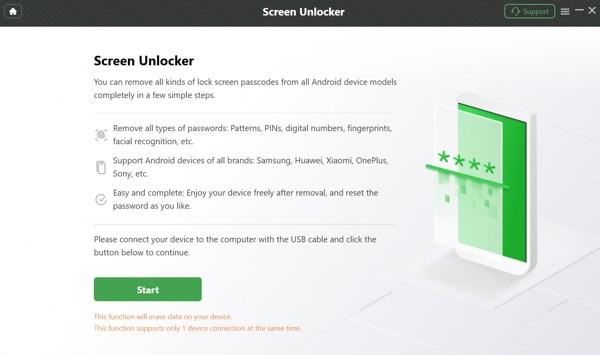
Διαβάστε τις προειδοποιήσεις στην οθόνη και κάντε κλικ στο Αρχή κουμπί για να ξεκινήσει η διαδικασία.
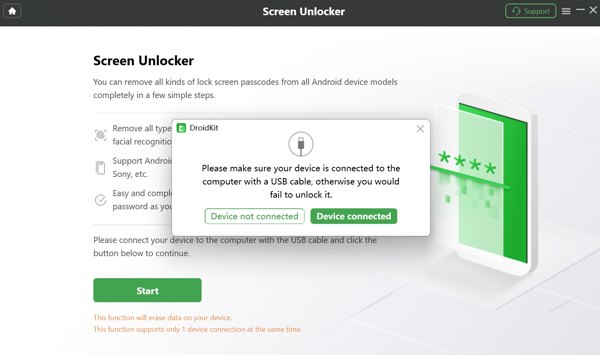
Όταν σας ζητηθεί, επιλέξτε Η συσκευή είναι συνδεδεμένη στο παράθυρο διαλόγου.
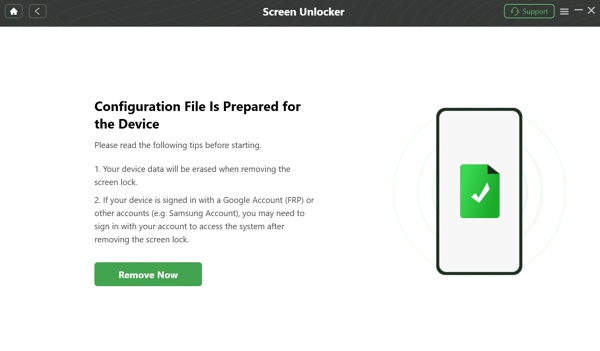
Στη συνέχεια, το λογισμικό θα προετοιμάσει το αρχείο ρυθμίσεων για το τηλέφωνό σας.
Μόλις ολοκληρωθεί η προετοιμασία, κάντε κλικ στο Κατάργηση τώρα κουμπί.
Έπειτα, επιλέξτε τη μάρκα του τηλεφώνου σας και διαλέξτε την επιλογή Διαγραφή δεδομένων συσκευής επιλογή.
Κάντε κλικ στο Εντάξει κουμπί για να συνεχίσετε.
Ακολουθήστε τις οδηγίες στην οθόνη για να θέσετε το τηλέφωνό σας σε Recovery Mode.
Στη συνέχεια, το DroidKit θα αρχίσει αμέσως να ξεκλειδώνει την οθόνη του τηλεφώνου σας.
Περιμένετε να ολοκληρωθεί η διαδικασία και αποσυνδέστε το τηλέφωνό σας.
Σημείωση:
Λάβετε υπόψη ότι η διαδικασία θα διαγράψει όλα τα δεδομένα στο τηλέφωνό σας. Για να αποφύγετε απώλεια δεδομένων, είναι προτιμότερο να δημιουργήσετε πρώτα αντίγραφο ασφαλείας της συσκευής σας.
Μέρος 3. Μια εξαιρετική εναλλακτική λύση στο DroidKit
Το DroidKit δεν είναι ένα τέλειο πρόγραμμα. Για παράδειγμα, δεν είναι συμβατό με όλες τις μάρκες και τα μοντέλα Android. Το ποσοστό επιτυχίας της παράκαμψης FRP δεν είναι σταθερό. Το σημαντικότερο, δεν υποστηρίζονται όλα τα σενάρια ανάκτησης. Είναι λογικό να θέλετε να αναζητήσετε μια εναλλακτική λύση στο DroidKit. Από αυτή την άποψη, προτείνουμε το imyPass AnyPassGo. Είναι ένα συμπαγές πρόγραμμα για να ξεκλειδώνετε την οθόνη τηλεφώνου Android ή το FRP. Με τον διαισθητικό σχεδιασμό του, είναι φιλικό για αρχάριους. .

4.000.000+ λήψεις
Ξεκλειδώστε την οθόνη τηλεφώνου Android χωρίς τον κωδικό πρόσβασης.
Αφαίρεση PIN, μοτίβο, δακτυλικό αποτύπωμα, Face ID και άλλα.
Παράκαμψη FRP σε συσκευές Android χωρίς τον κωδικό πρόσβασης Google.
Εύκολο στη χρήση και με υψηλό ποσοστό επιτυχίας.
Υποστηρίζει μια ευρεία γκάμα από μάρκες και μοντέλα συσκευών Android.
Πώς να χρησιμοποιήσετε την εναλλακτική λύση του DroidKit για να ξεκλειδώσετε την οθόνη τηλεφώνου
Εγκαταστήστε την εναλλακτική λύση του DroidKit
Κατεβάστε το λογισμικό ξεκλειδώματος οθόνης Android από την επίσημη ιστοσελίδα. Στη συνέχεια, εγκαταστήστε το στον υπολογιστή σας ακολουθώντας τις οδηγίες στην οθόνη. Είναι διαθέσιμο για Windows 11/10/8/7. Όταν ξεχάσετε την οθόνη κλειδώματος του τηλεφώνου σας, εκκινήστε το λογισμικό από την επιφάνεια εργασίας σας και επιλέξτε το Αφαιρέστε τον κωδικό πρόσβασης οθόνης λειτουργία για να προχωρήσετε.

Αν το τηλέφωνό σας είναι κλειδωμένο με FRP, επιλέξτε Παράκαμψη του Google FRP Lock αντι αυτου.
Συνδεθείτε στο τηλέφωνό σας
Συνδέστε το κλειδωμένο τηλέφωνό σας στον υπολογιστή με ένα συμβατό καλώδιο USB. Επιστρέψτε στο λογισμικό και επιλέξτε τη μάρκα του τηλεφώνου σας. Αν το λογισμικό δεν καταφέρει να ανιχνεύσει τη συσκευή σας, κάντε κλικ στο Αυτή η συσκευή είναι συνδεδεμένη αλλά δεν μπορεί να αναγνωριστεί και ακολουθήστε τις οδηγίες για να προσπαθήσετε ξανά.

Ξεκλειδώστε την οθόνη σας
Μόλις η σύνδεση είναι επιτυχής, κάντε κλικ στο κουμπί Κατάργηση τώρα για να ξεκινήσετε το ξεκλείδωμα της οθόνης του τηλεφώνου σας με την εναλλακτική λύση του DroidKit. Όταν ολοκληρωθεί, κλείστε το λογισμικό και αποσυνδέστε το τηλέφωνό σας. Στη συνέχεια, επανεκκινήστε τη συσκευή σας και ρυθμίστε την εκ νέου.

συμπέρασμα
Αυτό το άρθρο έκανε αξιολόγηση του DroidKit, ένα από τα καλύτερα ολοκληρωμένα εργαλεία για Android στην αγορά. Τώρα θα πρέπει να καταλαβαίνετε τι μπορεί να κάνει αυτό το εργαλείο, τα πλεονεκτήματα και τα μειονεκτήματά του, καθώς και άλλες απαραίτητες πληροφορίες. Επιπλέον, μπορείτε να μάθετε τον συγκεκριμένο οδηγό για το ξεκλείδωμα οθόνης με το λογισμικό. Αυτή η γνώση μπορεί να σας βοηθήσει να πάρετε μια καλύτερη απόφαση. Αν δεν είναι διαθέσιμο στη συσκευή σας, δοκιμάστε το εναλλακτικό πρόγραμμα, imyPass AnyPassGo. Είναι πιο εύκολο στη χρήση, πιο οικονομικό και προσφέρει υψηλότερο ποσοστό επιτυχίας.
Ο Gideon γράφει για το ξεκλείδωμα συσκευών iOS, Android και Windows. Στο παρελθόν εργάστηκε ως ειδικός σε κινητές συσκευές σε κέντρο επισκευών, βοηθώντας πελάτες με κλειδωμένες συσκευές και ανάκτηση κωδικών πρόσβασης. Στον ελεύθερο χρόνο του δοκιμάζει νέα εργαλεία ξεκλειδώματος, προσαρμόζει έξυπνες συσκευές και κάνει τις πολύπλοκες διαδικασίες ξεκλειδώματος απλές και ασφαλείς.
Hot Solutions
-
Ξεκλείδωμα Android
- Αξιολόγηση του εργαλείου AddROM FRP Bypass
- Πώς να παρακάμψετε το FRP με το vnROM
- Πώς να παρακάμψετε εύκολα το FRP σε συσκευές ZTE
- Λεπτομερής αξιολόγηση του FRP Hijacker
- Πώς να παρακάμψετε το FRP στο Revvl 5G
- Πώς να παρακάμψετε το FRP σε Samsung χωρίς υπολογιστή
- Πώς να παρακάμψετε το FRP στο Galaxy A7 Lite χωρίς υπολογιστή
- Ανασκόπηση του Easy Flashing FRP Bypass 8.0 APK
-
Ξεκλειδώστε το iOS
-
Συμβουλές κωδικού πρόσβασης
-
Συμβουλές για iOS

