



 Λύση
Λύση Κέντρο υποστήριξης
 Σχετικά με εμάς
 Επικοινωνία
Τρόπος επαναφοράς εργοστασιακών ρυθμίσεων τηλεφώνου/tablet Samsung χωρίς κωδικό πρόσβασης
 Γκίντεον Μπάιρον Δημοσιεύθηκε στις 29 Απριλίου 2026Ξεκλείδωμα AndroidΔιάβασμα 4 λεπτών
Πολλοί χρήστες τηλεφώνων Samsung αντιμετωπίζουν προβλήματα όπως το να ξεχάσουν τον κωδικό πρόσβασης, πάγωμα της συσκευής ή άλλα ζητήματα που δεν τους επιτρέπουν να αποκτήσουν πρόσβαση στο τηλέφωνό τους. Σε τέτοιες περιπτώσεις, η επαναφορά εργοστασιακών ρυθμίσεων είναι μια συνηθισμένη λύση. Αν έχετε κλειδωθεί έξω από τη συσκευή σας ή αντιμετωπίζετε προβλήματα απόδοσης, αυτός ο οδηγός θα σας δείξει 4 πρακτικές μεθόδους για να κάνετε επαναφορά εργοστασιακών ρυθμίσεων σε τηλέφωνο Samsung χωρίς κωδικό πρόσβασης.
Σημαντική Υπενθύμιση: Μια επαναφορά εργοστασιακών ρυθμίσεων θα διαγράψει μόνιμα όλες τις φωτογραφίες, τις συνομιλίες, τα αρχεία, τις εφαρμογές και τις προσωπικές ρυθμίσεις στη συσκευή σας. Παρακαλούμε δημιουργήστε αντίγραφα ασφαλείας όλων των σημαντικών δεδομένων εκ των προτέρων, εάν είναι δυνατόν.

Σε αυτό το άρθρο:
Μέρος 1: 3 τρόποι για επαναφορά εργοστασιακών ρυθμίσεων Samsung χωρίς κωδικό πρόσβασης (Επίσημοι)
Αν η συσκευή Samsung σας έχει ενεργοποιημένη την Προστασία Επαναφοράς Εργοστασιακών Ρυθμίσεων (Factory Reset Protection – FRP), μετά την επαναφορά εργοστασιακών ρυθμίσεων πρέπει να εισαγάγετε τον συνδεδεμένο λογαριασμό Google και τον κωδικό πρόσβασης για να χρησιμοποιήσετε κανονικά τη συσκευή. Χωρίς τα σωστά στοιχεία λογαριασμού, το τηλέφωνο θα παραμείνει κλειδωμένο μετά την επαναφορά.
Τρόπος 1: Πώς να επαναφέρετε τις εργοστασιακές ρυθμίσεις ενός τηλεφώνου Samsung μέσω του Find My Device
Ιδανικό για: Χρήστες που χρειάζονται λύση απομακρυσμένης επαναφοράς και έχουν ενεργοποιημένη τη λειτουργία Εντοπισμός συσκευής (Find My Device), με το τηλέφωνο ενεργοποιημένο και συνδεδεμένο στο διαδίκτυο.
Το Find My Device είναι η υπηρεσία παρακολούθησης που κυκλοφόρησε από την Google για συσκευές Android, συμπεριλαμβανομένων τηλεφώνων και tablet Samsung. Εάν έχετε προσθέσει τον λογαριασμό σας Google και έχετε ενεργοποιήσει την Εύρεση συσκευής στο τηλέφωνό σας, ακολουθήστε τα παρακάτω βήματα για να επαναφέρετε εργοστασιακά το tablet ή το τηλέφωνό σας Samsung χωρίς κωδικό πρόσβασης.
Στον Ιστό
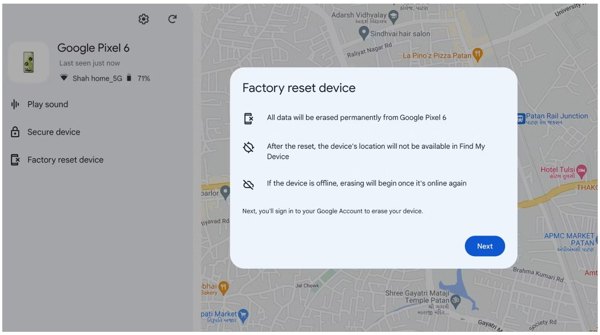
Επισκεφτείτε τη διεύθυνση www.google.com/android/find/ σε ένα πρόγραμμα περιήγησης και συνδεθείτε στον λογαριασμό σας Google.
Επιλέξτε το όνομα της συσκευής σας εάν έχετε πολλά τηλέφωνα στον ίδιο λογαριασμό.
Κάντε κλικ Συσκευή επαναφοράς εργοστασιακών ρυθμίσεων στην αριστερή πλαϊνή μπάρα. Διαβάστε την ειδοποίηση και χτυπήστε Επόμενο για να ξεκινήσετε την εργοστασιακή επαναφορά του τηλεφώνου σας.
Σε τηλέφωνο Android
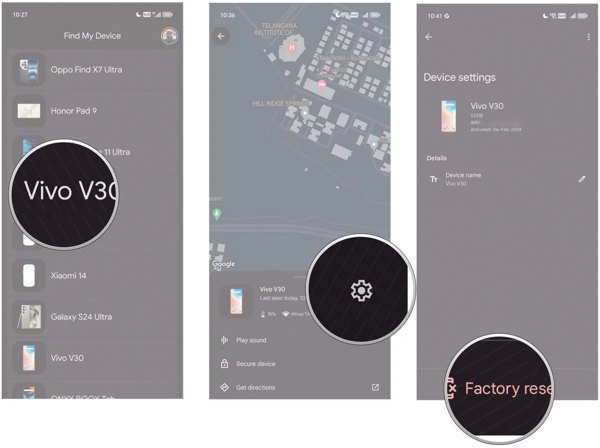
Ανοιξε το Εύρεση της συσκευής μου εφαρμογή σε ένα προσβάσιμο τηλέφωνο Android. Παρακέντηση Συνδεθείτε ως επισκέπτηςκαι συνδεθείτε στον λογαριασμό σας Google.
Στη συνέχεια, επιλέξτε το κλειδωμένο τηλέφωνο Samsung. Εάν σας ζητηθεί, εισαγάγετε τον κωδικό πρόσβασής σας στο Google.
Μόλις η συσκευή σας εμφανιστεί στον χάρτη, κάντε κλικ στο Ρυθμίσεις κουμπί με ένα εικονίδιο με το γρανάζι και επιλέξτε Εργοστασιακή επανεκκίνηση.
Τρόπος 2: Πώς να επαναφέρετε τις εργοστασιακές ρυθμίσεις της Samsung χρησιμοποιώντας το Find My Mobile
Ιδανικό για: Συσκευές Samsung με Android 9 ή 8, με ενεργοποιημένο το Find My Mobile και σύνδεση στο διαδίκτυο.
Βρείτε το κινητό μου είναι η υπηρεσία εντοπισμού συσκευής που έχει κυκλοφορήσει η Samsung για τους πελάτες της. Αν ενεργοποιήσετε το Galaxy τηλέφωνό σας με λογαριασμό Samsung, αυτή η μέθοδος μπορεί να σας βοηθήσει να κάνετε γρήγορα επαναφορά εργοστασιακών ρυθμίσεων σε κλειδωμένο τηλέφωνο Samsung. Ωστόσο, ξεκινώντας από το λειτουργικό Q OS, η Samsung έχει αφαιρέσει τη λειτουργία Απομακρυσμένου Ξεκλειδώματος μέσω ενημερώσεων συστήματος. Δεν μπορείτε να χρησιμοποιήσετε αυτή τη λειτουργία αν η συσκευή σας τρέχει Android 10 ή μεταγενέστερο.
Μεταβείτε στη διεύθυνση https://smartthingsfind.samsung.com/login σε ένα πρόγραμμα περιήγησης και συνδεθείτε με τον λογαριασμό σας Samsung.
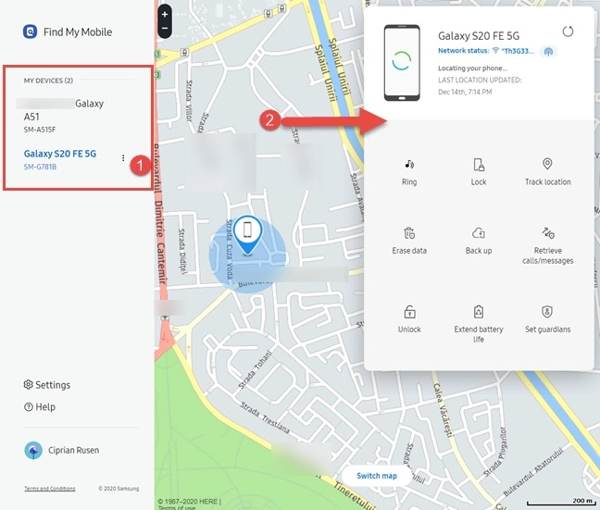
Επιλέξτε την κλειδωμένη συσκευή στην αριστερή πλευρά και θα λάβετε μια εργαλειοθήκη. Κάντε κλικ Διαγραφή δεδομένων στην εργαλειοθήκη.
Εάν σας ζητηθεί, εισαγάγετε τον κωδικό επαλήθευσης που εμφανίζεται στην οθόνη του τηλεφώνου σας και κάντε κλικ Επαληθεύω, και μετά χτυπήστε Διαγραφή δεδομένων.
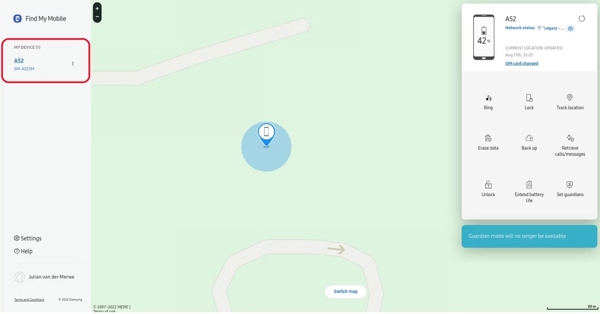
Επιτέλους, κάντε κλικ Εξάλειψη για να επιβεβαιώσετε την ενέργειά σας. Στη συνέχεια, πληκτρολογήστε τον κωδικό πρόσβασης του λογαριασμού σας και πατήστε Επόμενο για να ξεκινήσει η διαδικασία.
Τρόπος 3: Πώς να επαναφέρετε τις εργοστασιακές ρυθμίσεις της Samsung σε λειτουργία ανάκτησης
Ιδανικό για: Χρήστες με μη ανταποκρινόμενο ή κλειδωμένο τηλέφωνο ή όταν άλλες μέθοδοι δεν είναι διαθέσιμες.
Όπως όλες οι συσκευές Android, τα τηλέφωνα και τα tablet Samsung περιλαμβάνουν Λειτουργία Ανάκτησης (Recovery Mode). Μπορείτε να ξεκλειδώσετε το tablet Samsung σας ή το τηλέφωνο πραγματοποιώντας επαναφορά εργοστασιακών ρυθμίσεων μέσω αυτής της λειτουργίας. Δείτε τα βήματα:
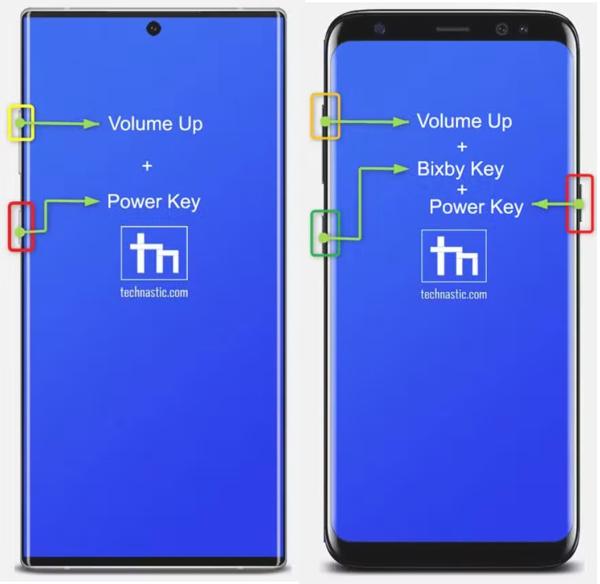
Εισαγάγετε τη λειτουργία ανάκτησης:
Σε συσκευές Samsung με ένταση και Bixby/Power πλήκτρα, απενεργοποιήστε το τηλέφωνό σας και κρατήστε πατημένο το Ενταση πάνω + Εξουσία κουμπιά για 5 δευτερόλεπτα.
Σε συσκευές Samsung με ένταση ήχου, Bixby, και Εξουσία πλήκτρα, κλείστε το τηλέφωνό σας και κρατήστε πατημένο Ενταση πάνω + Εξουσία+ Bixby πλήκτρα για 5 δευτερόλεπτα.
Όταν εμφανιστεί η οθόνη Recovery Mode, χρησιμοποιήστε το Χαμήλωσε το και Ενταση πάνω κουμπιά για να τονίσετε το Σκουπίστε δεδομένα/επαναφορά εργοστασιακών ρυθμίσεων επιλογή. Στη συνέχεια πατήστε το Εξουσία κουμπί για πρόσβαση σε αυτό.
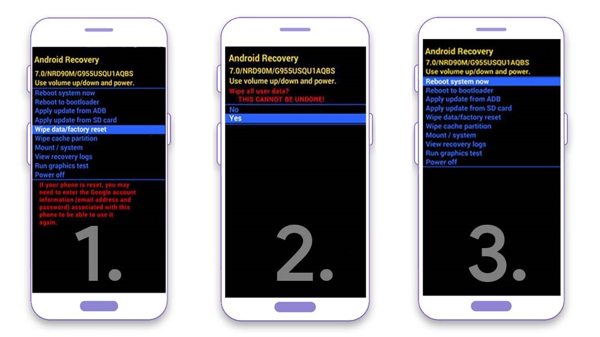
Στη συνέχεια, επισημάνετε Επαναφορά εργοστασιακών ρυθμίσεωνκαι εκτελέστε το πατώντας το Εξουσία κουμπί. Όταν σας ζητηθεί, επιλέξτε Ναί.
Περιμένετε να ολοκληρωθεί η επαναφορά εργοστασιακών ρυθμίσεων της κλειδωμένης Samsung και επιλέξτε Επανεκκινήστε το σύστημα τώρα για εκκίνηση στην κανονική λειτουργία. Στη συνέχεια θα δείτε την οθόνη καλωσορίσματος.
Μέρος 2: Μια απόλυτη λύση για επαναφορά εργοστασιακών ρυθμίσεων Samsung χωρίς κωδικό πρόσβασης
Ιδανικό για: Χρήστες που χρειάζονται μια γρήγορη λύση όταν είναι κλειδωμένοι έξω από το τηλέφωνο Samsung λόγω ξεχασμένου κωδικού πρόσβασης ή κλειδώματος οθόνης.
Παρότι οι επίσημες μέθοδοι είναι αποτελεσματικές, μερικές φορές μπορεί να είναι άβολες ή ακατάλληλες για τη συσκευή σας. Αν αναζητάτε μια πιο γρήγορη και αξιόπιστη λύση, το, imyPass AnyPassGo προσφέρει επιλογή επαναφοράς εργοστασιακών ρυθμίσεων με ένα κλικ χωρίς κωδικό πρόσβασης. Αυτό το εργαλείο μπορεί να αφαιρέσει κλειδώματα οθόνης από κλειδωμένο, κατεστραμμένο ή απενεργοποιημένο τηλέφωνο Android και ακόμη και να παρακάμψει το κλείδωμα Google FRP, βοηθώντας σας να επανακτήσετε την πρόσβαση στη συσκευή σας.

4.000.000+ λήψεις
Επαναφορά εργοστασιακών ρυθμίσεων σε συσκευές Samsung Galaxy χωρίς κωδικό πρόσβασης.
Παρακάμψτε εύκολα οποιοδήποτε είδος κλειδώματος οθόνης.
Υποστηρίζει ένα ευρύ φάσμα μοντέλων Android, συμπεριλαμβανομένης της Samsung.
Εύκολο και ασφαλές στη χρήση.
Ας δούμε πώς να επαναφέρετε τις εργοστασιακές ρυθμίσεις της Samsung χωρίς κωδικό πρόσβασης:
Συνδεθείτε στο τηλέφωνό σας
Ξεκινήστε το imyPass AnyPassGo αφού το εγκαταστήσετε στον υπολογιστή σας. Στη συνέχεια, συνδέστε το τηλέφωνο Samsung στον υπολογιστή σας με ένα καλώδιο USB. Στη συνέχεια, επιλέξτε Αφαιρέστε τον κωδικό πρόσβασης οθόνης στη διεπαφή του σπιτιού για να προχωρήσετε.
Σημείωση:
Για να παρακάμψετε την προστασία επαναφοράς εργοστασιακών ρυθμίσεων της Samsung, επιλέξτε Παράκαμψη του Google FRP Lockκαι ακολουθήστε τις οδηγίες στην οθόνη για να το ολοκληρώσετε.

Επιλέξτε τη μάρκα της συσκευής
Επιλέξτε τη μάρκα του τηλεφώνου σας στη λίστα. Εδώ επιλέγουμε Samsung. Στη συνέχεια, επιλέξτε το μοντέλο της συσκευής σας για να προχωρήσετε.

Επαναφορά εργοστασιακών ρυθμίσεων Samsung
Όταν είστε έτοιμοι, κάντε κλικ στο Κατάργηση τώρα κουμπί. Όταν σας ζητηθεί, εισαγάγετε τον κωδικό επαλήθευσης για να ξεκινήσετε την επαναφορά του τηλεφώνου Samsung που είναι κλειδωμένο χωρίς τον κωδικό πρόσβασής σας.

Συχνές ερωτήσεις.
-
Τι θα συμβεί αν κλειδωθείτε έξω από το τηλέφωνό σας Samsung;
Μόλις κλειδωθείτε έξω από το τηλέφωνό σας Samsung, δεν μπορείτε να αποκτήσετε πρόσβαση στη συσκευή και τα δεδομένα σας. Τα καλά νέα είναι ότι έχετε πολλούς τρόπους για να ξεκλειδώσετε το τηλέφωνό σας χωρίς τον κωδικό πρόσβασης.
-
Μπορώ να επαναφέρω τις εργοστασιακές ρυθμίσεις του τηλεφώνου μου Samsung εάν ξέχασα τον κωδικό πρόσβασης Samsung;
Όταν κλειδωθείτε έξω από το τηλέφωνό σας και ξεχάσετε τον κωδικό πρόσβασης στον λογαριασμό σας Samsung, μπορείτε να επαναφέρετε τη συσκευή σας με το Find My Device της Google ή χρησιμοποιώντας λογισμικό τρίτων κατασκευαστών.
-
Η επαναφορά εργοστασιακών ρυθμίσεων αφαιρεί το FRP στα τηλέφωνα Samsung;
Στις περισσότερες περιπτώσεις, η εργοστασιακή επαναφορά του τηλεφώνου σας μέσω των ρυθμίσεών του θα καταργήσει αυτόματα όλους τους σχετικούς λογαριασμούς και θα απαλλάξει το τηλέφωνό σας από το FRP. Ωστόσο, μπορεί να χρειαστεί να εισαγάγετε τον κωδικό πρόσβασης του Λογαριασμού σας Google όταν τον ρυθμίσετε ξανά.
συμπέρασμα
Αυτός ο οδηγός εξήγησε 4 μεθόδους για το πώς να κάνετε επαναφορά εργοστασιακών ρυθμίσεων σε τηλέφωνο Samsung όταν έχετε ξεχάσει τον κωδικό κλειδώματος οθόνης. Τα Find My Mobile και Find My Device σάς επιτρέπουν να κάνετε τη διαδικασία διαδικτυακά ή χρησιμοποιώντας άλλο τηλέφωνο Android. Για αρχάριους, το imyPass AnyPassGo είναι η πιο εύκολη επιλογή.
Ο Gideon γράφει για το ξεκλείδωμα συσκευών iOS, Android και Windows. Στο παρελθόν εργάστηκε ως ειδικός σε κινητές συσκευές σε κέντρο επισκευών, βοηθώντας πελάτες με κλειδωμένες συσκευές και ανάκτηση κωδικών πρόσβασης. Στον ελεύθερο χρόνο του δοκιμάζει νέα εργαλεία ξεκλειδώματος, προσαρμόζει έξυπνες συσκευές και κάνει τις πολύπλοκες διαδικασίες ξεκλειδώματος απλές και ασφαλείς.
Hot Solutions
-
Ξεκλείδωμα Android
- Αξιολόγηση του εργαλείου AddROM FRP Bypass
- Πώς να παρακάμψετε το FRP με το vnROM
- Πώς να παρακάμψετε εύκολα το FRP σε συσκευές ZTE
- Λεπτομερής αξιολόγηση του FRP Hijacker
- Πώς να παρακάμψετε το FRP στο Revvl 5G
- Πώς να παρακάμψετε το FRP σε Samsung χωρίς υπολογιστή
- Πώς να παρακάμψετε το FRP στο Galaxy A7 Lite χωρίς υπολογιστή
- Ανασκόπηση του Easy Flashing FRP Bypass 8.0 APK
-
Ξεκλειδώστε το iOS
-
Συμβουλές κωδικού πρόσβασης
-
Συμβουλές για iOS

