



 Λύση
Λύση Κέντρο υποστήριξης
 Σχετικά με εμάς
 Επικοινωνία
Όλα σχετικά με τον καθολικό κωδικό PIN ξεκλειδώματος για τηλέφωνο ή tablet Android
 Γκίντεον Μπάιρον Δημοσιεύθηκε στις Αύγουστος 25, 2026Ξεκλείδωμα Android3 λεπτά ανάγνωση
Η διατήρηση των δεδομένων στο τηλέφωνο ή το tablet σας ασφαλών είναι απαραίτητη, επειδή αποθηκεύουν πολλές ιδιωτικές φωτογραφίες και αρχεία. Ο κωδικός πρόσβασης της οθόνης κλειδώματος έχει σχεδιαστεί για να προστατεύει τα δεδομένα και το απόρρητό σας στη συσκευή Android. Αν ξεχάσετε τον κωδικό πρόσβασης της οθόνης κλειδώματος, θα αποκλειστείτε από τη συσκευή σας. Αυτό το άρθρο εξηγεί εάν μπορείτε να ξεκλειδώσετε το τηλέφωνο ή το tablet σας με έναν καθολικό κωδικό PIN ξεκλειδώματος για Android.

Σε αυτό το άρθρο:
Μέρος 1: Υπάρχει καθολικός κωδικός PIN ξεκλειδώματος για Android
Υπάρχει καθολικός κωδικός PIN ξεκλειδώματος για όλες τις συσκευές Android; Όχι, δεν υπάρχει καθολικός κωδικός PIN ξεκλειδώματος για Android. Οποιοσδήποτε ισχυρισμός για έναν καθολικό κωδικό ξεκλειδώματος ή master code που λειτουργεί για όλες τις συσκευές είναι ψέμα.
Δεν μπορεί να αμφισβητηθεί ότι οι παλαιότερες εκδόσεις του Android υποστηρίζουν μυστικούς κωδικούς. Ωστόσο, από το Android 5.0 και μετά, η Google κατάργησε τους μυστικούς κωδικούς για να αποτρέψει τη μη εξουσιοδοτημένη πρόσβαση και να ενισχύσει την ασφάλεια.
Επιπλέον, υπάρχει μια μεγάλη ποικιλία από μάρκες Android. Όλες προσαρμόζουν τα λειτουργικά συστήματα για τα προϊόντα τους, συμπεριλαμβανομένων των κλειδωμάτων οθόνης. Προφανώς, ο καθολικός κωδικός PIN ξεκλειδώματος για Android δεν είναι διαθέσιμος για όλες τις συσκευές. Εν συντομία, δεν υπάρχει καθολικός PIN.
Μέρος 2: Πώς να ξεκλειδώσετε ένα τηλέφωνο Android χωρίς καθολικό PIN
Μέθοδος 1: Πώς να ξεκλειδώσετε PIN σε Android χωρίς απώλεια δεδομένων
Ένας εύκολος τρόπος να ξεκλειδώσετε ένα PIN σε τηλέφωνο Android χωρίς να χάσετε δεδομένα είναι η λειτουργία απομακρυσμένου κλειδώματος στο Google Find My Device. Αυτή η μέθοδος απαιτεί να έχετε ενεργοποιήσει το Find My Device και τη Χρήση απομακρυσμένου κλειδώματος στη συσκευή σας.
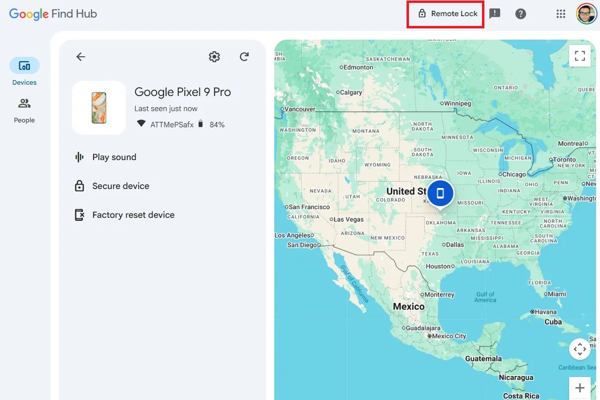
Μεταβείτε στη διεύθυνση www.google.com/android/find/ σε ένα πρόγραμμα περιήγησης.
Συνδεθείτε με τον λογαριασμό Google και τον κωδικό πρόσβασης που συνδέεται με τη συσκευή σας.
Επιλέξτε τη συσκευή σας στην καρτέλα Οι συσκευές μου Ενότητα.
Κάντε κλικ στο Απομακρυσμένο κλείδωμα (Remote Lock) κουμπί.
Ορίστε έναν νέο κωδικό πρόσβασης.
Επιστρέψτε στο τηλέφωνό σας και ξεκλειδώστε το με τον νέο κωδικό πρόσβασης.
Μέθοδος 2: Πώς να ξεκλειδώσετε τον κωδικό πρόσβασης τηλεφώνου Android μέσω του Google Find Hub
Εάν έχετε ρυθμίσει το Find My Device στη συσκευή Android σας, μπορείτε να ξεκλειδώσετε τον κωδικό πρόσβασης του τηλεφώνου Android χρησιμοποιώντας την εφαρμογή Find My Device σε άλλο τηλέφωνο ή tablet. Αυτή η μέθοδος απαιτεί τον σχετικό λογαριασμό Google και τον κωδικό πρόσβασης. Να έχετε υπόψη ότι η διαδικασία θα διαγράψει όλα τα δεδομένα στη συσκευή σας.
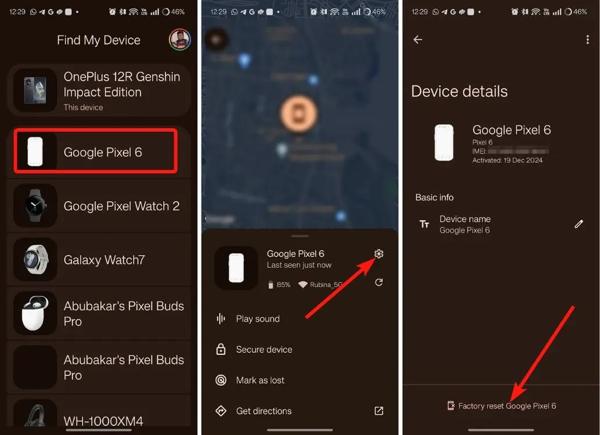
Εγκαταστήστε την εφαρμογή Find My Device σε άλλη συσκευή Android.
Αν δεν έχετε δεύτερη συσκευή, δανειστείτε μία και εγκαταστήστε την εφαρμογή δωρεάν από το Google Play Store.
Ανοίξτε την εφαρμογή και συνδεθείτε με τον λογαριασμό σας Google.
μεταβείτε στο συσκευές στην καρτέλα και επιλέξτε το τηλέφωνό σας.
Πατήστε το Ρυθμίσεις κουμπί με ένα εικονίδιο με το γρανάζι.
Πατήστε το Εργοστασιακή επαναφορά [του τηλεφώνου σας] κουμπί.
Διαβάστε την ειδοποίηση και πατήστε Επαναφορά για να το επιβεβαιώσετε.
Όταν ολοκληρωθεί η διαδικασία, η συσκευή σας θα επανεκκινηθεί αυτόματα.
Ίσως σας ενδιαφέρει επίσης:
Μέθοδος 3: Πώς να ξεκλειδώσετε PIN σε Android σε λειτουργία Recovery
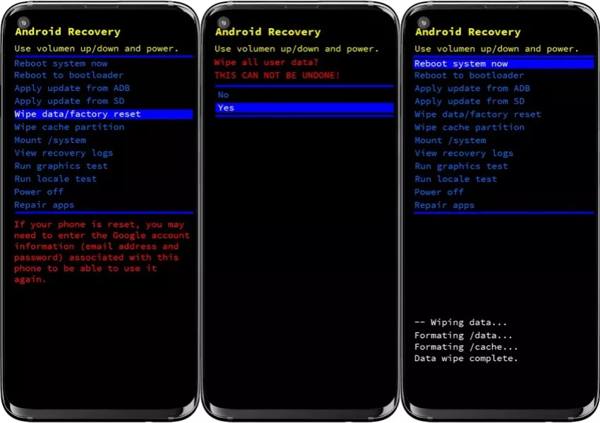
Ένας άλλος τρόπος για να ξεκλειδώσετε το PIN στη συσκευή Android είναι να κάνετε επαναφορά εργοστασιακών ρυθμίσεων στο τηλέφωνο ή το tablet σε λειτουργία Recovery. Αυτή η μέθοδος δεν απαιτεί επιπλέον λογισμικό ή υλικό, αλλά όλα τα δεδομένα σας θα διαγραφούν.
Πατήστε παρατεταμένα το Εξουσία κουμπί.
Πατήστε το Πατήστε παρατεταμένα το ή παρόμοια επιλογή για να απενεργοποιήσετε τη συσκευή σας.
Για Samsung, κρατήστε πατημένο το Ενταση πάνω + Εξουσία κουμπιά μαζί.
Για άλλες συσκευές Android, κρατήστε πατημένα τα κουμπιά Χαμήλωσε το + Εξουσία κουμπιά ταυτόχρονα.
Όταν εμφανιστεί το μενού bootloader, αφήστε τα κουμπιά.
Επίλεξε το Σκουπίστε δεδομένα/επαναφορά εργοστασιακών ρυθμίσεων επιλογή με τα πλήκτρα έντασης και πατήστε το Εξουσία κουμπί για να το επιβεβαιώσετε.
Όταν σας ζητηθεί, επιλέξτε Ναί και πατήστε το Εξουσία κουμπί.
Επιλέγω Επανεκκινήστε το σύστημα τώρα και πατήστε Εξουσία μετά τη διαδικασία.
Μέρος 3: Πώς να ξεκλειδώσετε το PIN Android χωρίς περιορισμούς
Αν ξεχάσατε τον κωδικό πρόσβασης και δεν έχετε ενεργοποιήσει το Find My Device, θα χρειαστείτε ένα ισχυρό εργαλείο ξεκλειδώματος, όπως το imyPass AnyPassGo. Μπορεί να αφαιρέσει τον κωδικό πρόσβασης οθόνης και να ξεκλειδώσει εύκολα και γρήγορα το PIN Android.

4.000.000+ λήψεις
Ξεκλειδώστε συσκευές Android σε 3 βήματα.
Ξεκλείδωσε PIN, κωδικούς πρόσβασης, μοτίβα, δακτυλικά αποτυπώματα και πολλά άλλα.
Εύκολο στη χρήση και προσφέρει οδηγίες στην οθόνη.
Παράκαμψη κλειδώματος Google FRP χωρίς τον λογαριασμό σας Google.
Υποστηρίζει σχεδόν όλες τις μάρκες και τα μοντέλα Android.
Πώς να ξεκλειδώσετε εύκολα το PIN Android
Εγκαταστήστε το εργαλείο ξεκλειδώματος Android
Εκκινήστε το λογισμικό ξεκλειδώματος Android μετά την εγκατάστασή του στον υπολογιστή σας. Επιλέξτε τη λειτουργία Remove Screen Password για να συνεχίσετε.

Βήμα 2: Συνδέστε το τηλέφωνό σας
Επιλέξτε τη μάρκα της συσκευής σας στη διεπαφή. Συνδέστε το τηλέφωνο στον υπολογιστή με καλώδιο USB. Αν σας ζητηθεί, πατήστε Εμπιστοσύνη για να εμπιστευτείτε τον υπολογιστή σας.

Βήμα 3: Ξεκλειδώστε το PIN Android
Μόλις εντοπιστεί η συσκευή σας, κάντε κλικ στο κουμπί Κατάργηση τώρα κουμπί για να αρχίσετε αμέσως το ξεκλείδωμα του PIN στη συσκευή Android.

συμπέρασμα
Αυτό το άρθρο απάντησε στο αν υπάρχει μυστικός κωδικός για να ξεκλειδώσετε τον κωδικό πρόσβασης τηλεφώνου Android'. Επιπλέον, θα πρέπει να μάθετε τις αποδεδειγμένες μεθόδους για να ξεκλειδώσετε το smartphone ή το tablet σας όταν ξεχάσατε το PIN. Μπορείτε να επιλέξετε μια κατάλληλη μέθοδο και να ακολουθήσετε τα βήματα για να ανακτήσετε την πρόσβαση στη συσκευή σας. imyPass AnyPassGo είναι μια καλή επιλογή για αρχάριους χάρη στον εύχρηστο, διαισθητικό σχεδιασμό.
Ο Gideon γράφει για το ξεκλείδωμα συσκευών iOS, Android και Windows. Στο παρελθόν εργάστηκε ως ειδικός σε κινητές συσκευές σε κέντρο επισκευών, βοηθώντας πελάτες με κλειδωμένες συσκευές και ανάκτηση κωδικών πρόσβασης. Στον ελεύθερο χρόνο του δοκιμάζει νέα εργαλεία ξεκλειδώματος, προσαρμόζει έξυπνες συσκευές και κάνει τις πολύπλοκες διαδικασίες ξεκλειδώματος απλές και ασφαλείς.
Hot Solutions
-
Ξεκλείδωμα Android
- Αξιολόγηση του εργαλείου AddROM FRP Bypass
- Πώς να παρακάμψετε το FRP με το vnROM
- Πώς να παρακάμψετε εύκολα το FRP σε συσκευές ZTE
- Λεπτομερής αξιολόγηση του FRP Hijacker
- Πώς να παρακάμψετε το FRP στο Revvl 5G
- Πώς να παρακάμψετε το FRP σε Samsung χωρίς υπολογιστή
- Πώς να παρακάμψετε το FRP στο Galaxy A7 Lite χωρίς υπολογιστή
- Ανασκόπηση του Easy Flashing FRP Bypass 8.0 APK
-
Ξεκλειδώστε το iOS
-
Συμβουλές κωδικού πρόσβασης
-
Συμβουλές για iOS

