



 Λύση
Λύση Κέντρο υποστήριξης
 Σχετικά με εμάς
 Επικοινωνία
Πώς να ξεκλειδώσετε ένα tablet όταν ξεχάσετε τον κωδικό πρόσβασής σας
 Πένυ Γουόρεν Δημοσιεύθηκε στις Ιούνιος 01, 2026Ξεκλείδωμα Android3 λεπτά ανάγνωση
Τα tablet Android είναι δημοφιλείς έξυπνες συσκευές λόγω των μεγάλων οθονών τους. Παρόμοια με τα τηλέφωνα Android, χρησιμοποιούν κλειδώματα οθόνης για να προστατεύουν τα δεδομένα του χρήστη και να αποτρέπουν τη μη εξουσιοδοτημένη πρόσβαση. Ωστόσο, αν ξεχάσετε τον κωδικό πρόσβασής σας, μπορεί να κλειδωθείτε έξω από τη συσκευή σας. Σε αυτόν τον οδηγό, θα εξερευνήσουμε πέντε εύκολους τρόπους για να ξεκλειδώστε ένα tablet σε διαφορετικές περιπτώσεις, ώστε να μπορέσετε να ανακτήσετε την πρόσβαση ακόμη κι αν ξεχάσετε το PIN, το μοτίβο ή τον κωδικό πρόσβασης.

Σε αυτό το άρθρο:
Μέρος 1: Πώς να ξεκλειδώσετε ένα tablet χωρίς επαναφορά
Μέθοδος 1: Ξεκλειδώστε το tablet σας με λογαριασμό Google
Απαιτήσεις: Android 4.4 ή παλαιότερο· συνδεδεμένος λογαριασμός Google.
Ιδανικό για: Χρήστες με παλαιότερα tablet που θυμούνται ακόμα τα στοιχεία σύνδεσης του λογαριασμού τους Google.
Σε Android 4.4 και νεότερες εκδόσεις, μπορείτε να ξεκλειδώσετε ένα tablet Android εάν ξεχάσατε το κλείδωμα PIN. Αυτός ο τρόπος δεν απαιτεί τίποτα εκτός από τον συσχετισμένο λογαριασμό Google. Εδώ είναι τα βήματα για να ολοκληρώσετε τη δουλειά.

Εισαγάγετε επανειλημμένα λάθος PIN ή μοτίβο μέχρι να απενεργοποιηθεί το tablet σας.
Πατήστε το ΞΕΧΑΣΤΕ ΜΟΤΡΟ ή ΞΕΧΑΣΑ ΤΟ PIN στον πάτο.
Στη συνέχεια, πληκτρολογήστε τον συσχετισμένο λογαριασμό Google και τον κωδικό πρόσβασης για να ξεκλειδώσετε αμέσως το tablet σας.
Μέθοδος 2: Ξεκλειδώστε το tablet σας μέσω ADB
Απαιτήσεις: Η λειτουργία εντοπισμού σφαλμάτων USB ενεργοποιημένη· υπολογιστής με εγκατεστημένο ADB.
Ιδανικό για: Προχωρημένοι χρήστες που είναι εξοικειωμένοι με γραμμές εντολών.
Ως εργαλείο γραμμής εντολών, το ADB σάς επιτρέπει να έχετε πρόσβαση στις λειτουργίες συστήματος σε tablet Android με υπολογιστή. Αυτός ο τρόπος απαιτεί έναν υπολογιστή με εγκατεστημένο ADB και ένα καλώδιο USB. Επιπλέον, αυτή η μέθοδος δεν είναι κατάλληλη για αρχάριους.

Κάντε λήψη του ADB στον υπολογιστή σας, αποσυμπιέστε το αρχείο και ανοίξτε ένα παράθυρο γραμμής εντολών στο φάκελο.
Συνδέστε το tablet σας στον υπολογιστή σας με ένα καλώδιο USB.
Στη συνέχεια εκτελέστε τις παρακάτω εντολές:
συσκευές adb
κέλυφος adb
cd /data/system
su
rm *.κλειδί
επανεκκίνηση adb
Μέρος 2: Πώς να ξεκλειδώσετε ένα tablet με επαναφορά
Οι περισσότερες μέθοδοι επαναφοράς θα διαγράψουν όλα τα δεδομένα από το tablet σας. Βεβαιωθείτε ότι έχετε δημιουργήσει αντίγραφα ασφαλείας των σημαντικών αρχείων πριν προχωρήσετε.
Μέθοδος 1: Διαγράψτε το tablet σας με το Find My Device
Απαιτήσεις: Το tablet είναι συνδεδεμένο στο διαδίκτυο με ενεργοποιημένο το Find My.
Ιδανικό για: Απομακρυσμένο ξεκλείδωμα όταν δεν μπορείτε να έχετε φυσική πρόσβαση στο tablet.
Το Find My Device είναι μια υπηρεσία εντοπισμού συσκευών Android που παρέχεται από τη Google. Σας επιτρέπει να διαγράψετε απομακρυσμένα το tablet σας δωρεάν. Η προϋπόθεση είναι ότι η λειτουργία Find My Device έχει ενεργοποιηθεί στη συσκευή σας.
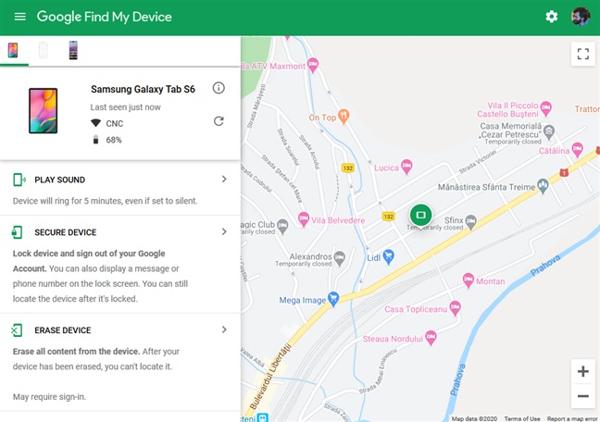
Επισκεφτείτε τον ιστότοπο του Find My Device σε ένα πρόγραμμα περιήγησης και συνδεθείτε στον λογαριασμό σας Google. Ή ανοίξτε την εφαρμογή Find My Device σε άλλη συσκευή Android.
Επιλέξτε το tablet σας από τη λίστα συσκευών.
Κάντε κλικ ΔΙΑΓΡΑΦΗ ΣΥΣΚΕΥΗΣ ή πατήστε το ΕΞΑΛΕΙΨΗ κουμπί. Όταν σας ζητηθεί, επιβεβαιώστε την ενέργεια.
Μέθοδος 2: Επαναφέρετε το tablet σας σε λειτουργία Recovery
Απαιτήσεις: Το tablet μπορεί να εισέλθει σε λειτουργία Recovery.
Ιδανικό για: Όταν όλες οι άλλες μέθοδοι αποτυγχάνουν και το tablet είναι πλήρως κλειδωμένο.
Εάν δεν διαθέτετε υπολογιστή, μπορείτε να ξεκλειδώσετε το tablet Android πραγματοποιώντας επαναφορά εργοστασιακών ρυθμίσεων στη λειτουργία ανάκτησης. Αυτός ο τρόπος δεν απαιτεί επιπλέον λογισμικό ή υλικό. Φροντίστε να δημιουργήσετε αντίγραφα ασφαλείας του tablet σας πριν από τη διαδικασία.

Θέστε το tablet σας σε λειτουργία ανάκτησης κρατώντας πατημένο το Χαμήλωσε το + Εξουσία κουμπιά. Ο συνδυασμός κουμπιών μπορεί να διαφέρει από συσκευή σε συσκευή.
Χρησιμοποιήστε το Ενταση ΗΧΟΥ κουμπιά για να επισημάνετε το Wipe δεδομένων/εργοστασιακή επαναφοράκαι πατήστε το Εξουσία κουμπί για να το επιλέξετε. Όταν σας ζητηθεί, επισημάνετε και επιλέξτε Ναί.
Όταν ολοκληρωθεί, επισημάνετε και επιλέξτε Επανεκκινήστε το σύστημα τώρα.
Μέθοδος 3: Ξεκλειδώστε το tablet χρησιμοποιώντας λογισμικό τρίτων
Απαιτήσεις: Ένας υπολογιστής και ένα καλώδιο USB.
Ιδανικό για: Μη τεχνικοί χρήστες που θέλουν μια γρήγορη και απλή λύση ξεκλειδώματος.
Ένας άλλος τρόπος για να ξεκλειδώσετε ένα tablet Android είναι ένα λογισμικό ξεκλειδώματος τρίτων κατασκευαστών, όπως π.χ. imyPass AnyPassGoΣας επιτρέπει να καταργήσετε μια ποικιλία κλειδωμάτων οθόνης χωρίς κωδικό πρόσβασης. Επιπλέον, το λογισμικό είναι εύχρηστο.

4.000.000+ λήψεις
Αφαιρέστε εύκολα τα κλειδώματα οθόνης σε tablet Android.
Διαθέσιμο σε σχεδόν όλα τα κλειδώματα οθόνης.
Δεν απαιτούνται τεχνικές δεξιότητες.
Υποστηρίζει ένα ευρύ φάσμα μοντέλων tablet.
Ακολουθεί μια διαδικασία για να ξεκλειδώσετε το tablet σας Android χωρίς τον κωδικό πρόσβασης:
Εγκαταστήστε το λογισμικό ξεκλειδώματος tablet στον υπολογιστή σας και εκκινήστε το. Επιλέγω Αφαιρέστε τον κωδικό πρόσβασης οθόνης.

Επιλέξτε τη μάρκα της συσκευής σας και συνδέστε το tablet σας στον υπολογιστή σας με ένα καλώδιο USB.

Τέλος, κάντε κλικ Κατάργηση τώρακαι ακολουθήστε τις οδηγίες στην οθόνη για να ξεκλειδώσετε το tablet 5G σας.

Συχνές ερωτήσεις.
-
Είναι δυνατό να ξεκλειδώσετε το Samsung tablet κινητό;
Ναί. Μπορείτε να ξεκλειδώσετε το κινητό σας tablet υποβάλλοντας ένα αίτημα εάν πληροίτε την πολιτική ξεκλειδώματος συσκευής. Εάν όχι, πρέπει να χρησιμοποιήσετε μια υπηρεσία ξεκλειδώματος τρίτου μέρους.
-
Τι θα συμβεί αν ξεχάσω το κλείδωμα μοτίβου στο tablet μου;
Εφόσον ξεχάσετε το μοτίβο κλειδώματος στο tablet σας, θα κλειδωθείτε εκτός της συσκευής σας. Όλα τα δεδομένα και τα αρχεία δεν είναι προσβάσιμα εκτός εάν ξεκλειδώσετε το μοτίβο κλειδώματος.
-
Το ξεκλείδωμα ενός tablet αφαιρεί δεδομένα στη συσκευή;
Η απάντηση καθορίζεται από τη μέθοδο ξεκλειδώματος. Εάν ξεκλειδώσετε το tablet σας χωρίς επαναφορά εργοστασιακών ρυθμίσεων, τα δεδομένα σας δεν θα διαγραφούν.
συμπέρασμα
Αυτός ο οδηγός παρουσίασε πέντε αποτελεσματικές μεθόδους για να ξεκλειδώστε ένα tablet Android σε διαφορετικές περιπτώσεις. Αν θέλετε απομακρυσμένη πρόσβαση, μπορείτε να χρησιμοποιήσετε λογαριασμό Google ή το Find My Device. Αν θέλετε επαναφορά συστήματος, η λειτουργία Recovery είναι διαθέσιμη χωρίς να εγκαταστήσετε επιπλέον λογισμικό. Το ADB είναι καλύτερο για προχωρημένους χρήστες, ενώ το λογισμικό ξεκλειδώματος τρίτων είναι η ευκολότερη επιλογή για τους περισσότερους χρήστες.
Η Penny εξειδικεύεται στην αντιμετώπιση προβλημάτων GPS και τη βελτιστοποίηση των Windows. Στο παρελθόν εργάστηκε ως μηχανικός τεχνικής υποστήριξης, βοηθώντας πελάτες να επιλύουν αποδοτικά προβλήματα που σχετίζονται με την τοποθεσία και το σύστημα. Με την υποστήριξη της επαγγελματικής εμπειρίας της στο IT, προσφέρει πρακτικές λύσεις που αποδεδειγμένα λειτουργούν. Στον ελεύθερο χρόνο της της αρέσει η πεζοπορία και το geocaching, δοκιμάζοντας την τεχνολογία GPS στον πραγματικό κόσμο.
Hot Solutions
-
Ξεκλείδωμα Android
- Αξιολόγηση του εργαλείου AddROM FRP Bypass
- Πώς να παρακάμψετε το FRP με το vnROM
- Πώς να παρακάμψετε εύκολα το FRP σε συσκευές ZTE
- Λεπτομερής αξιολόγηση του FRP Hijacker
- Πώς να παρακάμψετε το FRP στο Revvl 5G
- Πώς να παρακάμψετε το FRP σε Samsung χωρίς υπολογιστή
- Πώς να παρακάμψετε το FRP στο Galaxy A7 Lite χωρίς υπολογιστή
- Ανασκόπηση του Easy Flashing FRP Bypass 8.0 APK
-
Ξεκλειδώστε το iOS
-
Συμβουλές κωδικού πρόσβασης
-
Συμβουλές για iOS

