



 Λύση
Λύση Κέντρο υποστήριξης
 Σχετικά με εμάς
 Επικοινωνία
Πώς να επαναφέρετε τον κωδικό πρόσβασης λογαριασμού Samsung [Διαδικτυακός και στο τηλέφωνό σας]
 Γκίντεον Μπάιρον Δημοσιεύθηκε στις 16 Απριλίου 2026Ξεκλείδωμα AndroidΔιάβασμα 4 λεπτών
Ξεχάσατε τον κωδικό πρόσβασης του λογαριασμού Samsung; Χωρίς αυτόν, δεν μπορείτε να αποκτήσετε πρόσβαση σε υπηρεσίες όπως το Galaxy Store, το Samsung Pay ή το SmartThings Find. Ευτυχώς, μπορείτε να τον επαναφέρετε επαναφέρετε τον κωδικό πρόσβασης Samsung εύκολα διαδικτυακά ή απευθείας από το τηλέφωνό σας. Αυτός ο οδηγός θα σας δείξει τις μεθόδους βήμα προς βήμα, ώστε να ανακτήσετε γρήγορα την πρόσβαση στις υπηρεσίες Samsung.

Σε αυτό το άρθρο:
Μέρος 1: Πώς να επαναφέρετε τον κωδικό πρόσβασης λογαριασμού Samsung
Πώς να επαναφέρετε τον κωδικό πρόσβασης Samsung χωρίς να είναι ενεργοποιημένη η επαλήθευση σε δύο βήματα
Αν για τον λογαριασμό Samsung έχει ενεργοποιηθεί η επαλήθευση δύο βημάτων, η διαδικασία επαναφοράς κωδικού περιλαμβάνει επιπλέον βήματα επαλήθευσης ταυτότητας. Παρακάτω θα βρείτε οδηγίες και για τις δύο περιπτώσεις.
Μεταβείτε στη σελίδα επαναφοράς κωδικού πρόσβασης του λογαριασμού Samsung στον browser σας και εισαγάγετε το αναγνωριστικό (ID) του λογαριασμού σας.
Κάντε κλικ Επαναφέρετε τον κωδικό πρόσβασης, στη συνέχεια επιλέξτε τη διεύθυνση email σας για να λάβετε έναν σύνδεσμο επαναφοράς.
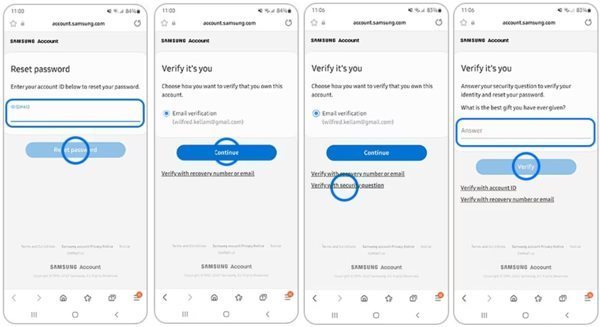
Ανοίξτε το email από τη Samsung, κάντε κλικ στο Επαναφέρετε τον κωδικό πρόσβασης, έπειτα ορίστε έναν νέο κωδικό πρόσβασης και επιβεβαιώστε τον.
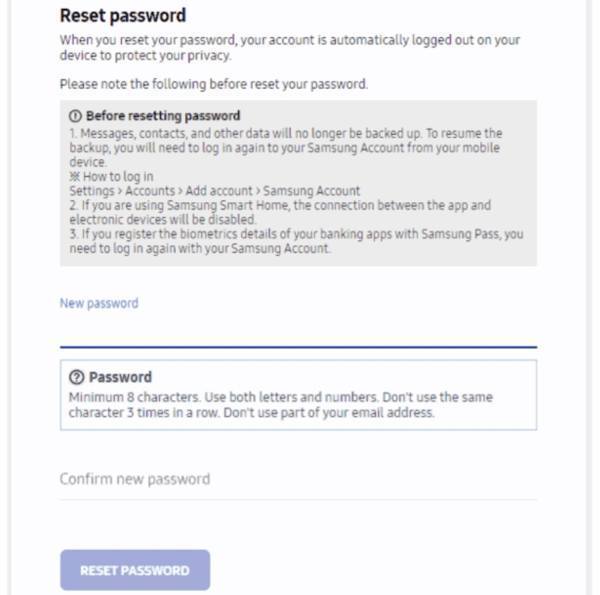
Σημείωση:
Αφού επαναφέρετε τον κωδικό πρόσβασης του λογαριασμού Samsung, βεβαιωθείτε ότι έχετε ενημερώσει τα νέα στοιχεία σύνδεσης στο τηλέφωνο, το tablet ή άλλες συσκευές Samsung. Διαφορετικά, οι υπηρεσίες Samsung ενδέχεται να μη συγχρονίζονται σωστά.
Πώς να επαναφέρετε τον κωδικό πρόσβασης Samsung με ενεργοποιημένη την επαλήθευση σε δύο βήματα
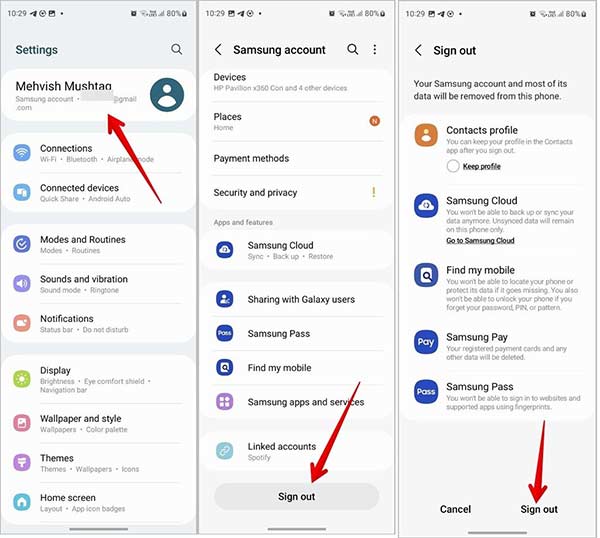
Επίσης, εισαγάγετε το αναγνωριστικό του λογαριασμού Samsung στην ιστοσελίδα επαναφοράς κωδικού πρόσβασης και κάντε κλικ Επαναφέρετε τον κωδικό πρόσβασης. Για να επαναφέρετε τον κωδικό πρόσβασής σας στο τηλέφωνο Samsung, μεταβείτε στην εφαρμογή Ρυθμίσεις, πατήστε Λογαριασμός Samsung στο επάνω μέρος της οθόνης, πατήστε Αποσύνδεση, και χτυπήστε Αποσύνδεση πάλι. Στη συνέχεια, πατήστε Επαναφέρετε τον κωδικό πρόσβασης για να ανακατευθύνετε την ιστοσελίδα στο πρόγραμμα περιήγησης του κινητού σας.
Εισαγάγετε τον αριθμό τηλεφώνου επαλήθευσης σε δύο βήματα και πατήστε Να συνεχίσει.
Στη συνέχεια έχετε τέσσερις μεθόδους για να επαναφέρετε τον κωδικό πρόσβασης του λογαριασμού Samsung.
Email αναγνωριστικού λογαριασμού (Account ID): λήψη συνδέσμου επαναφοράς μέσω email
Τηλέφωνο ανάκτησης: λήψη κωδικού επαλήθευσης μέσω SMS
Email ανάκτησης: επαναφορά κωδικού μέσω συνδέσμου email
Μυστική ερώτηση ασφαλείας: απαντήστε στη μυστική ερώτηση για να συνεχίσετε
Αντιμετώπιση προβλημάτων: Ζητήματα με την επαναφορά κωδικού Samsung
1. Δεν λάβατε το email επαναφοράς;
Ελέγξτε τον φάκελο ανεπιθύμητης αλληλογραφίας (spam) και βεβαιωθείτε ότι εισαγάγατε σωστά το email του λογαριασμού Samsung. Αν εξακολουθείτε να μην το λαμβάνετε, δοκιμάστε να χρησιμοποιήσετε άλλες διευθύνσεις email που έχετε.
2. Ο σύνδεσμος επαναφοράς κωδικού δεν λειτουργεί;
Επιλέξτε τη διεύθυνση ιστού (URL) μέσα στο email για να ολοκληρώσετε τη διαδικασία επαναφοράς κωδικού. Αν ο σύνδεσμος έχει λήξει, επιστρέψτε στη σελίδα επαναφοράς για να ζητήσετε νέο σύνδεσμο.
3. Δεν μπορείτε να συνδεθείτε στον λογαριασμό Samsung;
Επαληθεύστε τη διεύθυνση email ή τον αριθμό τηλεφώνου σας ή δοκιμάστε κάποιον άλλο πιθανό λογαριασμό που ίσως έχετε χρησιμοποιήσει. Μπορείτε επίσης να συνδεθείτε με τον λογαριασμό Google ή με κωδικό QR, αν τους έχετε ρυθμίσει προηγουμένως.
4. Δεν λάβατε τον κωδικό επαλήθευσης;
Ελέγξτε τη σύνδεσή σας στο δίκτυο και βεβαιωθείτε ότι ο αριθμός τηλεφώνου σας είναι σωστός και ενεργός. Αν αλλάξατε αριθμό τηλεφώνου, πρέπει να ενημερώσετε τον νέο αριθμό στον λογαριασμό Samsung.
5. Δεν έχετε πρόσβαση στις επιλογές ανάκτησης;
Ίσως χρειαστεί να επικοινωνήσετε με την Υποστήριξη Samsung ή να δοκιμάσετε εναλλακτικές μεθόδους επαλήθευσης.
Μέρος 2: Πώς να ενημερώσετε τον κωδικό πρόσβασης του λογαριασμού Samsung
Αφού επαναφέρετε τον κωδικό πρόσβασης του λογαριασμού Samsung, πρέπει να ενημερώσετε τις αλλαγές στο τηλέφωνο ή το tablet Galaxy σας. Διαφορετικά, οι υπηρεσίες της Samsung θα αναφέρουν σφάλματα ή δεν θα λειτουργούν. Ακολουθούν τα βήματα για να αφαιρέσετε και να επαναφέρετε τον κωδικό πρόσβασης για το τηλέφωνό σας Samsung.
Ενεργοποιήστε το τηλέφωνο Samsung και ανοίξτε το Ρυθμίσεις εφαρμογή.
μεταβείτε στο Λογαριασμοί και αντίγραφα ασφαλείας καρτέλα, επιλέξτε Διαχείριση λογαριασμώνκαι επιλέξτε τον λογαριασμό σας Samsung.
Πατήστε το Κατάργηση λογαριασμού κουμπί, διαβάστε το μήνυμα ειδοποίησης και πατήστε το Κατάργηση λογαριασμού κουμπί ξανά. Αυτό το βήμα αφαιρεί την παλιά συνεδρία σύνδεσης από τη συσκευή σας, ώστε να μπορείτε να συνδεθείτε ξανά με τον νέο κωδικό πρόσβασης.
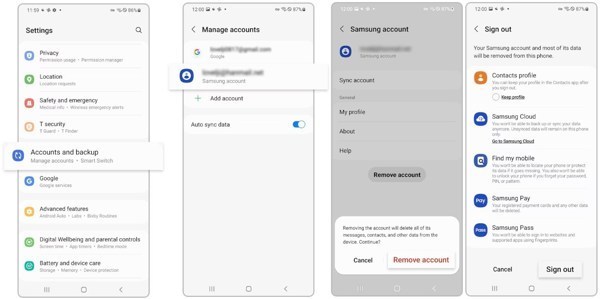
Τύπος Αποσύνδεση και ακολουθήστε τις οδηγίες για να αφαιρέσετε τον λογαριασμό Samsung από το τηλέφωνό σας.
Στη συνέχεια, επιστρέψτε στο Ρυθμίσεις εφαρμογή, πλοηγηθείτε σε Λογαριασμοί και αντίγραφα ασφαλείας, και Διαχείριση λογαριασμών. Παρακέντηση Προσθήκη λογαριασμούκαι εισαγάγετε το αναγνωριστικό λογαριασμού Samsung και τον νέο κωδικό πρόσβασης.
Σημείωση:
Αν εξακολουθείτε να θυμάστε τον κωδικό πρόσβασης του λογαριασμού Samsung, μπορείτε να τον αλλάξετε απευθείας από το τηλέφωνό σας. Μεταβείτε στο Ρυθμίσεις > [αναγνωριστικό λογαριασμού] > Ασφάλεια και ιδιωτικότητα > Κωδικός πρόσβασης, και στη συνέχεια εισαγάγετε τον τρέχοντα κωδικό, ορίστε έναν νέο και πατήστε Επόμενο.
Επιπλέον συμβουλή: Ξεκλείδωμα τηλεφώνου Samsung χωρίς κωδικό πρόσβασης
Αν είστε κλειδωμένοι έξω από το τηλέφωνό σας Samsung, μπορείτε να το ξεκλειδώσετε χρησιμοποιώντας τα στοιχεία σύνδεσης του λογαριασμού Samsung. Αλλά τι γίνεται αν ξεχάσατε επίσης τον κωδικό πρόσβασης του λογαριασμού Samsung; Υπάρχει ακόμη τρόπος να αποκτήσετε πρόσβαση στο κλειδωμένο τηλέφωνο Samsung χωρίς κωδικό; Ναι! imyPass AnyPassGo μπορεί να σας βοηθήσει να αφαιρέσετε το κλείδωμα οθόνης από το τηλέφωνο ή το tablet Samsung χωρίς κωδικό πρόσβασης. Υποστηρίζει επίσης μια ευρεία γκάμα συσκευών Android, συμπεριλαμβανομένων των Samsung, Xiaomi, Huawei και άλλων.

4.000.000+ λήψεις
Απαλλαγείτε από κάθε είδους κλείδωμα οθόνης σε συσκευές Android χωρίς κωδικό πρόσβασης.
Ξεκλειδώστε τηλέφωνα Samsung αφαιρώντας κωδικούς πρόσβασης όπως PIN, μοτίβο, δακτυλικό αποτύπωμα κ.λπ.
Προσφέρετε επιπλέον λειτουργίες, όπως αφαίρεση FRP και επαναφορά εργοστασιακών ρυθμίσεων.
Εύκολο, ασφαλές και γρήγορο στη χρήση.
Υποστήριξη τηλεφώνων και tablet όπως Samsung, Xiaomi, Google και άλλα.
Συχνές ερωτήσεις.
-
Τι είναι ένας λογαριασμός Samsung;
Ένας λογαριασμός Samsung χρησιμοποιείται για πρόσβαση στις υπηρεσίες της Samsung σε τηλέφωνα Galaxy, tablet, τηλεοράσεις Samsung και άλλα προϊόντα. Κάθε πελάτης μπορεί να δημιουργήσει ένα χρησιμοποιώντας μια διεύθυνση email και έναν αξέχαστο κωδικό πρόσβασης.
-
Τι είναι η επαλήθευση σε δύο βήματα για τους λογαριασμούς Samsung;
Η επαλήθευση σε 2 βήματα είναι μια βελτιωμένη λειτουργία ασφαλείας που εμποδίζει κάποιον άλλο να συνδεθεί στον λογαριασμό σας Samsung χωρίς άδεια. Ενισχύει την ασφάλεια χρησιμοποιώντας δύο διαφορετικούς παράγοντες ελέγχου ταυτότητας για την επαλήθευση της ταυτότητάς σας, έναν κωδικό πρόσβασης και έναν κωδικό ασφαλείας.
-
Πώς μπορώ να διαχειριστώ και να ανακτήσω τον λογαριασμό μου Samsung;
Μπορείτε να ρυθμίσετε και να διαχειριστείτε τον λογαριασμό σας Samsung στο τηλέφωνο, το tablet, τον υπολογιστή και την τηλεόρασή σας, καθώς αυτές οι συσκευές διαθέτουν ενσωματωμένο λογισμικό λογαριασμού Samsung. Εάν ξεχάσατε το αναγνωριστικό λογαριασμού Samsung, μπορείτε να το βρείτε ξανά στον ιστότοπο της Samsung.
συμπέρασμα
Τώρα, θα πρέπει να καταλάβετε πώς να επαναφέρετε τον κωδικό πρόσβασης για τον λογαριασμό σας Samsung σε έναν υπολογιστή ή στο smartphone σας. Η διαδικασία ενδέχεται να απαιτεί έναν κωδικό επαλήθευσης, το email σας, τον συσχετισμένο αριθμό τηλεφώνου ή τις ερωτήσεις και απαντήσεις ασφαλείας σας. Επιπλέον, μοιραστήκαμε επίσης ένα ισχυρό εργαλείο για την επαναφορά κωδικών πρόσβασης στο κλειδωμένο τηλέφωνο ή tablet Samsung.
Ο Gideon γράφει για το ξεκλείδωμα συσκευών iOS, Android και Windows. Στο παρελθόν εργάστηκε ως ειδικός σε κινητές συσκευές σε κέντρο επισκευών, βοηθώντας πελάτες με κλειδωμένες συσκευές και ανάκτηση κωδικών πρόσβασης. Στον ελεύθερο χρόνο του δοκιμάζει νέα εργαλεία ξεκλειδώματος, προσαρμόζει έξυπνες συσκευές και κάνει τις πολύπλοκες διαδικασίες ξεκλειδώματος απλές και ασφαλείς.
Hot Solutions
-
Ξεκλείδωμα Android
- Αξιολόγηση του εργαλείου AddROM FRP Bypass
- Πώς να παρακάμψετε το FRP με το vnROM
- Πώς να παρακάμψετε εύκολα το FRP σε συσκευές ZTE
- Λεπτομερής αξιολόγηση του FRP Hijacker
- Πώς να παρακάμψετε το FRP στο Revvl 5G
- Πώς να παρακάμψετε το FRP σε Samsung χωρίς υπολογιστή
- Πώς να παρακάμψετε το FRP στο Galaxy A7 Lite χωρίς υπολογιστή
- Ανασκόπηση του Easy Flashing FRP Bypass 8.0 APK
-
Ξεκλειδώστε το iOS
-
Συμβουλές κωδικού πρόσβασης
-
Συμβουλές για iOS

