



 Λύση
Λύση Κέντρο υποστήριξης
 Σχετικά με εμάς
 Επικοινωνία
Πώς να ξεκλειδώσετε εύκολα ένα τηλέφωνο Motorola χωρίς κωδικό πρόσβασης
 Γκίντεον Μπάιρον Δημοσιεύθηκε στις Ιούνιος 01, 2026Ξεκλείδωμα Android3 λεπτά ανάγνωση
Τα τηλέφωνα Motorola χρησιμοποιούν μια τυπική λειτουργία ασφαλείας κλειδώματος οθόνης Android που βοηθά τους χρήστες τους να έχουν ασφαλή δεδομένα και πληροφορίες. Υποστηρίζει κλειδώματα PIN, κωδικού πρόσβασης, μοτίβο και βιομετρικά κλειδώματα. Ορισμένοι χρήστες τηλεφώνων Motorola δήλωσαν ότι ο αλφαριθμητικός κωδικός πρόσβασης, ένας συνδυασμός αριθμών και γραμμάτων, είναι ο πιο ασφαλής.
Ωστόσο, αυτοί οι κωδικοί πρόσβασης οθόνης κλειδώματος μπορούν να ξεχαστούν κατά λάθος. Με αυτόν τον τρόπο, δεν θα έχετε πρόσβαση στο τηλέφωνό σας Motorola. Ο μόνος πιθανός τρόπος για να το κάνετε αυτό είναι να ξεκλειδώσετε τον κωδικό πρόσβασης χωρίς αυτούς. Ακούγεται δύσκολο, σωστά; Αφήστε αυτό το άρθρο να σας βοηθήσει. ξεκλειδώστε μια Motorola τηλέφωνο με τις τρεις εύκολες μεθόδους του. Παρακαλούμε κάντε κύλιση παρακάτω για να τις ανακαλύψετε.

Σε αυτό το άρθρο:
- Μέρος 1. Μπορώ να ξεκλειδώσω ένα τηλέφωνο Motorola όταν έχω ξεχάσει τον κωδικό πρόσβασης
- Μέρος 2. Πώς να ξεκλειδώσετε ένα τηλέφωνο Motorola μέσω επαναφοράς εργοστασιακών ρυθμίσεων
- Μέρος 3. Πώς να ξεκλειδώσετε ένα τηλέφωνο Motorola μέσω της λειτουργίας Find My Device
- Μέρος 4. Πώς να ξεκλειδώσετε ένα τηλέφωνο Motorola μέσω του AnyPassGo
- Μέρος 5. Πώς να ξεκλειδώσετε ένα τηλέφωνο Motorola μέσω λογαριασμού Google
Μέρος 1. Μπορώ να ξεκλειδώσω ένα τηλέφωνο Motorola όταν έχω ξεχάσει τον κωδικό πρόσβασης
Ο κωδικός πρόσβασης κλειδώματος οθόνης τηλεφώνου Motorola είναι πολύ σημαντικός. Σας επιτρέπει να ασφαλίσετε τα αποθηκευμένα δεδομένα, το περιεχόμενο και τις ρυθμίσεις του τηλεφώνου Motorola. Είναι ένας από τους λόγους για τους οποίους οι άνθρωποι θέλουν ο κωδικός πρόσβασης να είναι μοναδικός. Ωστόσο, αυτό τους οδηγεί στο να τον ξεχάσουν κατά λάθος. Μπορώ να ξεκλειδώσω ένα τηλέφωνο Motorola όταν ξεχάσω τον κωδικό πρόσβασης; Σίγουρα, ναι! Μπορείτε να το κάνετε αυτό επαναφέροντας το τηλέφωνο Motorola ή τον λογαριασμό Google.
Τι θα συμβεί
Η διαδικασία επαναφοράς του κωδικού πρόσβασης κλειδώματος οθόνης στο τηλέφωνό σας Motorola θα καταργήσει τον κωδικό PIN, τον κωδικό πρόσβασης και το μοτίβο κλειδώματος. Οι περισσότερες μέθοδοι θα διαγράψουν όλα τα αποθηκευμένα δεδομένα και τις ρυθμίσεις στην προαναφερθείσα συσκευή. Από την άλλη πλευρά, άλλες μέθοδοι θα διατηρήσουν το περιεχόμενο και τις ρυθμίσεις του τηλεφώνου Motorola.
Τι δεν θα συμβεί
Το ξεκλείδωμα της συσκευής δεν θα παρακάμψει τις επίσημες λειτουργίες ασφαλείας της Motorola. Μετά από επαναφορά εργοστασιακών ρυθμίσεων, οι περισσότερες συσκευές Motorola ενεργοποιούν τη λειτουργία Google FRP (Factory Reset Protection – Προστασία Επαναφοράς Εργοστασιακών Ρυθμίσεων). Αυτό σημαίνει ότι πρέπει να συνδεθείτε με τον λογαριασμό Google που είχε προηγουμένως συγχρονιστεί στη συσκευή για να επαληθεύσετε την κυριότητα πριν τη χρησιμοποιήσετε. ξεχάστε τον κωδικό πρόσβασής σας στο Gmail ή τα στοιχεία σύνδεσης του λογαριασμού Google, ίσως χρειαστεί να τα ανακτήσετε μέσω της διαδικασίας ανάκτησης λογαριασμού της Google.
Μέρος 2. Πώς να ξεκλειδώσετε ένα τηλέφωνο Motorola μέσω επαναφοράς εργοστασιακών ρυθμίσεων
Όταν το τηλέφωνο Motorola είναι κλειδωμένο, δεν μπορείτε να έχετε πρόσβαση στις περισσότερες εφαρμογές και λειτουργίες. Ωστόσο, μπορείτε ακόμη να χρησιμοποιήσετε τα φυσικά πλήκτρα για να μπείτε σε Λειτουργία Ανάκτησης (Recovery Mode) και να εκτελέσετε επαναφορά εργοστασιακών ρυθμίσεων. Αυτή η μέθοδος μπορεί να σας βοηθήσει να ξεκλειδώσετε το τηλέφωνο Motorola αν έχετε ξεχάσει τον κωδικό πρόσβασης.
Ωστόσο, πρέπει να είστε προσεκτικοί με αυτήν τη διαδικασία. Ένας μόνο λανθασμένος συνδυασμός μπορεί να οδηγήσει σε διαφορετική εντολή από το τηλέφωνο Motorola σας. Αν θέλετε να το αποτρέψετε αυτό, μπορείτε να ακολουθήσετε τα λεπτομερή βήματα παρακάτω.
Βεβαιωθείτε ότι το τηλέφωνό σας Motorola έχει επαρκή φόρτιση. Συνιστάται να το φορτίσετε με 30% ή υψηλότερη. Στη συνέχεια, απενεργοποιήστε το τηλέφωνό σας Motorola. Για να το κάνετε αυτό, πατήστε παρατεταμένα το Χαμήλωσε το και Εξουσία κουμπιά ταυτόχρονα.
Αφήστε τα κουμπιά όταν το τηλέφωνο Motorola απενεργοποιηθεί. Στη συνέχεια, πατήστε και κρατήστε πατημένο το Χαμήλωσε το πλήκτρο και μετά πατήστε το Εξουσία πλήκτρο για να εκκινήσετε σε Λειτουργία Ανάκτησης (Recovery Mode).
Μπορεί να δείτε το Καμία εντολή μηνύματα. Εάν ναι, πατήστε παρατεταμένα το Εξουσία κουμπί. Ενώ κάνετε αυτό, πατήστε και αφήστε γρήγορα το Ενταση πάνω κουμπί. Επιλέξτε το Σβήσιμο δεδομένων/Επαναφορά εργοστασιακών ρυθμίσεων κουμπί χρησιμοποιώντας το Χαμήλωσε το κουμπί.
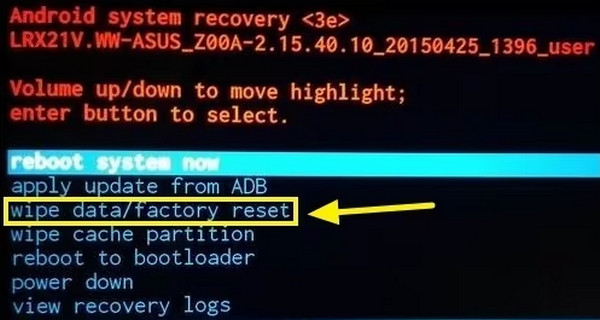
Παρακαλώ πατήστε το Εξουσία κουμπί για να επιλέξετε το Επαναφορά εργοστασιακών ρυθμίσεων πλήκτρο από τη λίστα επιλογών. Επιβεβαιώστε όλα τα μηνύματα επιβεβαίωσης που εμφανίζονται στην οθόνη. Περιμένετε μέχρι να ολοκληρωθεί η επαναφορά εργοστασιακών ρυθμίσεων. Έπειτα, επιλέξτε το Επανεκκινήστε το σύστημα τώρα κουμπί.
Περιμένετε να ολοκληρωθεί η διαδικασία επανεκκίνησης. Στη συνέχεια, θα σας ζητηθεί να μεταβείτε στην οθόνη Επαλήθευση λογαριασμού. Στη συνέχεια, εισαγάγετε τον λογαριασμό σας Google για να επαληθεύσετε ότι είστε ο κάτοχος του τηλεφώνου Motorola.
Μέρος 3. Πώς να ξεκλειδώσετε ένα τηλέφωνο Motorola μέσω της λειτουργίας Find My Device
Η λειτουργία Google Find My Device είναι μία επίσημη υπηρεσία διαχείρισης συσκευών Android που παρέχεται από τη Google. Αν το τηλέφωνο Motorola είχε συνδεθεί με έναν λογαριασμό Google πριν κλειδωθεί, μπορείτε να χρησιμοποιήσετε αυτή τη λειτουργία για να διαγράψετε απομακρυσμένα τη συσκευή και να αφαιρέσετε τον κωδικό κλειδώματος οθόνης.
Σε άλλη συσκευή, ανοίξτε τον ιστότοπο Google Find My Device και συνδεθείτε με τον λογαριασμό Google που είναι συνδεδεμένος με το τηλέφωνο Motorola.
Μπορείτε να δείτε όλες τις συσκευές που είναι συνδεδεμένες με αυτόν τον λογαριασμό Google. Επιλέξτε το κλειδωμένο τηλέφωνο Motorola από τη λίστα συσκευών.
Κάντε κλικ στο Διαγραφή συσκευής πλήκτρο και μετά πατήστε Εξάλειψη για να ξεκινήσει η διαδικασία απομακρυσμένης διαγραφής.
Μέρος 4. Πώς να ξεκλειδώσετε ένα τηλέφωνο Motorola μέσω του AnyPassGo
Αν οι τυπικές μέθοδοι δεν λειτουργούν, ένα εργαλείο ξεκλειδώματος Android τρίτου κατασκευαστή όπως το imyPass AnyPassGo μπορεί επίσης να βοηθήσει στην αφαίρεση κλειδώματος οθόνης από τηλέφωνα Motorola. Αυτό το εργαλείο λειτουργεί σε Android 5–17 και υποστηρίζει πολλούς τύπους κλειδώματος, όπως PIN, κωδικούς πρόσβασης, μοτίβα, δακτυλικό αποτύπωμα και αναγνώριση προσώπου. Είναι επίσης συμβατό με πολλές δημοφιλείς μάρκες Android, όπως Motorola, Samsung, Huawei, LG, HTC, Oppo και OnePlus.
Κατεβάστε imyPass AnyPassGo στον υπολογιστή σας. Ρυθμίστε, εγκαταστήστε και ανοίξτε το για να ξεκινήσετε τη διαδικασία ξεκλειδώματος.
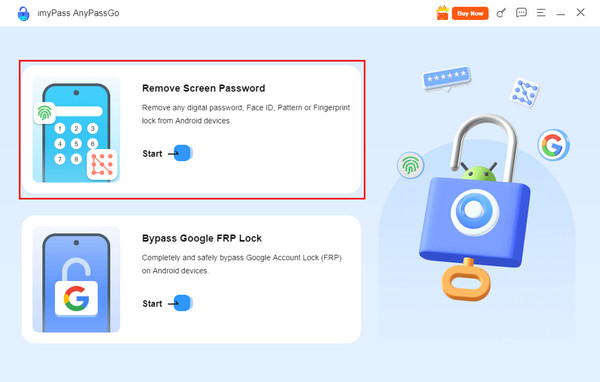
Θα εμφανιστούν δύο κύριες λειτουργίες του εργαλείου. Κάντε κλικ στο Αφαιρέστε τον κωδικό πρόσβασης οθόνης κουμπί επάνω αριστερά.
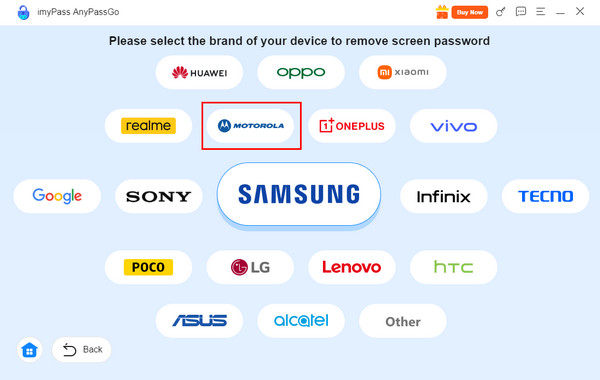
Οι υποστηριζόμενες μάρκες Android θα εμφανιστούν στην επόμενη οθόνη. Κάντε κλικ στο Motorola κουμπί επάνω αριστερά.
Συνδέστε το τηλέφωνο Motorola στον υπολογιστή με ένα USB καλώδιο. Στη συνέχεια, κάντε κλικ στο Κατάργηση τώρα κουμπί για να ξεκινήσετε την κατάργηση του κωδικού πρόσβασης.
Μέρος 5. Πώς να ξεκλειδώσετε ένα τηλέφωνο Motorola μέσω λογαριασμού Google
Ορισμένες παλαιότερες συσκευές Motorola και εκδόσεις Android (Android 5–10) ενδέχεται, μετά από πολλαπλές λανθασμένες προσπάθειες, να εμφανίσουν την επιλογή "Ξεχάσατε το μοτίβο/PIN/κωδικό πρόσβασης;". Μπορείτε να χρησιμοποιήσετε αυτήν την επιλογή για να συνδεθείτε με τον λογαριασμό σας Google και να ξεκλειδώσετε το τηλέφωνό σας Motorola. Ωστόσο, στις περισσότερες συσκευές με Android 11 και νεότερη έκδοση, αυτή η λειτουργία έχει καταργηθεί λόγω ενημερωμένων πολιτικών ασφαλείας.
Δεν μπορείτε να δείτε ή να ανακτήσετε τον κωδικό κλειδώματος οθόνης μέσω του Google Chrome. Μπορείτε μόνο να δείτε τους αποθηκευμένους κωδικούς πρόσβασης όπως στοιχεία σύνδεσης για ιστότοπους και εφαρμογές.
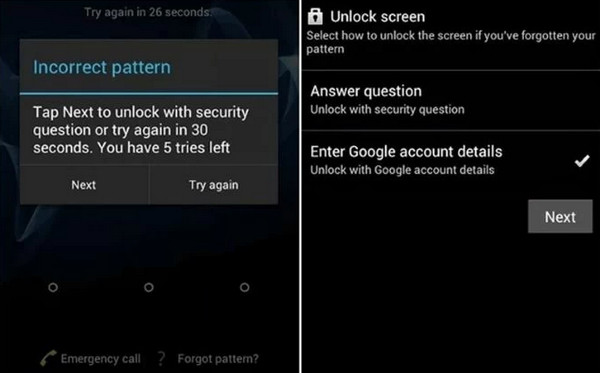
Ενεργοποιήστε το τηλέφωνο Motorola και εισαγάγετε λάθος PIN, κωδικό πρόσβασης ή μοτίβο πολλές φορές μέχρι να εμφανιστεί η επιλογή Ξεχάσατε το μοτίβο/PIN/κωδικό πρόσβασης; στην οθόνη. Πατήστε την επιλογή για να συνεχίσετε.
Στη συνέχεια θα εμφανιστεί η οθόνη επαλήθευσης λογαριασμού Google. Επιλέξτε Εισαγάγετε τα Στοιχεία Λογαριασμού Googleκαι μετά πατήστε Επόμενο. Εισαγάγετε τη διεύθυνση email και τον κωδικό πρόσβασης του λογαριασμού Google που είναι συνδεδεμένος με το τηλέφωνο Motorola. Τέλος, πατήστε Συνδεθείτε για να ξεκλειδώσετε τη συσκευή.
συμπέρασμα
Συμπερασματικά, αυτό το άρθρο εξηγεί 4 αποτελεσματικούς τρόπους για να ξεκλειδώστε το Motorola G Play, Motorola Edge 70, Moto G75 5G και πολλά ακόμη μοντέλα Motorola. Είτε επιλέξετε επαναφορά εργοστασιακών ρυθμίσεων, Find My Device, επαλήθευση λογαριασμού Google είτε εργαλείο ξεκλειδώματος τρίτου κατασκευαστή, κάθε μέθοδος μπορεί να σας βοηθήσει να αφαιρέσετε εύκολα τους ξεχασμένους κωδικούς πρόσβασης!
Ο Gideon γράφει για το ξεκλείδωμα συσκευών iOS, Android και Windows. Στο παρελθόν εργάστηκε ως ειδικός σε κινητές συσκευές σε κέντρο επισκευών, βοηθώντας πελάτες με κλειδωμένες συσκευές και ανάκτηση κωδικών πρόσβασης. Στον ελεύθερο χρόνο του δοκιμάζει νέα εργαλεία ξεκλειδώματος, προσαρμόζει έξυπνες συσκευές και κάνει τις πολύπλοκες διαδικασίες ξεκλειδώματος απλές και ασφαλείς.
Hot Solutions
-
Ξεκλείδωμα Android
- Αξιολόγηση του εργαλείου AddROM FRP Bypass
- Πώς να παρακάμψετε το FRP με το vnROM
- Πώς να παρακάμψετε εύκολα το FRP σε συσκευές ZTE
- Λεπτομερής αξιολόγηση του FRP Hijacker
- Πώς να παρακάμψετε το FRP στο Revvl 5G
- Πώς να παρακάμψετε το FRP σε Samsung χωρίς υπολογιστή
- Πώς να παρακάμψετε το FRP στο Galaxy A7 Lite χωρίς υπολογιστή
- Ανασκόπηση του Easy Flashing FRP Bypass 8.0 APK
-
Ξεκλειδώστε το iOS
-
Συμβουλές κωδικού πρόσβασης
-
Συμβουλές για iOS

