



 Λύση
Λύση Κέντρο υποστήριξης
 Σχετικά με εμάς
 Επικοινωνία
Πώς να αλλάξετε τον κωδικό πρόσβασης iCloud με ή χωρίς τον κωδικό πρόσβασής σας
 Σάμουελ Σπένσερ Δημοσιεύθηκε στις Ιούνιος 24, 2026Ξεκλειδώστε το iOS3 λεπτά ανάγνωση
Ο κωδικός πρόσβασης iCloud χρησιμοποιείται για την πρόσβαση και τη διαχείριση του λογαριασμού iCloud σας, συμπεριλαμβανομένων των αντιγράφων ασφαλείας, των Φωτογραφιών iCloud, των εγγράφων, των επαφών και άλλων δεδομένων. Σύμφωνα με την Apple, συνδέεστε στο iCloud χρησιμοποιώντας τον κωδικό πρόσβασης του Apple ID σας, πράγμα που σημαίνει ότι ο κωδικός πρόσβασης του Apple ID και ο κωδικός πρόσβασης iCloud είναι ουσιαστικά ο ίδιος.
Αυτός ο οδηγός εξηγεί πώς να αλλάξτε τον κωδικό πρόσβασής σας στο iCloud σε iPhone, iPad, Mac ή online, είτε θυμάστε τον τρέχοντα κωδικό πρόσβασής σας είτε τον έχετε ξεχάσει.

Σε αυτό το άρθρο:
Μέρος 1. Πώς να αλλάξετε τον κωδικό πρόσβασης iCloud
Εάν θυμάστε ακόμα τα διαπιστευτήριά σας, μπορείτε να αλλάξετε τον κωδικό πρόσβασης Apple iCloud απευθείας στη συσκευή Apple σας. Αυτή είναι μια τακτική ενέργεια για την προστασία του λογαριασμού, των αντιγράφων ασφαλείας και των δεδομένων σας από μη εξουσιοδοτημένη πρόσβαση.
Πώς να αλλάξετε τον κωδικό πρόσβασης iCloud σε iPhone/iPad
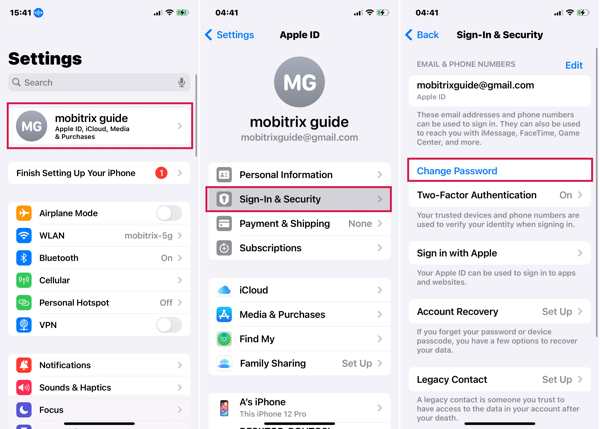
Ανοιξε το Ρυθμίσεις εφαρμογή στη συσκευή σας.
Πατήστε στο προφίλ σας και επιλέξτε Είσοδος και ασφάλεια.
Επιτυχία Άλλαξε κωδικό και πληκτρολογήστε τον κωδικό πρόσβασης iPhone ή τον κωδικό πρόσβασης Apple ID σας όταν σας ζητηθεί.
Εισαγάγετε έναν νέο κωδικό πρόσβασης iCloud και επαληθεύστε τον.
Πώς να αλλάξετε τον κωδικό πρόσβασης iCloud σε Mac
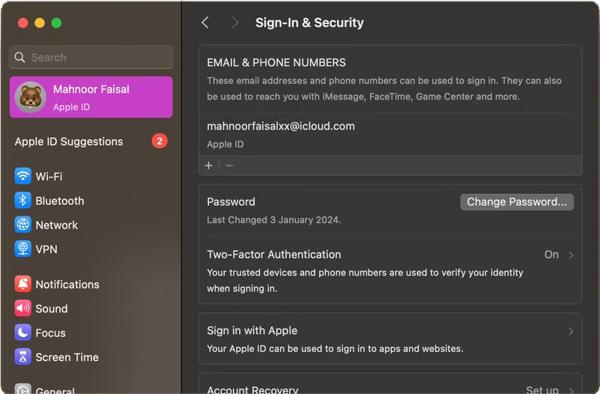
μεταβείτε στο μήλο μενού και επιλέξτε Ρυθμίσεις συστήματος ή Επιλογές συστήματος.
Κάντε κλικ στο όνομά σας και κατευθυνθείτε στο Είσοδος και ασφάλεια αυτί.
Κάντε κλικ στο Άλλαξε κωδικό κουμπί δίπλα στο Κωδικός πρόσβασης Ενότητα.
Όταν σας ζητηθεί, εισαγάγετε τον κωδικό πρόσβασής σας και πατήστε Επιτρέπω.
Τώρα, εισαγάγετε έναν νέο κωδικό πρόσβασης, επαληθεύστε τον και κάντε κλικ Αλλαγή.
Πώς να αλλάξετε τον κωδικό πρόσβασης Apple iCloud στον Ιστό
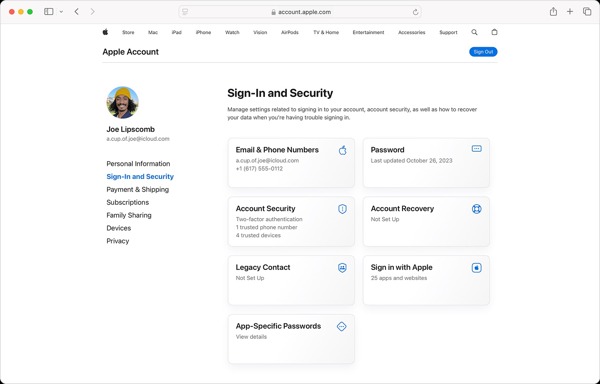
Μεταβείτε στη διεύθυνση account.apple.com σε ένα πρόγραμμα περιήγησης ιστού.
Συνδεθείτε με το Apple ID και τον κωδικό πρόσβασής σας.
Εισαγάγετε το Είσοδος και Ασφάλεια καρτέλα και επιλέξτε Κωδικός πρόσβασης.
Πληκτρολογήστε τον τρέχοντα κωδικό πρόσβασής σας για να μεταβείτε στην επόμενη σελίδα.
Εισαγάγετε έναν νέο κωδικό πρόσβασης και επιβεβαιώστε τον.
Δώστε τις απαραίτητες πληροφορίες και κάντε κλικ Άλλαξε κωδικό.
Σημείωση:
Αφού αλλάξετε τον κωδικό πρόσβασης iCloud, αυτός δεν θα συγχρονιστεί αυτόματα μεταξύ των συσκευών. Θα σας ζητηθεί να εισαγάγετε τον νέο κωδικό πρόσβασης σε κάθε συσκευή όταν χρησιμοποιείτε τις υπηρεσίες της Apple.
Μέρος 2. Πώς να επαναφέρετε τον κωδικό πρόσβασης iCloud αφού τον ξεχάσετε
Αν ξεχάσατε τα τρέχοντα διαπιστευτήριά σας, μπορείτε να αλλάξετε τον κωδικό πρόσβασης iCloud σε μια αξιόπιστη συσκευή Apple ή σε μια Apple Ξέχασα ιστότοπος. Περιγράφουμε τις προϋποθέσεις για κάθε μέθοδο και παρουσιάζουμε τις ροές εργασίας.
Πώς να αλλάξετε τον κωδικό πρόσβασης iCloud εάν τον ξεχάσατε μέσω της ανάκτησης λογαριασμού
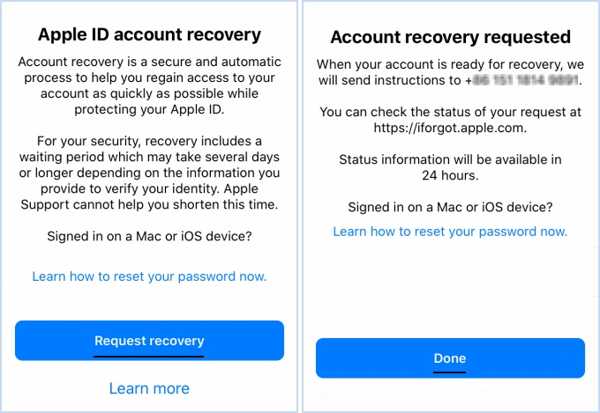
Εκτελέστε το Ρυθμίσεις ή Ρυθμίσεις συστήματος εφαρμογή στη συσκευή Apple σας.
Δοκιμάστε να συνδεθείτε στον λογαριασμό σας iCloud.
Εάν ξεχάσατε τον κωδικό πρόσβασής σας ή δεν μπορείτε να επαληθεύσετε τον λογαριασμό σας, θα λάβετε ένα μήνυμα προτροπής.
Χτύπα το Αίτημα ανάκτησης κουμπί.
Επιβεβαιώστε τον αριθμό τηλεφώνου σας.
Εισαγάγετε τον κωδικό επαλήθευσης όταν τον λάβετε.
Ακολουθήστε τις οδηγίες στην οθόνη και πατήστε Εγινε για να επιβεβαιώσετε το αίτημα.
Όταν η Apple λάβει το αίτημά σας, θα σας στείλει άλλα βήματα για να αλλάξετε τον κωδικό πρόσβασής σας στο iCloud.
Πώς να αλλάξετε τον κωδικό πρόσβασης email iCloud χρησιμοποιώντας μια αξιόπιστη συσκευή
Σε μια συσκευή που έχει συνδεθεί στον λογαριασμό σας
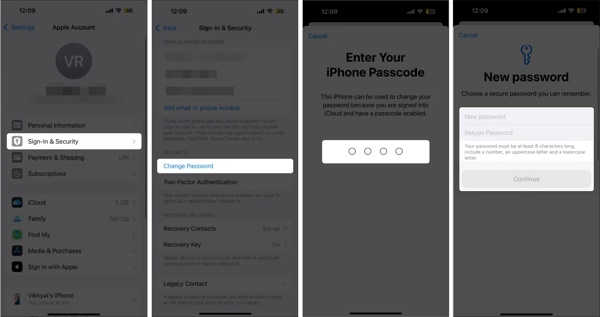
Εκτελέστε το Ρυθμίσεις ή Ρυθμίσεις συστήματος εφαρμογή στην αξιόπιστη συσκευή.
Πατήστε ή κάντε κλικ στο προφίλ σας και επιλέξτε Είσοδος και ασφάλεια.
Χτύπα το Άλλαξε κωδικό κουμπί.
Πληκτρολογήστε τον κωδικό πρόσβασης ή τον κωδικό πρόσβασης σύνδεσης της συσκευής σας.
Εισαγάγετε τον νέο κωδικό πρόσβασης για το iCloud, πληκτρολογήστε τον ξανά και επιβεβαιώστε την αλλαγή.
Σε ένα δανεικό iPhone ή iPad
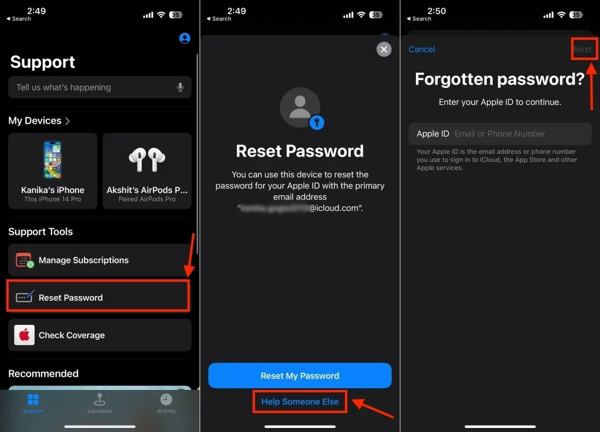
Ανοιξε το Υποστήριξη Apple εφαρμογή.
Επιλέξτε Επαναφορά κωδικού πρόσβασης στην ενότητα Εργαλεία υποστήριξης Ενότητα.
Στη συνέχεια, πατήστε Βοηθήστε κάποιον άλλο.
Εισαγάγετε τον λογαριασμό σας Apple ID και πατήστε Επόμενο.
Ακολουθήστε τις οδηγίες στην οθόνη για να αλλάξετε τον κωδικό πρόσβασης iCloud στο iPhone σας.
Πώς να αλλάξετε τον κωδικό πρόσβασης για το iCloud μέσω ελέγχου ταυτότητας δύο παραγόντων
Επισκεφθείτε το iforgot.apple.com σε ένα πρόγραμμα περιήγησης εάν έχετε ενεργοποιήσει τον έλεγχο ταυτότητας δύο παραγόντων.
Πληκτρολογήστε το Apple ID σας και τους χαρακτήρες στην εικόνα. Κάντε κλικ στο Να συνεχίσει να προχωρήσουμε.
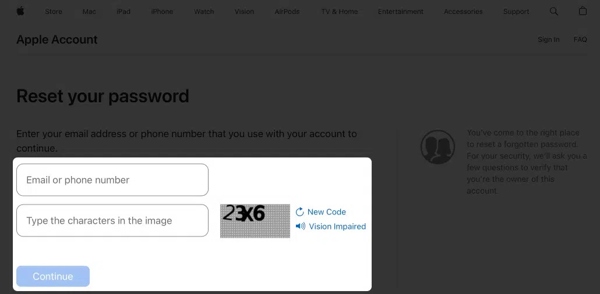
Επιβεβαιώστε τον σχετικό αριθμό τηλεφώνου και πατήστε Να συνεχίσει.
Επιλέξτε ένα προσβάσιμο προϊόν Apple.
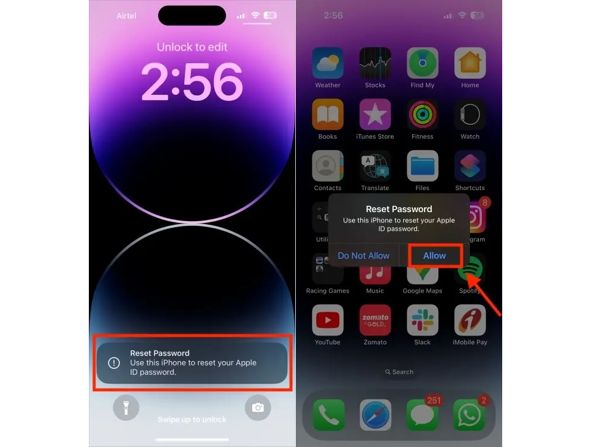
Στη συνέχεια, πατήστε Επιτρέπω στην ειδοποίηση στη συσκευή σας.
Εισαγάγετε τον κωδικό πρόσβασης της συσκευής σας και πληκτρολογήστε τον κωδικό πρόσβασης της συσκευής σας όταν σας ζητηθεί.
Τέλος, αλλάξτε τον κωδικό πρόσβασης email του iCloud.
Πώς να αλλάξετε τον κωδικό πρόσβασης iCloud με έναν υπολογιστή
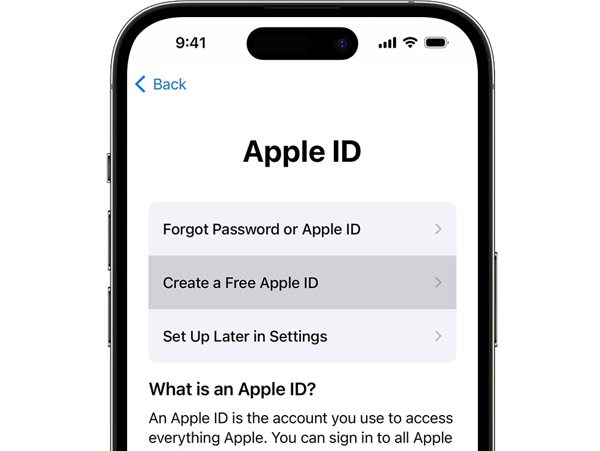
Εάν ξεχάσατε τα διαπιστευτήριά σας και οι παραπάνω μέθοδοι δεν είναι διαθέσιμες, imyPass iPassGo είναι μια λύση που αξίζει να δοκιμάσετε. Μπορεί να καταργήσει τον τρέχοντα κωδικό πρόσβασης iCloud (τον κωδικό πρόσβασης του Apple ID σας), επιτρέποντάς σας να δημιουργήσετε ή να συνδεθείτε σε έναν νέο στο iPhone σας. Αυτό το πρόγραμμα μπορεί εύκολα να καταργήσει τον λογαριασμό iCloud στο iPhone σας με λίγα μόνο κλικ.
Συνδέστε τη συσκευή iOS στον υπολογιστή σας και, στη συνέχεια, το imyPass iPassGo μπορεί εύκολα να καταργήσει το Apple ID (λογαριασμός iCloud) και τον κωδικό πρόσβασης. Στη συνέχεια, ακολουθήστε τον οδηγό στην οθόνη στο iPhone σας για να συνδεθείτε ή να δημιουργήσετε ένα νέο Apple ID.

4.000.000+ λήψεις
Επαναφορά κωδικού πρόσβασης iCloud χωρίς τον αρχικό κωδικό.
Αφαίρεση απενεργοποιημένου, ληγμένου ή κλειδωμένου Apple ID από συσκευές iOS.
Ξεκλείδωμα διαφόρων κλειδωμάτων οθόνης σε όλες τις εκδόσεις και τα μοντέλα iOS.
Προσφέρει αναλυτικό οδηγό βήμα προς βήμα και φιλικό προς τον χρήστη περιβάλλον.
Ακολουθούν τα βήματα για να αλλάξετε τον κωδικό πρόσβασης iCloud στο iPhone σας:
Συνδεθείτε στο iPhone σας
Εκτελέστε το καλύτερο εργαλείο αφαίρεσης iCloud αφού το εγκαταστήσετε στον υπολογιστή σας. Συνδέστε το iPhone σας στον υπολογιστή σας με ένα καλώδιο Lightning. Επιλέξτε το Αφαιρέστε το Apple ID λειτουργία και κάντε κλικ στο κουμπί Έναρξη.

Κατάργηση κωδικού πρόσβασης iCloud
Εάν η λειτουργία Find My iPhone είναι απενεργοποιημένη, το λογισμικό θα καταργήσει αυτόματα τον τρέχοντα λογαριασμό.
Εάν η λειτουργία Εύρεση iPhone είναι ενεργοποιημένη σε iOS 11.3 ή παλαιότερη έκδοση, επαναφέρετε όλες τις ρυθμίσεις στη συσκευή σας. Όταν γίνει επανεκκίνηση του iPhone, το λογισμικό θα κάνει τη δουλειά του.
Εάν η λειτουργία Εύρεση iPhone είναι ενεργοποιημένη σε iOS 11.4 ή νεότερη έκδοση, ενεργοποιήστε τον έλεγχο ταυτότητας δύο παραγόντων. Στη συνέχεια, εισαγάγετε 0000 για να επιβεβαιώσετε την ενέργειά σας. Ελέγξτε τις πληροφορίες της συσκευής σας και πατήστε Αρχή για να ξεκινήσετε την κατάργηση του λογαριασμού σας iCloud. Όχι ότι αυτή η διαδικασία θα επαναφέρετε εργοστασιακά το iPhone σας.

Αλλαγή σε νέο κωδικό πρόσβασης
Όταν ολοκληρωθεί, ρυθμίστε τη συσκευή σας και συνδεθείτε με έναν νέο κωδικό πρόσβασης iCloud.
Μέρος 3. Διόρθωση σφαλμάτων "Δεν είναι δυνατή η αλλαγή κωδικού πρόσβασης"
Μερικοί παράγοντες μπορούν να προκαλέσουν το σφάλμα "Δεν είναι δυνατή η αλλαγή κωδικού πρόσβασης" κατά την αλλαγή του κωδικού πρόσβασης iCloud, όπως κακή σύνδεση στο διαδίκτυο, κάποιο πρόβλημα στην αξιόπιστη συσκευή σας και άλλα. Μπορείτε να δοκιμάσετε τις παρακάτω λύσεις για να το διορθώσετε:
Λύση 1: Ελέγξτε την κατάσταση διακομιστή Apple
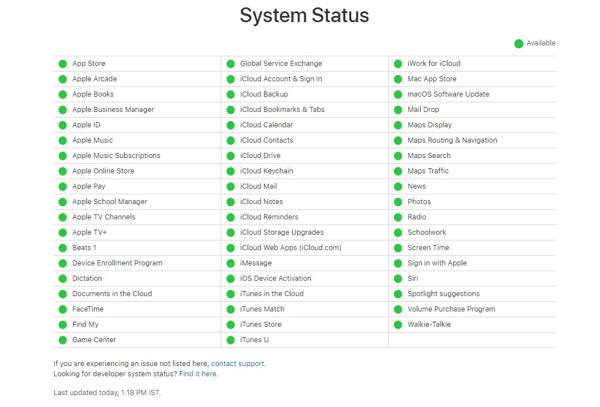
Μεταβείτε στη διεύθυνση https://www.apple.com/support/systemstatus/ σε ένα πρόγραμμα περιήγησης και ελέγξτε την κατάσταση των σχετικών διακομιστών της Apple. Εάν κάποιο στοιχείο επισημαίνεται με κίτρινο ή κόκκινο εικονίδιο, πρέπει να περιμένετε να λειτουργήσει ξανά και να αλλάξετε τον κωδικό πρόσβασης iCloud.
Λύση 2: Αλλαγή κωδικού πρόσβασης iCloud στο iForgot
Όπως αναφέρθηκε προηγουμένως, έχετε πολλές επιλογές για να αλλάξετε τον κωδικό πρόσβασης iCloud. Εάν η αξιόπιστη συσκευή δεν είναι διαθέσιμη, μπορείτε να τη δοκιμάσετε στο διαδίκτυο ή αντίστροφα. Η τελική λύση είναι να καταργήσετε τον παλιό κωδικό πρόσβασης από τη συσκευή σας και να δημιουργήσετε έναν νέο.
Λύση 3: Αλλαγές ενημέρωσης σε όλες τις συσκευές Apple
Εάν έχετε αλλάξει τον κωδικό πρόσβασης iCloud σε μία συσκευή, πρέπει να ενημερώσετε τις αλλαγές σε όλες τις άλλες συσκευές Apple. Πρέπει να αποσυνδεθείτε από τον παλιό λογαριασμό στη συσκευή σας και, στη συνέχεια, να συνδεθείτε με τον νέο κωδικό πρόσβασης.
Συχνές ερωτήσεις.
-
Τι συμβαίνει αφού αλλάξω τον κωδικό πρόσβασής μου στο iCloud;
Αφού αλλάξετε τον κωδικό πρόσβασής σας για το iCloud, ενδέχεται να αποσυνδεθείτε από τις υπηρεσίες Apple στις συσκευές σας. Θα χρειαστεί να συνδεθείτε ξανά με τον νέο κωδικό πρόσβασης για να συνεχίσετε να χρησιμοποιείτε το iCloud, το App Store, το iMessage και άλλες υπηρεσίες. Τα δεδομένα σας θα παραμείνουν ασφαλή και δεν θα επηρεαστούν.
-
Μπορώ να αλλάξω τον κωδικό πρόσβασής μου στο iCloud χωρίς να χάσω δεδομένα;
Ναι. Η αλλαγή του κωδικού πρόσβασής σας για το iCloud δεν θα διαγράψει τα δεδομένα σας. Οι φωτογραφίες, οι επαφές, τα μηνύματα, τα αρχεία σας στο iCloud Drive και τα αντίγραφα ασφαλείας σας παραμένουν αποθηκευμένα με ασφάλεια. Θα χρειαστεί να συνδεθείτε ξανά στις συσκευές σας για να χρησιμοποιείτε κανονικά τις υπηρεσίες της Apple.
-
Πόσος χρόνος χρειάζεται για την ανάκτηση ενός λογαριασμού Apple;
Η ανάκτηση λογαριασμού Apple συνήθως διαρκεί από μερικές ώρες έως αρκετές ημέρες. Ο απαιτούμενος χρόνος εξαρτάται από τον τρόπο με τον οποίο η Apple επαληθεύει την ταυτότητά σας και από το αν εξακολουθείτε να έχετε πρόσβαση σε αξιόπιστες συσκευές ή αριθμούς τηλεφώνου. Κατά τη διάρκεια αυτής της περιόδου, δεν θα μπορείτε να αποκτήσετε πρόσβαση στον λογαριασμό σας. Μόλις ολοκληρωθεί η διαδικασία, η Apple θα σας ενημερώσει για τα επόμενα βήματα.
συμπέρασμα
Αυτό το σεμινάριο εξήγησε πώς να αλλάξετε τον κωδικό πρόσβασης του Apple iCloud σε διάφορες περιπτώσεις. Με τον τρέχοντα κωδικό πρόσβασής σας, μπορείτε να τον αλλάξετε απευθείας στη συσκευή Apple σας. Χωρίς τον τρέχοντα κωδικό πρόσβασης, θα πρέπει να τον επαναφέρετε σε μια αξιόπιστη συσκευή, στον ιστότοπο ανάκτησης λογαριασμού και σε άλλα. imyPass iPassGo, για παράδειγμα, σας επιτρέπει να καταργήσετε εύκολα έναν παλιό λογαριασμό και να αλλάξετε έναν νέο κωδικό πρόσβασης iCloud.
Ο Σάμουελ ειδικεύεται στην ασφάλεια κωδικών πρόσβασης και την ψηφιακή ιδιωτικότητα. Δούλευε ως σύμβουλος κυβερνοασφάλειας για μικρές επιχειρήσεις με στόχο την προστασία των ψηφιακών τους περιουσιακών στοιχείων. Με πιστοποιήσεις στην Κυβερνοασφάλεια και στο Ηθικό Hacking, μετατρέπει σύνθετα θέματα ασφάλειας σε εύκολες, κατανοητές συμβουλές. Απολαμβάνει επίσης να μοιράζεται συμβουλές για κωδικούς πρόσβασης, ώστε να βοηθά τους χρήστες να προστατεύουν τους λογαριασμούς τους με μεγαλύτερη σιγουριά.
Hot Solutions
-
Ξεκλειδώστε το iOS
- iRemove Tools Review
- Πλήρης αξιολόγηση του iHello HFZ
- Αξιολόγηση του DarkRa1n iCloud Bypass
- Όλα όσα πρέπει να ξέρετε για το iFreeiCloud
- 7 δωρεάν υπηρεσίες ξεκλειδώματος iCloud
- Λεπτομερής ανασκόπηση του εργαλείου Ramdisk 007
- Παράκαμψη κλειδώματος iCloud με το F3arra1n
- Πλήρης αξιολόγηση του UnlockHere
-
Συμβουλές για iOS
-
Ξεκλείδωμα Android
-
Συμβουλές κωδικού πρόσβασης


