



 Λύση
Λύση Κέντρο υποστήριξης
 Σχετικά με εμάς
 Επικοινωνία
Πώς να επαναφέρετε τον κωδικό πρόσβασης Χρόνου χρήσης μετά από αποτυχημένες προσπάθειες [Οδηγός]
 Σάμουελ Σπένσερ Δημοσιεύθηκε στις 10 Φεβρουαρίου 2026Ξεκλειδώστε το iOS3 λεπτά ανάγνωση
Οι κλειδώσεις Χρόνου χρήσης μοιάζουν στους περισσότερους χρήστες με τον κωδικό πρόσβασης της συσκευής, αλλά το σύστημα λειτουργεί με μια εντελώς διαφορετική αρχή, η οποία αφήνει τον χρήστη μπερδεμένο όταν τα σφάλματα αρχίζουν να συσσωρεύονται. Αυτός ο οδηγός εξηγεί τι συμβαίνει μετά από 10 αποτυχημένες προσπάθειες κωδικού πρόσβασης χρόνου οθόνης, γιατί δεν αποκτάτε πλέον πρόσβαση με τον χρόνο και τι μπορείτε να κάνετε για να ελέγξετε το iPhone σας. Τα παρακάτω τμήματα αναλύουν τη λογική πίσω από την κλείδωση, τα κατάλληλα βήματα ανάκτησης και τις διαδικασίες που πρέπει να ακολουθήσετε ώστε να αποφύγετε το ίδιο πρόβλημα στο μέλλον.

Σε αυτό το άρθρο:
Μέρος 1. Επεξήγηση του συστήματος κλειδώματος (τι συμβαίνει στην πραγματικότητα)
1. Αρχικές προσπάθειες:
Ο Χρόνος χρήσης δεν διαθέτει επαναφορά βάσει χρόνου, όπως το σύστημα κωδικού πρόσβασης της συσκευής. Ο μετρητής αποτυχημένων προσπαθειών παραμένει μόνιμα σταθερός και πρέπει να μηδενιστεί με την εισαγωγή του σωστού κωδικού. Μόλις ξεπεραστεί το όριο, η κλείδωση γίνεται μόνιμη μέχρι να ολοκληρωθεί η διαδικασία ανάκτησης. Έτσι, τα σφάλματα κωδικού πρόσβασης Χρόνου χρήσης από αποτυχημένες προσπάθειες συσσωρεύονται «σιωπηλά», χωρίς να προειδοποιούν τον χρήστη.
2. Ο κρίσιμος αριθμός: 10 προσπάθειες.
Η Apple επιβάλλει ένα σταθερό όριο που απαντά σε ένα συχνό ερώτημα για το πόσες αποτυχημένες προσπάθειες εισαγωγής κωδικού Χρόνου χρήσης επιτρέπονται. Μετά από 10 συνεχόμενες αποτυχημένες προσπάθειες, ο κωδικός πρόσβασης Χρόνου χρήσης απενεργοποιείται και εμφανίζεται ένα μήνυμα που επιβεβαιώνει αυτή την κατάσταση. Αυτό δεν κλειδώνει το ίδιο το iPhone σας. Μπορείτε ακόμη να ξεκλειδώσετε τη συσκευή με τον κωδικό της συσκευής, αλλά δεν μπορείτε να αλλάξετε ρυθμίσεις Χρόνου χρήσης, να διαχειριστείτε όρια ή να δείτε δεδομένα χρήσης μέχρι να γίνει επαναφορά του κωδικού.
3. Πότε μηδενίζονται οι προσπάθειες;
Ο Χρόνος χρήσης δεν χρησιμοποιεί επαναφορά βάσει χρόνου όπως το σύστημα κωδικού πρόσβασης της συσκευής. Ο μετρητής αποτυχημένων προσπαθειών παραμένει ενεργός επ’ αόριστον και μηδενίζεται μόνο αν εισαχθεί ο σωστός κωδικός. Όταν φτάσει στο όριο, η κλείδωση γίνεται μόνιμη μέχρι να ολοκληρωθεί η ανάκτηση. Η κατανόηση αυτής της συμπεριφοράς είναι βασική πριν μάθετε πώς να επαναφέρετε τον κωδικό Χρόνου χρήσης μετά από αποτυχημένες προσπάθειες, χρησιμοποιώντας τις επίσημες επιλογές ανάκτησης.
Μέρος 2. Πώς να επαναφέρετε τον κωδικό πρόσβασης Χρόνου χρήσης (3 μέθοδοι)
1. Χρησιμοποιήστε τον κωδικό πρόσβασης Apple ID (αν έχετε ρυθμίσει ανάκτηση)
Η Apple έχει ενσωματώσει μια διαδρομή ανάκτησης για τον Χρόνο χρήσης ώστε να διασφαλίζεται ότι δεν υπάρχει μόνιμος αποκλεισμός της συσκευής σε περίπτωση που κάποιος ξεχάσει τον κωδικό. Όταν η ανάκτηση είναι ενεργοποιημένη, το Apple ID σας λειτουργεί ως αποδεικτικό ιδιοκτησίας και μπορεί να χρησιμοποιηθεί για να ανακτήσετε τον έλεγχο της συσκευής χωρίς να γίνει διαγραφή της. Είναι μια ασφαλής και αξιόπιστη επιλογή, η οποία θα πρέπει να δοκιμάζεται πρώτη σε περίπτωση απώλειας πρόσβασης.
μεταβείτε στο Ρυθμίσεις στο iPhone σας και πατήστε Χρόνος χρήσης.
Παρακέντηση Αλλαγή κωδικού πρόσβασης χρόνου οθόνηςκαι μετά πατήστε Ξέχασα τον κωδικό πρόσβασης.
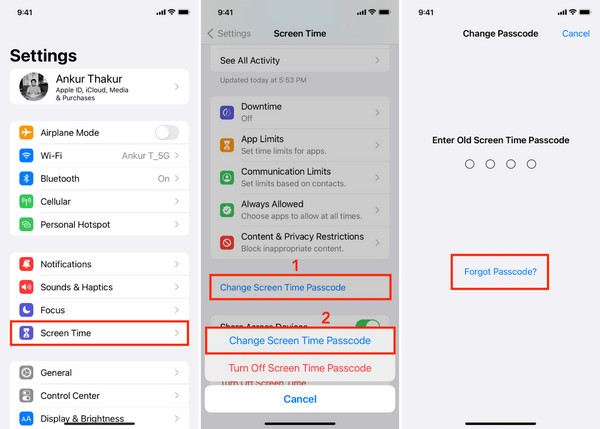
Εισαγάγετε το Apple ID, δηλαδή τον λογαριασμό σας, και τον κωδικό πρόσβασης που έχει συνδεθεί με τον Χρόνο χρήσης.
Δημιουργήστε και επιβεβαιώστε έναν νέο κωδικό πρόσβασης Χρόνου χρήσης.
Αυτή η μέθοδος λειτουργεί ανεξάρτητα από το πόσες προσπάθειες ξεκλειδώματος του Χρόνου χρήσης στο iPhone έχουν ήδη αποτύχει.
2. Επαναφορά μέσω Οικογενειακής κοινής χρήσης (αν είστε ο διοργανωτής)
Με την Οικογενειακή κοινή χρήση για τη διαχείριση του Χρόνου χρήσης, ο λογαριασμός του διοργανωτή έχει σκόπιμα περιορισμένη πρόσβαση για έλεγχο. Αυτό επιτρέπει την παρακολούθηση των διαχειριζόμενων χρηστών, ώστε να μην παρακάμπτουν τα όρια και να διατηρείται η ομοιόμορφη εφαρμογή τους σε όλες τις συσκευές. Ο διοργανωτής είναι το μόνο άτομο που μπορεί να επαναφέρει ή να αλλάξει τον κωδικό Χρόνου χρήσης των μελών της οικογένειας.
Συνδεθείτε στο iPhone ή iPad του διοργανωτή.
Ανοιξε Ρυθμίσεις και πατήστε Οικογενειακή κοινή χρήση.
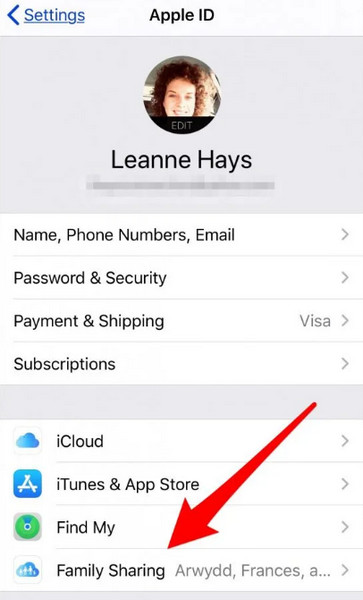
Επιλέξτε τον παιδικό ή διαχειριζόμενο λογαριασμό και στη συνέχεια πατήστε Χρόνος οθόνης.
Παρακέντηση Αλλαγή κωδικού πρόσβασης χρόνου οθόνης και ορίστε έναν νέο κωδικό.
Αυτή η προσέγγιση εφαρμόζεται αφότου, μετά από 10 αποτυχημένες προσπάθειες κωδικού Χρόνου χρήσης, απενεργοποιούνται οι τοπικές αλλαγές στη συσκευή.
3. Χρησιμοποιήστε το imyPass iPassGo
imyPass iPassGo είναι ένα προϊόν τρίτου κατασκευαστή για υπολογιστές, που στοχεύει στην υπέρβαση των περιορισμών Χρόνου χρήσης σε περίπτωση που δεν υπάρχουν επίσημα μέσα ανάκτησης. Λειτουργεί συνδέοντας το iPhone σε υπολογιστή και επιχειρώντας να διαγράψει απευθείας τη ρύθμιση Χρόνου χρήσης. Αυτή η προσέγγιση θεωρείται συνήθως έσχατη λύση, καθώς ενέχει κινδύνους για την ασφάλεια, την ιδιωτικότητα και τη συμβατότητα. Πρέπει να εξετάζεται μόνο αφού κατανοήσετε πώς να επαναφέρετε τον κωδικό Χρόνου χρήσης μετά από αποτυχημένες προσπάθειες χρησιμοποιώντας τις μεθόδους που έχει εγκρίνει η Apple.
Κατεβάστε το εργαλείο imyPass στον υπολογιστή σας κάνοντας κλικ στο κατάλληλο κουμπί λήψης, ακολουθήστε την εγκατάσταση και εκκινήστε το.
Στη διεπαφή, κάντε κλικ στο Χρόνος οθόνης και συνδέστε τη συσκευή από την οποία θέλετε να αφαιρέσετε τον Χρόνο χρήσης και στη συνέχεια κάντε κλικ στο Αρχή.
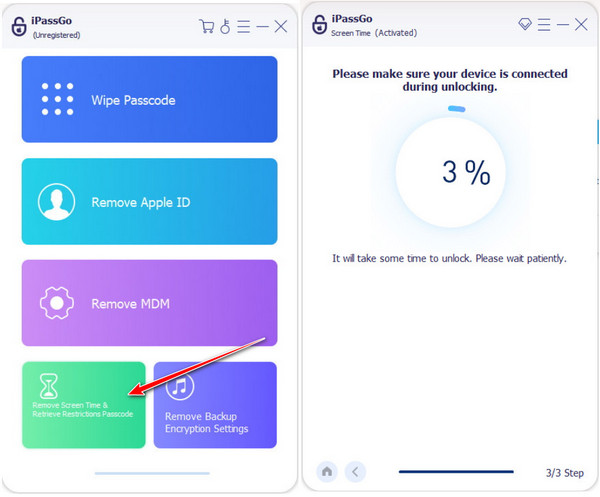
Αν η συνδεδεμένη συσκευή εκτελεί iOS 12 ή νεότερο, ακολουθήστε τις οδηγίες ρύθμισης στην οθόνη. Όταν σας ζητηθεί, επιλέξτε Μην μεταφέρετε εφαρμογές και δεδομένα για να αποφύγετε τη διαγραφή δεδομένων και στη συνέχεια επιλέξτε Ρύθμιση αργότερα στις Ρυθμίσεις ώστε να ολοκληρωθεί με επιτυχία η αφαίρεση του Χρόνου χρήσης.
Αν η συνδεδεμένη συσκευή εκτελεί iOS 11 ή παλαιότερο, το εργαλείο επιχειρεί να ανακτήσει τον κωδικό περιορισμών αντί να τον καταργήσει. Αυτή η διαδικασία απαιτεί μη κρυπτογραφημένο αντίγραφο ασφαλείας iTunes. Μόλις ολοκληρωθεί η ανάκτηση, το λογισμικό εμφανίζει στην οθόνη τον τρέχοντα κωδικό περιορισμών.
Μέρος 3. Τι ΔΕΝ πρέπει να κάνετε & πώς να το προλάβετε
1. Μην συνεχίζετε να μαντεύετε
Τι να κάνω αν ξέχασα τον κωδικό Χρόνου χρήσης;; Οι επαναλαμβανόμενες τυχαίες δοκιμές είναι ο πιο γρήγορος τρόπος να χάσετε οριστικά την πρόσβαση. Δεν υπάρχει μετρητής προσπαθειών που να σας επιβραδύνει ούτε περίοδος αναμονής που να σας προειδοποιεί για τη συσσώρευση των προσπαθειών. Κάθε λανθασμένο άγγιγμα σάς φέρνει ένα βήμα πιο κοντά σε ένα «σκληρό» κλείδωμα, το οποίο δεν μπορεί να αναιρεθεί απλώς περιμένοντας. Όταν το όριο είναι υψηλό, τότε χρειάζονται μέθοδοι ανάκτησης για να αποκαταστήσουν την πρόσβαση. Ο πιο ασφαλής τρόπος αντίδρασης στην αβεβαιότητα είναι να σταματήσετε κάθε προσπάθεια και να προχωρήσετε κατευθείαν στις λύσεις ανάκτησης.
2. Ρυθμίστε πάντα την ανάκτηση
Η ανάκτηση Χρόνου χρήσης είναι προαιρετική και η μη ενεργοποίησή της σας αφήνει με περιττό κίνδυνο. Ένας ξεχασμένος κωδικός μπορεί να οδηγήσει σε μόνιμο κλείδωμα των ρυθμίσεων. Η σύνδεση του Χρόνου χρήσης με ένα Apple ID ή η χρήση του μέσω Οικογενειακής κοινής χρήσης σάς προσφέρει έναν εξασφαλισμένο τρόπο πλήρους επαναφοράς της πρόσβασης, χωρίς απώλειες και χωρίς εφαρμογές τρίτων για να παράκαμψη κωδικού πρόσβασης Χρόνου επί οθόνης. Αφιερώνετε ένα λεπτό για επιβεβαίωση των ρυθμίσεων ανάκτησης και γλιτώνετε ώρες απογοήτευσης αργότερα.
3. Χρησιμοποιήστε έναν εύκολο να θυμάστε κωδικό
Ο κωδικός Χρόνου χρήσης μπορεί εύκολα να ξεχαστεί, ειδικά αν έχει οριστεί βιαστικά. Η πιθανότητα επαναλαμβανόμενων λαθών μειώνεται με τη χρήση ενός κωδικού που απομνημονεύεται εύκολα αλλά δεν είναι προφανής. Μην χρησιμοποιείτε μπερδευτικούς συνδυασμούς αριθμών, όπως ίδιους κωδικούς με της συσκευής ή με τα όρια της συσκευής. Ένας απλός και σαφής κωδικός μαζί με ένα σύστημα ανάκτησης προσφέρει την πιο αποτελεσματική μακροπρόθεσμη προστασία από κλειδώματα.
συμπέρασμα
Οι κλειδώσεις Χρόνου χρήσης φαίνονται απότομες, αλλά στην πραγματικότητα ακολουθούν συγκεκριμένους κανόνες που είναι εύκολο να κατανοηθούν όταν συνειδητοποιήσετε τι πήγε στραβά. Οι επαναλαμβανόμενες προσπάθειες μαντεψιάς ή η έλλειψη ρύθμισης ανάκτησης είναι η βασική αιτία των περισσότερων προβλημάτων, όχι η ίδια η συσκευή. Όταν γνωρίζετε πώς λειτουργεί η κλείδωση, μπορείτε να αναγνωρίζετε ποια είναι η σωστή αντίδραση και να αντιμετωπίζετε την κατάσταση με πολύ λιγότερο άγχος. Είτε λύνείτε το πρόβλημα τώρα είτε το προλαμβάνετε για αργότερα, το να γνωρίζετε πώς να επαναφέρετε τον κωδικό Χρόνου χρήσης μετά από αποτυχημένες προσπάθειες σας δίνει μια ξεκάθαρη πορεία χωρίς να διακινδυνεύετε τα δεδομένα σας ή να χάνετε τον έλεγχο του iPhone σας.
Ο Samuel είναι ανώτερος συντάκτης από το imyPass. Είναι ειδικός στο ξεκλείδωμα με κωδικό πρόσβασης. Έχει πάνω από πέντε χρόνια εμπειρίας στη συγγραφή εκπαιδευτικών κειμένων για το ξεκλείδωμα τηλεφώνου.
Hot Solutions
-
Ξεκλειδώστε το iOS
- Ανασκόπηση των δωρεάν υπηρεσιών ξεκλειδώματος iCloud
- Παράκαμψη ενεργοποίησης iCloud με IMEI
- Καταργήστε το Mosyle MDM από iPhone και iPad
- Καταργήστε το support.apple.com/iphone/passcode
- Ανασκόπηση του Checkra1n iCloud Bypass
- Παράκαμψη του κωδικού πρόσβασης κλειδώματος οθόνης iPhone
- Πώς να κάνετε Jailbreak το iPhone
- Ξεκλειδώστε το iPhone χωρίς υπολογιστή
- Παράκαμψη iPhone κλειδωμένο στον κάτοχο
- Επαναφορά εργοστασιακών ρυθμίσεων iPhone χωρίς κωδικό πρόσβασης Apple ID
-
Συμβουλές για iOS
-
Ξεκλείδωμα Android
- Πώς να μάθετε εάν το τηλέφωνό σας είναι ξεκλείδωτο
- Ξεκλειδώστε την οθόνη του τηλεφώνου Samsung χωρίς κωδικό πρόσβασης
- Ξεκλείδωμα Pattern Lock σε συσκευή Android
- Ανασκόπηση των Άμεσων Ξεκλειδώσεων
- Πώς να ξεκλειδώσετε το τηλέφωνο OnePlus
- Ξεκλειδώστε OEM και Διορθώστε το ξεκλείδωμα OEM με γκρι χρώμα
- Πώς να ξεκλειδώσετε ένα τηλέφωνο Sprint
-
Κωδικός πρόσβασης των Windows


