



 Λύση
Λύση Κέντρο υποστήριξης
 Σχετικά με εμάς
 Επικοινωνία
Τι μπορείτε να κάνετε εάν δεν μπορείτε να ενεργοποιήσετε το iPad
 Σάμουελ Σπένσερ Δημοσιεύθηκε στις 17 Ιουλίου 2025Ξεκλειδώστε το iOS3 λεπτά ανάγνωση
"Το iPad μου ξαφνικά μου λέει ότι πρέπει να ενεργοποιηθεί, αλλά λαμβάνω ένα μήνυμα που λέει..." Δεν είναι δυνατή η ενεργοποίηση αυτού του iPad όταν προσπαθώ να το ενεργοποιήσω. Υπάρχουν προτάσεις;" Όταν αποκτήσετε ένα ολοκαίνουργιο iPad ή μια συσκευή με επαναφορά εργοστασιακών ρυθμίσεων, πρέπει να ακολουθήσετε τον Βοηθό εγκατάστασης της Apple για να την ενεργοποιήσετε. Εάν η διαδικασία σταματήσει από το μήνυμα σφάλματος, μην πανικοβληθείτε. Αυτό το άρθρο εξηγεί γιατί παρουσιάζεται το σφάλμα και τι πρέπει να κάνετε όταν το αντιμετωπίσετε.

Σε αυτό το άρθρο:
Μέρος 1: Συνήθεις αιτίες για την αδυναμία ενεργοποίησης του iPad
Το σφάλμα ενεργοποίησης ενδέχεται να εμφανίζεται με διαφορετικές μορφές. Για παράδειγμα, Δεν είναι δυνατή η ενεργοποίηση αυτού του iPad επειδή ο διακομιστής ενεργοποίησης δεν είναι προσωρινά διαθέσιμος ή Δεν είναι δυνατή η ενεργοποίηση του iPad χωρίς σύνδεση στο διαδίκτυο. Το μήνυμα υποδεικνύει γιατί το iPad σας δεν ενεργοποιείται:
1. Οι διακομιστές της Apple είναι εκτός λειτουργίας.
2. Η σύνδεση στο διαδίκτυο είναι κακή.
3. Δυσλειτουργίες λογισμικού.
Μέρος 2: Πώς να διορθώσετε το iPad που δεν μπορεί να ενεργοποιηθεί
Λύση 1: Ελέγξτε τους διακομιστές της Apple
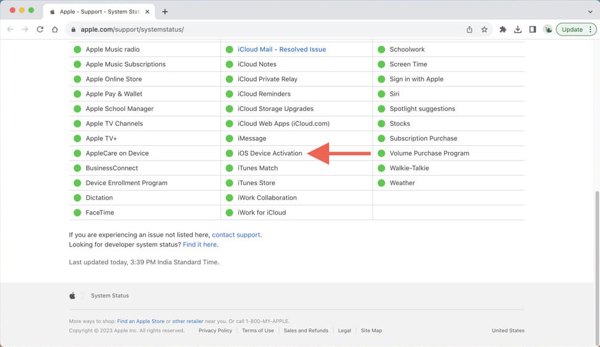
Όταν το iPad σας δεν μπορεί να ενεργοποιηθεί, είναι καλή ιδέα να ελέγξετε την κατάσταση των διακομιστών ενεργοποίησης της Apple. Αν και δεν είναι συνηθισμένο, αυτοί οι διακομιστές μπορεί περιστασιακά να μην λειτουργούν για συντήρηση ή για άλλους λόγους. Μεταβείτε στη διεύθυνση https://www.apple.com/support/systemstatus/ σε ένα πρόγραμμα περιήγησης ιστού και ελέγξτε τον σχετικό διακομιστή. Εάν υποδεικνύεται με πορτοκαλί ή κόκκινο, πρέπει να περιμένετε να λειτουργήσει ξανά.
Λύση 2: Σύνδεση σε Wi-Fi
Όπως αναφέρθηκε προηγουμένως, δεν μπορέσατε να ενεργοποιήσετε το iPad σας λόγω κακής σύνδεσης στο διαδίκτυο. Η ενεργοποίηση ενός iPad απαιτεί ένα καλό δίκτυο διαδικτύου. Η λύση είναι απλή: συνδεθείτε σε ένα σταθερό δίκτυο Wi-Fi.
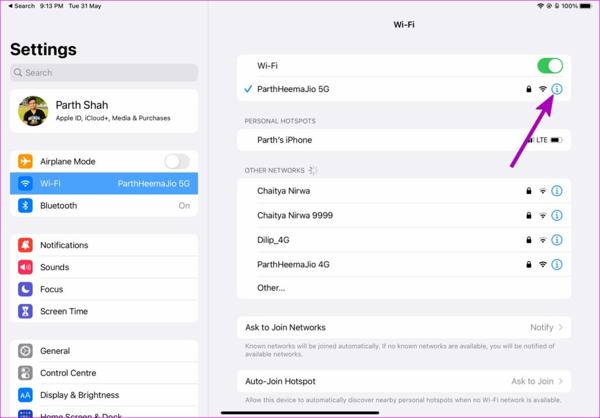
Ανοιξε το Ρυθμίσεις εφαρμογή στο iPad σας.
Επιλέξτε το Wi-Fi αυτί.
Εναλλαγή στο Wi-Fi επιλογή
Συνδεθείτε σε ένα δίκτυο Wi-Fi με ισχυρό σήμα.
Λύση 3: Επανεκκίνηση της εγκατάστασης
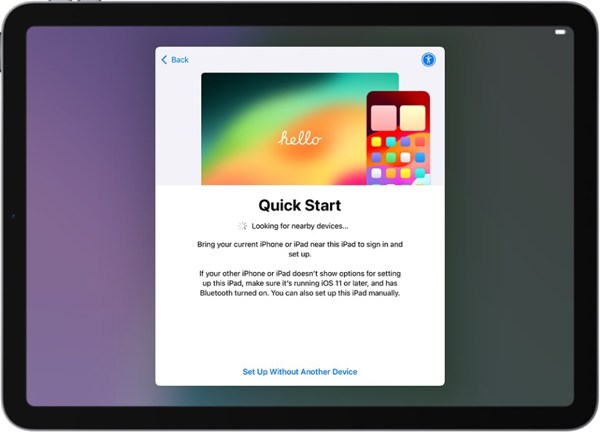
Το iPad σας δεν μπορεί να ενεργοποιηθεί εάν ο Βοηθός Ρύθμισης κολλήσει σε έναν προσωρινό βρόχο σφάλματος. Η ευκολότερη λύση είναι η επανεκκίνηση της διαδικασίας ρύθμισης από την αρχή. Για να το κάνετε αυτό, πατήστε παρατεταμένα το Πλευρά ή Εξουσία κουμπί. Στη συνέχεια, πατήστε Ξεκινήστε από την αρχή και ρυθμίστε ξανά το iPad σας.
Λύση 4: Ενεργοποίηση iPad με υπολογιστή
Εάν το σφάλμα "Δεν είναι δυνατή η ενεργοποίηση του iPad" εξακολουθεί να εμφανίζεται, καλό είναι να ενεργοποιήσετε τη συσκευή σας με το iTunes ή το Finder σε υπολογιστή ή Mac. Αυτή η λύση απαιτεί υπολογιστή με σύνδεση στο διαδίκτυο και καλώδιο USB.
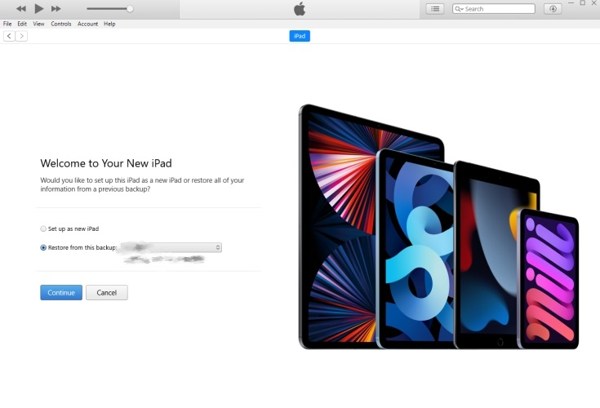
Συνδέστε το iPad σας σε έναν υπολογιστή ή Mac με ένα καλώδιο USB.
Ανοίξτε την πιο πρόσφατη έκδοση του iTunes σε Windows ή macOS Mojave και παλαιότερες εκδόσεις.
Ανοίξτε το Finder σε macOS Catalina ή νεότερη έκδοση.
Κάντε κλικ στη συσκευή σας στην πλαϊνή μπάρα στο Finder ή στην επάνω δεξιά πλευρά του iTunes.
Το iTunes/Finder θα αλληλεπιδράσει με τους διακομιστές της Apple και θα ενεργοποιήσει τη συσκευή σας.
Υπόδειξη: Εάν σας ζητηθεί, εισαγάγετε το Apple ID και τον κωδικό πρόσβασής σας.
Στη συνέχεια επιλέξτε Ρύθμιση ως νέα ή Επαναφορά από το Backup, ανάλογα με την περίπτωσή σας.
Ακολουθήστε τις οδηγίες στην οθόνη για να ενεργοποιήσετε και να ρυθμίσετε το iPad σας.
Λύση 5: Επαναφορά iPad σε λειτουργία ανάκτησης
Μια άλλη λύση για να μην ενεργοποιήσετε το iPad σας είναι να επαναφέρετε τη συσκευή σας σε Λειτουργία ανάκτησηςΑυτό καταργεί όλες τις ρυθμίσεις και τα δεδομένα από το iPad σας. Στη συνέχεια, μπορείτε να το ενεργοποιήσετε και να το ρυθμίσετε ως νέα συσκευή.
Συνδέστε το iPad σας σε έναν υπολογιστή με ένα συμβατό καλώδιο.
Ανοίξτε το iTunes ή το Finder, ανάλογα με το λειτουργικό σας σύστημα.
Βάλτε το iPad σας σε λειτουργία ανάκτησης:
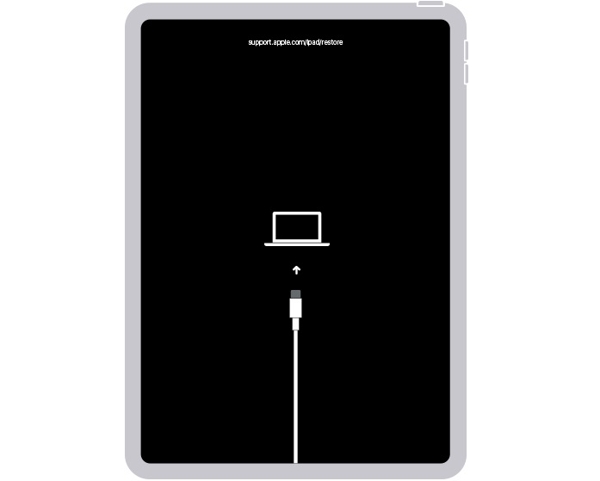
Σε iPad χωρίς κουμπί Αρχικής οθόνης
Πατήστε και αφήστε γρήγορα το Ενταση πάνω κουμπί.
Κάντε το ίδιο πράγμα με το Χαμήλωσε το κουμπί.
Πατήστε παρατεταμένα το πλευρικό κουμπί μέχρι να εμφανιστεί η οθόνη σύνδεσης με τον υπολογιστή.
Σε iPad με κουμπί Αρχικής οθόνης
Κράτα το Σπίτι + Εξουσία κουμπιά μαζί.
Αφήστε τα μέχρι να δείτε την οθόνη σύνδεσης με τον υπολογιστή.
4: Όταν το iTunes/Finder εντοπίσει το iPad σας σε λειτουργία ανάκτησης, θα εμφανιστεί ένα παράθυρο διαλόγου.
5: Κάντε κλικ στο Επαναφέρω κουμπί για να ξεκινήσει η επαναφορά της συσκευής σας.
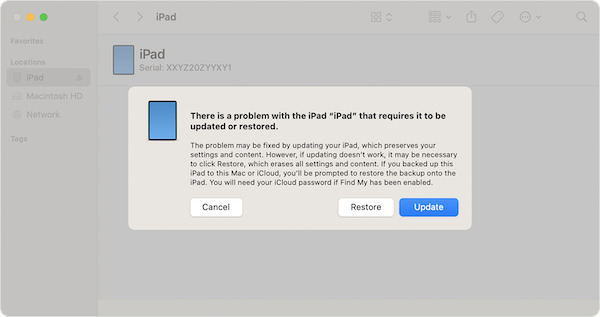
6: Μόλις ολοκληρωθεί, το iPad σας θα επανεκκινηθεί.
7: Αποσυνδέστε τη συσκευή σας και εκτελέστε τον Βοηθό Εγκατάστασης.
8: Ακολουθήστε τις οδηγίες για να ενεργοποιήσετε και να ρυθμίσετε το iPad σας.
Μέρος 3: Πώς να αφαιρέσετε το Apple ID από το iPad και να το ενεργοποιήσετε ξανά
Εάν αντιμετωπίσετε το σφάλμα "Δεν είναι δυνατή η ενεργοποίηση του iPad" λόγω προβλήματος με το Apple ID σας, imyPass iPassGo μπορεί να σας βοηθήσει να επιλύσετε αυτό το πρόβλημα. Είναι σε θέση να καταργήσει τον λογαριασμό σας Apple χωρίς περιορισμούς. Η φιλική προς το χρήστη διεπαφή το καθιστά μια κατάλληλη επιλογή για τους απλούς ανθρώπους.

4.000.000+ λήψεις
Διαγράψτε γρήγορα το Apple ID από το iPad σας.
Δεν απαιτείται ο κωδικός πρόσβασης iPad ή ο κωδικός πρόσβασης Apple ID.
Διαθέσιμο σε διάφορες περιπτώσεις, συμπεριλαμβανομένου ενός κλειδωμένου λογαριασμού Apple.
Συμβατό με τις τελευταίες εκδόσεις του iPadOS και των μοντέλων iPad.
Προσφέρετε άλλα πρακτικά χαρακτηριστικά όπως Χακάρισμα χρόνου οθόνης και παράκαμψη κλειδώματος οθόνης.
Πώς να αφαιρέσετε το Apple ID από το iPad σας
Εγκαταστήστε τα εργαλεία αφαίρεσης Apple ID
Εκκινήστε το καλύτερο λογισμικό αφαίρεσης Apple ID αφού το εγκαταστήσετε στον υπολογιστή σας. Συνδέστε το iPad σας στον υπολογιστή σας με ένα καλώδιο Lighting. Το λογισμικό θα εντοπίσει αυτόματα τη συσκευή σας. Επιλέξτε το Αφαιρέστε το Apple ID και κάντε κλικ στο Αρχή κουμπί.

Αφαίρεση Apple ID από το iPad σας
Κατάσταση 1: Η λειτουργία "Εύρεση iPad μου" είναι απενεργοποιημένη
Το λογισμικό θα καταργήσει αμέσως το Apple ID σας από τη συσκευή σας.
Περίπτωση 2: Η λειτουργία "Εύρεση iPad" είναι ενεργοποιημένη σε iPadOS 11.3 ή παλαιότερη έκδοση
Επιλέγω Γενικός σε Ρυθμίσεις και πατήστε Επαναφορά όλων των ρυθμίσεων στο iPad σας. Όταν ολοκληρωθεί, το λογισμικό θα κάνει τη δουλειά του.
Περίπτωση 3: Η λειτουργία "Εύρεση iPad" είναι ενεργοποιημένη σε iPadOS 11.4 ή νεότερη έκδοση
Ενεργοποιήστε τον έλεγχο ταυτότητας δύο παραγόντων. Εισαγάγετε 0000 και επιβεβαιώστε το ξεκλείδωμα. Ελέγξτε τις πληροφορίες της συσκευής σας και ξεκινήστε την κατάργηση του Apple ID από το iPad σας.
Όταν ολοκληρωθεί, το iPad σας θα επανεκκινηθεί και μπορείτε να το ενεργοποιήσετε απευθείας.

συμπέρασμα
Αυτό το άρθρο εξηγεί τι μπορείτε να κάνετε όταν εσείς Δεν είναι δυνατή η ενεργοποίηση του iPad σαςΜπορείτε να ακολουθήσετε τις λύσεις μας μία προς μία για να απαλλαγείτε από το σφάλμα και να ενεργοποιήσετε ομαλά τη συσκευή σας. Το imyPass iPassGo μπορεί να καταργήσει τον λογαριασμό Apple ID σας από τη συσκευή σας και μπορείτε να τον ρυθμίσετε ξανά.
Ο Samuel είναι ανώτερος συντάκτης από το imyPass. Είναι ειδικός στο ξεκλείδωμα με κωδικό πρόσβασης. Έχει πάνω από πέντε χρόνια εμπειρίας στη συγγραφή εκπαιδευτικών κειμένων για το ξεκλείδωμα τηλεφώνου.
Hot Solutions
-
Ξεκλειδώστε το iOS
- Ανασκόπηση των δωρεάν υπηρεσιών ξεκλειδώματος iCloud
- Παράκαμψη ενεργοποίησης iCloud με IMEI
- Καταργήστε το Mosyle MDM από iPhone και iPad
- Καταργήστε το support.apple.com/iphone/passcode
- Ανασκόπηση του Checkra1n iCloud Bypass
- Παράκαμψη του κωδικού πρόσβασης κλειδώματος οθόνης iPhone
- Πώς να κάνετε Jailbreak το iPhone
- Ξεκλειδώστε το iPhone χωρίς υπολογιστή
- Παράκαμψη iPhone κλειδωμένο στον κάτοχο
- Επαναφορά εργοστασιακών ρυθμίσεων iPhone χωρίς κωδικό πρόσβασης Apple ID
-
Συμβουλές για iOS
-
Ξεκλείδωμα Android
- Πώς να μάθετε εάν το τηλέφωνό σας είναι ξεκλείδωτο
- Ξεκλειδώστε την οθόνη του τηλεφώνου Samsung χωρίς κωδικό πρόσβασης
- Ξεκλείδωμα Pattern Lock σε συσκευή Android
- Ανασκόπηση των Άμεσων Ξεκλειδώσεων
- Πώς να ξεκλειδώσετε το τηλέφωνο OnePlus
- Ξεκλειδώστε OEM και Διορθώστε το ξεκλείδωμα OEM με γκρι χρώμα
- Πώς να ξεκλειδώσετε ένα τηλέφωνο Sprint
-
Κωδικός πρόσβασης των Windows


