



 Λύση
Λύση Κέντρο υποστήριξης
 Σχετικά με εμάς
 Επικοινωνία
Κορυφαίοι 5 τρόποι για να παρακάμψετε τον κωδικό πρόσβασης της οθόνης κλειδώματος του iPhone
Το ξεκλείδωμα του iPhone σας χωρίς κωδικό πρόσβασης μπορεί να είναι μια δύσκολη και χρονοβόρα εργασία. Απαιτεί προσεκτική εξέταση πολλών σημείων για να διασφαλιστεί ότι δεν θα διαγράψετε κατά λάθος σημαντικά δεδομένα ή θα προκαλέσετε ζημιά στο iPhone σας. Αυτή η ανάρτηση θα συζητήσει πέντε αποτελεσματικές μεθόδους για να παράκαμψη του κωδικού πρόσβασης iPhone.

Σε αυτό το άρθρο:
- Μέρος 1. Παράκαμψη του κωδικού πρόσβασης iPhone iPad χρησιμοποιώντας το iPassGo
- Μέρος 2. Παράκαμψη του κωδικού πρόσβασης iPhone μέσω του Find My
- Μέρος 3. Παράκαμψη του κωδικού πρόσβασης οθόνης κλειδώματος iPhone μέσω της λειτουργίας ανάκτησης
- Μέρος 4. Παράκαμψη κωδικού πρόσβασης σε iPhone ή iPad με το iTunes
- Μέρος 5. Παράκαμψη κωδικού πρόσβασης iPhone χωρίς απώλεια δεδομένων
- Μέρος 6. Συχνές ερωτήσεις σχετικά με τον τρόπο παράκαμψης του κωδικού πρόσβασης iPhone
Ακολουθεί μια γρήγορη σύγκριση των πιο αποτελεσματικών τρόπων για να παρακάμψετε τον κωδικό πρόσβασης ενός iPhone ή iPad.
| Μέθοδος | Ηλεκτρονικός υπολογιστής | Απώλεια δεδομένων | Απαιτήσεις | Περιπτώσεις χρήσης |
| iPassGo | Ναί | Ναί | Υπολογιστής, καλώδιο USB | Όλα τα σενάρια |
| Find My | Οχι | Ναί | Apple ID, ενεργοποιημένο το Εύρεση | Χρήστες που θυμούνται τον κωδικό πρόσβασης του Apple ID τους |
| Λειτουργία ανάκτησης | Ναί | Ναί | Υπολογιστής, Finder/iTunes | Όταν η συσκευή δεν είναι διαθέσιμη στο Εύρεση (Find My) |
| iTunes | Ναί | Ναί | Υπολογιστής, με ενεργοποιημένο το Find My | Χρήστες που είχαν συγχρονίσει τη συσκευή τους προηγουμένως |
| Siri | Οχι | Οχι | Μόνο για iOS 8 – 10 | Μόνο για πολύ παλιές συσκευές |
Μέρος 1. Ο καλύτερος τρόπος για να παρακάμψετε τον κωδικό πρόσβασης iPhone ή iPad χρησιμοποιώντας το iPassGo
Ιδανικό για: Χρήστες που έχουν αποκλειστεί από τη συσκευή τους σε διάφορες καταστάσεις, όπως όταν ξεχάσουν τον κωδικό πρόσβασης, δεν λειτουργεί το Face ID ή αντιμετωπίζουν απενεργοποιημένη συσκευή.
iPassGo είναι ένα απλό και αξιόπιστο εργαλείο ξεκλειδώματος iOS που λειτουργεί στα περισσότερα μοντέλα και εκδόσεις iOS. Είτε ξεχάσατε έναν κωδικό 4 ή 6 ψηφίων, είτε δεν μπορείτε να ξεκλειδώσετε τη συσκευή σας με Face ID ή Touch ID, το iPassGo σάς βοηθά να παρακάμψετε γρήγορα τον κωδικό πρόσβασης της οθόνης κλειδώματος σε υπολογιστή Windows ή Mac.

4.000.000+ λήψεις
Συνδέστε το iPhone ή το iPad σας στον υπολογιστή/Mac σας για να το ξεκλειδώσετε εύκολα.
Καταργήστε το κλείδωμα οθόνης και τον κωδικό πρόσβασης Apple ID με ένα μόνο κλικ.
Ξεκλειδώστε το iPhone και το iPad σας ενώ ανανεώνετε τη συσκευή σε νέα κατάσταση.
Σας επιτρέπει να αφαιρέσετε το Screen Time και το MDM στο iPhone και το iPad σας.
Κατεβάστε και ανοίξτε το iPassGo στον υπολογιστή σας Windows ή στο Mac σας. Επιλέξτε τη λειτουργία Σκουπίστε τον κωδικό πρόσβασης . Αυτή η λειτουργία υποστηρίζει επίσης την αφαίρεση του Apple ID από το iPhone ή το iPad σας.

Κάντε κλικ Αρχή και συνδέστε τη συσκευή σας στον υπολογιστή. Αφού ανιχνευθεί, επιβεβαιώστε τις πληροφορίες της συσκευής και κατεβάστε το πακέτο υλικολογισμικού (firmware) για να παρακάμψετε τον κωδικό πρόσβασης οθόνης κλειδώματος του iPhone σας.
Όταν γίνει λήψη, κάντε κλικ στο Ξεκλείδωμα κουμπί και εισάγετε 0000 για να σκουπίσετε τον ξεχασμένο κωδικό πρόσβασης iPhone και το Touch ID ή το Face ID. Αυτή η λειτουργία θα καταργήσει το κλείδωμα της οθόνης και θα σας επιτρέψει πρόσβαση στο iPhone σας χωρίς κωδικό πρόσβασης.

Σημείωση:
Η αφαίρεση του κωδικού πρόσβασης της οθόνης κλειδώματος θα διαγράψει όλα τα δεδομένα στο iPhone ή το iPad σας. Συνιστάται να δημιουργήσετε αντίγραφο ασφαλείας της συσκευής σας εκ των προτέρων, ώστε να αποφύγετε την απώλεια δεδομένων.
Μέρος 2. Πώς να παρακάμψετε έναν κωδικό πρόσβασης iPhone μέσω του Find My
Ιδανικό για: Χρήστες που γνωρίζουν τον κωδικό πρόσβασης του Apple ID τους και έχουν ενεργοποιημένο το Find My στη συσκευή.
Το Find My iPhone είναι μια βασική δυνατότητα που παρέχει η Apple για να βοηθήσει τους χρήστες iOS να εντοπίσουν με ακρίβεια τις χαμένες ή κλεμμένες συσκευές τους. Γνωρίζατε όμως ότι μπορείτε επίσης να το χρησιμοποιήσετε για να ξεκλειδώσετε την οθόνη του iPhone ή του iPad σας; Ακολουθήστε τα παρακάτω βήματα για να παρακάμψετε έναν κωδικό πρόσβασης iPhone χρησιμοποιώντας το iCloud Find My.
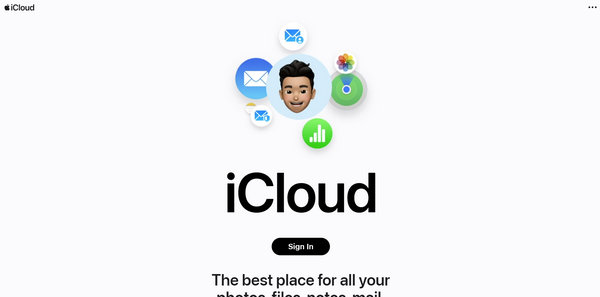
Μεταβείτε στον ιστότοπο του iCloud σε ένα πρόγραμμα περιήγησης και συνδεθείτε με το Apple ID και τον κωδικό πρόσβασής σας.
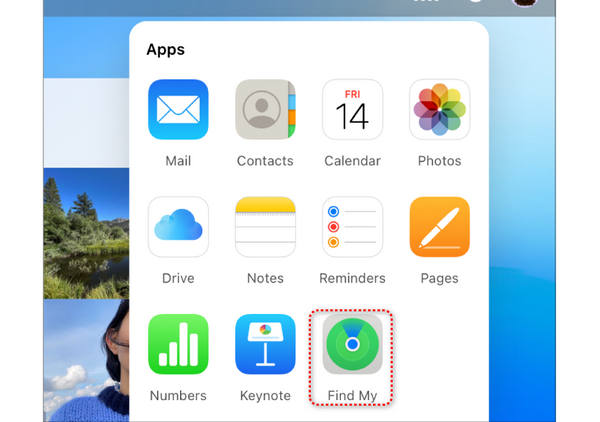
Κάντε κλικ Find My, μετά επιλέξτε Όλες οι Συσκευές στην κορυφή της οθόνης. Επιλέξτε το iPhone ή το iPad που θέλετε να παρακάμψετε για να αφαιρέσετε τον κωδικό πρόσβασης οθόνης κλειδώματος.
Κάντε κλικ στο Διαγραφή iPhone επιλογή να επαναφέρετε εργοστασιακά το iPhone σας. Θα πρέπει να ακολουθήσετε τις οδηγίες στην οθόνη για να επιβεβαιώσετε την απόφασή σας.
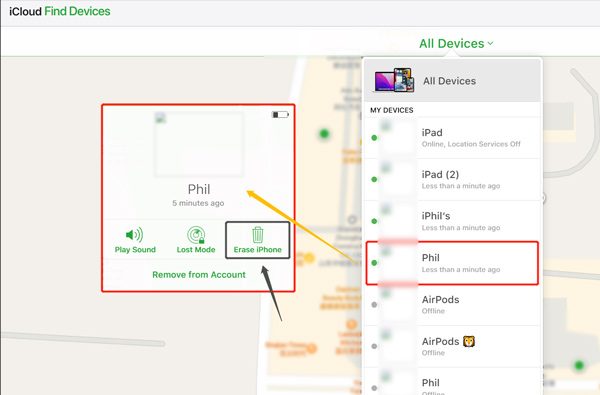
Αυτή η λειτουργία θα διαγράψει όλα τα δεδομένα στο iPhone σας, συμπεριλαμβανομένου του κωδικού πρόσβασης της οθόνης κλειδώματος. Ωστόσο, η μέθοδος θα πρέπει να είναι η έσχατη λύση, καθώς θα χάσετε όλα τα δεδομένα iOS εάν δεν έχετε δημιουργήσει αντίγραφα ασφαλείας του iPhone σας χρησιμοποιώντας το iCloud ή το iTunes.
Μέρος 3. Πώς να παρακάμψετε τον κωδικό πρόσβασης της οθόνης κλειδώματος του iPhone μέσω της λειτουργίας ανάκτησης
Ιδανικό για: Χρήστες των οποίων το iPhone είναι απενεργοποιημένο ή δεν αναγνωρίζεται κανονικά από το iTunes.
Όταν το iPhone ή το iPad σας είναι κλειδωμένο ή απενεργοποιημένο, μπορείτε να επιλέξετε να το θέσετε σε λειτουργία ανάκτησης για να παρακάμψετε τον κωδικό πρόσβασης της οθόνης κλειδώματος. Βεβαιωθείτε ότι έχετε συγχρονίσει ποτέ τη συσκευή σας iOS μέσω iCloud ή iTunes και, στη συνέχεια, χρησιμοποιήστε την παρακάτω μέθοδο για να παρακάμψετε τον κωδικό πρόσβασης iPhone ή iPad χρησιμοποιώντας τη λειτουργία ανάκτησης.
Συνδέστε το iPhone σας σε έναν υπολογιστή και ξεκινήστε το iTunes. Εάν το iTunes σας ζητήσει να κάνετε λήψη της πιο πρόσφατης έκδοσης, κάντε κλικ στο Κατεβάστε κουμπί για να το ενημερώσετε.
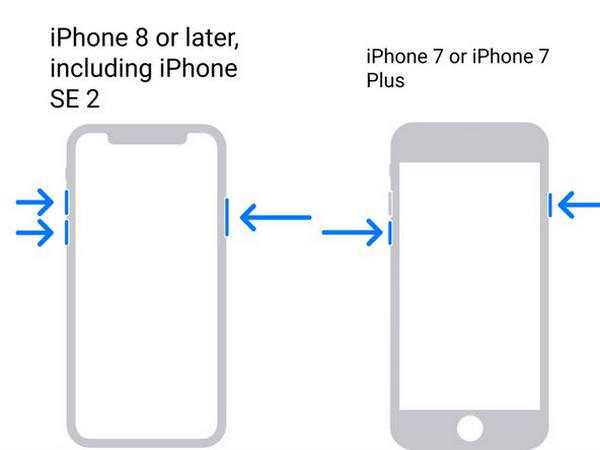
Πάτα το Εξουσία κουμπί ή Ισχύς + Ένταση κουμπιά ταυτόχρονα για να απενεργοποιήσετε το iPhone σας. Όταν το τηλέφωνό σας είναι απενεργοποιημένο, αφήστε το(τα) κουμπί(α) ενώ κρατάτε πατημένο το Power/Home κουμπί. Μπορείτε να αφήσετε το κουμπί όταν δείτε την οθόνη της λειτουργίας ανάκτησης στο iPhone σας.
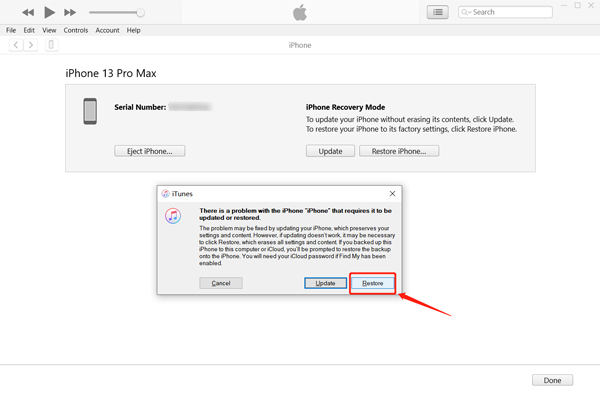
Το iTunes θα πρέπει να εντοπίσει ένα iPhone σε λειτουργία ανάκτησης και να εμφανίσει ένα μήνυμα που λέει ότι το iPhone σας πρέπει να ενημερωθεί ή να αποκατασταθεί. Κάντε κλικ στο Επαναφέρω κουμπί. Εάν δεν χρησιμοποιείτε την πιο πρόσφατη έκδοση του iTunes, το iTunes θα σας ζητήσει να ενημερώσετε και στη συνέχεια να ξεκινήσετε την επαναφορά.
Μέρος 4. Πώς να παρακάμψετε τον κωδικό πρόσβασης της οθόνης κλειδώματος σε iPhone ή iPad με το iTunes
Ιδανικό για: Χρήστες που είχαν προηγουμένως συγχρονίσει τη συσκευή τους με το iTunes σε αξιόπιστο υπολογιστή.
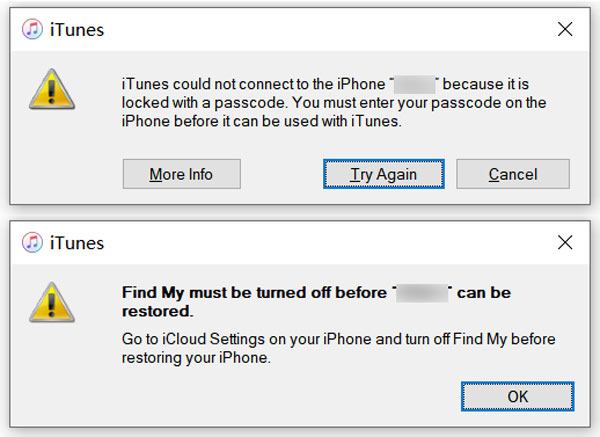
Εάν έχετε συγχρονίσει ποτέ το iPhone σας με έναν υπολογιστή με το iTunes και θυμάται τον κωδικό πρόσβασής σας, μπορείτε να χρησιμοποιήσετε το iTunes για να παρακάμψετε εύκολα τον κωδικό πρόσβασης της οθόνης κλειδώματος του iPhone. Η λειτουργία Εύρεση μου πρέπει να απενεργοποιηθεί πριν παρακάμψετε έναν κωδικό πρόσβασης iPhone χρησιμοποιώντας το iTunes.
Εκτελέστε το iTunes στον υπολογιστή σας και συνδέστε το iPhone σας σε αυτόν. Όταν το iTunes αναγνωρίσει τη συσκευή iOS, κάντε κλικ στο iPhone κουμπί για να εισαγάγετε το Περίληψη. Εδώ μπορείτε να ελέγξετε διάφορες σχετικές πληροφορίες για το iPhone. Επίσης, σας προσφέρονται επιλογές για δημιουργία αντιγράφων ασφαλείας, ενημέρωση ή επαναφορά του iPhone σας.
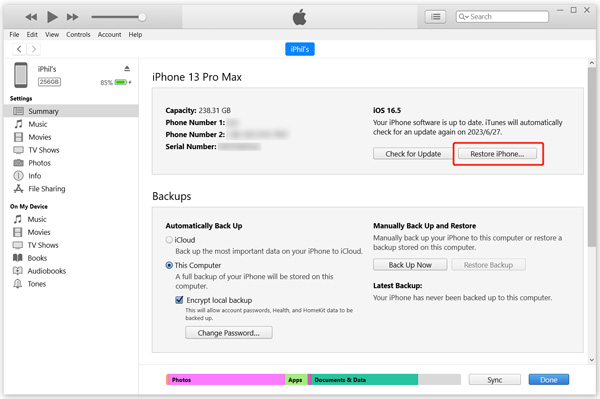
Κάντε κλικ στο Επαναφέρετε το iPhone κουμπί και ακολουθήστε τις οδηγίες για επαναφορά. Εάν το iTunes σας ζητήσει ότι δεν επιτρέπεται να επαναφέρετε το iPhone επειδή είναι κλειδωμένο με κωδικό πρόσβασης ή Find My Η δυνατότητα είναι ενεργοποιημένη, θα πρέπει να χρησιμοποιήσετε την παραπάνω μέθοδο για να οδηγήσετε το iPhone σας στη λειτουργία ανάκτησης.
Μέρος 5. Πώς να παρακάμψετε τον κωδικό πρόσβασης του iPhone χωρίς απώλεια δεδομένων
Ιδανικό για: Παλαιότερα iPhone με iOS 8.0 έως iOS 10.1 και ενεργοποιημένη τη Siri στην οθόνη κλειδώματος.
Το Siri είναι ένας τρόπος για να παρακάμψετε έναν κωδικό πρόσβασης iPhone και να τον ξεκλειδώσετε. Ωστόσο, αυτή η μέθοδος ενδέχεται να μην λειτουργεί στις νέες εκδόσεις του iOS. Μπορείτε να χρησιμοποιήσετε μόνο το Siri για να ανοίξετε ένα iPhone με iOS 8.0 σε iOS 10.1 χωρίς κωδικό πρόσβασης. Λειτουργεί μόνο εάν έχετε ενεργοποιήσει το Siri στην οθόνη κλειδώματος.
Ενεργοποιήστε το Siri πατώντας παρατεταμένα το Σπίτι κουμπί. Ρωτήστε τη Siri τι ώρα είναι.
Όταν το Siri εμφανίσει την ώρα, κάντε κλικ στο ρολόι και, στη συνέχεια, πατήστε τα κουμπιά + και - για να αλλάξετε την ώρα στο iPhone σας σε μια ώρα στο παρελθόν.
Τώρα θα πρέπει να δείτε το Slide to unlock στην οθόνη του iPhone σας. Σύρετε προς τα δεξιά για να ξεκλειδώσετε το iPhone σας χωρίς κωδικό πρόσβασης. Αυτή η μέθοδος σάς επιτρέπει να παρακάμψετε τον κωδικό πρόσβασης του iPhone χωρίς να τον επαναφέρετε.
Σημείωση:
Αυτή η μέθοδος δεν είναι πλέον αποτελεσματική στα σύγχρονα iPhone, καθώς η Apple διόρθωσε το κενό ασφαλείας σε μεταγενέστερες εκδόσεις iOS. Λειτουργούσε μόνο σε συσκευές με iOS 8.0 έως iOS 10.1.
Συχνές ερωτήσεις.
-
Πώς μπορώ να απενεργοποιήσω τον κωδικό πρόσβασης της οθόνης κλειδώματος στο iPhone μου;
Μεταβείτε στις Ρυθμίσεις στο iPhone σας και πατήστε Face ID & Passcode ή Touch ID & Passcode. Εισαγάγετε τον τρέχοντα κωδικό πρόσβασης της οθόνης κλειδώματος για να προχωρήσετε. Στη συνέχεια, μετακινηθείτε προς τα κάτω για να βρείτε την επιλογή Απενεργοποίηση κωδικού πρόσβασης. Πατήστε το και εισαγάγετε ξανά τον κωδικό πρόσβασής σας για να το επιβεβαιώσετε.
-
Πόσες φορές μπορείτε να εισάγετε λάθος κωδικό πρόσβασης σε ένα iPhone;
Το iPhone σας θα κλειδωθεί αφού εισαγάγετε λάθος κωδικό πρόσβασης έξι φορές. Θα λάβετε ένα μήνυμα που θα λέει ότι το iPhone είναι απενεργοποιημένο.
-
Πώς να βάλετε ένα iPad σε λειτουργία ανάκτησης;
Συνδέστε το iPad σας σε έναν υπολογιστή και πατήστε παρατεταμένα το κουμπί Home ή Power. Όταν δείτε την οθόνη της λειτουργίας ανάκτησης στο iPad σας, αφήστε το κουμπί.
-
Γιατί απέτυχε η Λειτουργία Ανάκτησης;
Η Λειτουργία Ανάκτησης (Recovery Mode) ενδέχεται να αποτύχει να παρακάμψει τον κωδικό πρόσβασης του iPhone σας για διάφορους λόγους: (1) Παρωχημένη έκδοση του iTunes. (2) Το Find My iPhone είναι ενεργοποιημένο. (3) Προβλήματα σύνδεσης. (4) Προβλήματα υλικού.
Αν η λειτουργία ανάκτησης αποτύχει, μην ανησυχείτε. Μπορείτε ακόμη να δοκιμάσετε άλλες αξιόπιστες μεθόδους. Αν το Apple ID σας είναι διαθέσιμο και η λειτουργία «Εύρεση» ήταν ενεργοποιημένη, μπορείτε να διαγράψετε το iPhone σας εξ αποστάσεως μέσω iCloud. Διαφορετικά, επαγγελματικά εργαλεία όπως το imyPass iPassGo μπορούν να βοηθήσουν στο ξεκλείδωμα της συσκευής σας στις περισσότερες περιπτώσεις.
συμπέρασμα
Αυτή η ανάρτηση μοιράζεται πέντε χρήσιμες μεθόδους για να παράκαμψη του κωδικού πρόσβασης iPhone. Το iTunes και το iCloud είναι περίπλοκες μέθοδοι για να το κάνετε αυτό. Το Siri είναι μόνο ένα κόλπο σε παλαιότερες εκδόσεις iOS. Η πιο συνιστώμενη μέθοδος θα πρέπει να είναι imyPass iPassGo. Μπορεί να ξεκλειδώσει γρήγορα το iPhone ή το iPad σας χωρίς καμία υπερβολική προετοιμασία. Θα έχετε πλήρη πρόσβαση στο iPhone ή το iPad σας.

Ο Σάμουελ ειδικεύεται στην ασφάλεια κωδικών πρόσβασης και την ψηφιακή ιδιωτικότητα. Δούλευε ως σύμβουλος κυβερνοασφάλειας για μικρές επιχειρήσεις με στόχο την προστασία των ψηφιακών τους περιουσιακών στοιχείων. Με πιστοποιήσεις στην Κυβερνοασφάλεια και στο Ηθικό Hacking, μετατρέπει σύνθετα θέματα ασφάλειας σε εύκολες, κατανοητές συμβουλές. Απολαμβάνει επίσης να μοιράζεται συμβουλές για κωδικούς πρόσβασης, ώστε να βοηθά τους χρήστες να προστατεύουν τους λογαριασμούς τους με μεγαλύτερη σιγουριά.
Hot Solutions
-
Ξεκλειδώστε το iOS
- iRemove Tools Review
- Πλήρης αξιολόγηση του iHello HFZ
- Αξιολόγηση του DarkRa1n iCloud Bypass
- Όλα όσα πρέπει να ξέρετε για το iFreeiCloud
- 7 δωρεάν υπηρεσίες ξεκλειδώματος iCloud
- Λεπτομερής ανασκόπηση του εργαλείου Ramdisk 007
- Παράκαμψη κλειδώματος iCloud με το F3arra1n
- Πλήρης αξιολόγηση του UnlockHere
-
Συμβουλές για iOS
-
Ξεκλείδωμα Android
-
Συμβουλές κωδικού πρόσβασης


