



 Λύση
Λύση Κέντρο υποστήριξης
 Σχετικά με εμάς
 Επικοινωνία
Τελικοί τρόποι για να διαγράψετε τη λειτουργία Lost στο iPhone [2025]
 Πένυ Γουόρεν Δημοσιεύθηκε στις 24 Ιουνίου 2025Ξεκλειδώστε το iOSΔιάβασμα 4 λεπτών
Θέλεις να μάθεις πώς να παρακάμψετε τη λειτουργία Lost στο iPhoneΛοιπόν, η λειτουργία Lost Mode σχεδιάστηκε από την Apple για να ενισχύσει την ασφάλεια των πληροφοριών του κατόχου. Είναι ιδανική αν έχετε χάσει το iPhone σας κάπου. Με αυτήν τη λειτουργία, μπορείτε να κάνετε πολλά πράγματα. Περιλαμβάνει την απενεργοποίηση των ειδοποιήσεων, των μηνυμάτων και την παρακολούθηση της συσκευής σας. Αλλά αν έχετε πάρει πίσω τη συσκευή σας, τότε η παράκαμψή της είναι το καλύτερο που μπορείτε να κάνετε.
Σε αυτόν τον οδηγό, θα εμβαθύνουμε σε διάφορους τρόπους για να παρακάμψετε τη Λειτουργία Lost στο iPhone εύκολα και γρήγορα. Θα σας δώσουμε ακόμη και μια απλή εισαγωγή σε αυτό το είδος λειτουργίας και τις δυνατότητές του. Χωρίς τίποτα άλλο, δείτε αυτόν τον οδηγό και ανακαλύψτε περισσότερα για την καλύτερη διαδικασία παράκαμψης.

Σε αυτό το άρθρο:
Μέρος 1. Εισαγωγή στη λειτουργία Lost στο iPhone
Μπορεί να είναι απογοητευτικό και αγχωτικό αν χάσετε το iPhone σας για οποιονδήποτε λόγο. Ωστόσο, τα καλά νέα από την Apple είναι ότι μπορεί να προσφέρει μια ισχυρή λειτουργία που προστατεύει τις πληροφορίες και τη συσκευή σας. Η Apple προσέφερε τη λειτουργία Lost Mode. Αφού την ενεργοποιήσετε μέσω του Find My iPhone, μπορείτε εύκολα να παρακολουθείτε τη συσκευή σας και να εμφανίζετε ένα προσαρμοσμένο μήνυμα με τα στοιχεία επικοινωνίας σας. Με τη βοήθεια της Lost Mode, θα ήταν πιο εύκολο για εσάς να ανακτήσετε τη συσκευή σας.
Τι κάνει η λειτουργία Lost;
Είστε περίεργοι για τις δυνατότητες της λειτουργίας Lost στο iPhone; Αν ναι, μπορείτε να δείτε τις λεπτομέρειες παρακάτω.
• Μπορεί να κλειδώσει τη συσκευή. Για να ξεκλειδώσετε το χαμένο iPhone, πρέπει να εισαγάγετε διάφορους κωδικούς πρόσβασης, συμπεριλαμβανομένου του Face ID ή του Touch ID.
• Η Λειτουργία απώλειας μπορεί να σας βοηθήσει να παρακολουθείτε τη συσκευή σας. Συνιστάται να ενημερώνετε πάντα την τοποθεσία στην Εύρεση για να παρακολουθείτε εύκολα το iPhone σας.
• Η λειτουργία σάς επιτρέπει να δημιουργήσετε ένα προσαρμοσμένο μήνυμα με τον αριθμό επικοινωνίας σας. Με αυτόν τον τρόπο, το άτομο που έχει το τηλέφωνό σας θα έχει μια ιδέα ότι το τηλέφωνο χάθηκε.
• Απενεργοποιήστε το Apple Pay. Μπορείτε να απενεργοποιήσετε το Apple Pay στη συσκευή σας για να αποτρέψετε κακή χρήση.
• Το καλύτερο εδώ είναι ότι μπορείτε να αποκρύψετε ειδοποιήσεις και μηνύματα στη συσκευή σας, κάτι που βοηθά στην προστασία του απορρήτου σας.
Μέρος 2. Πώς να απενεργοποιήσετε τη λειτουργία χαμένης λειτουργίας στο iPhone
Έχετε ήδη το iPhone σας αλλά βρίσκεστε ακόμα σε λειτουργία Lost; Σε αυτήν την περίπτωση, το καλύτερο που έχετε να κάνετε είναι να το απενεργοποιήσετε. Με αυτόν τον τρόπο, μπορείτε να χρησιμοποιήσετε ξανά το iPhone σας. Έτσι, αν θέλετε να καταργήσετε τη λειτουργία Lost στη συσκευή σας, μπορείτε να ακολουθήσετε όλες τις μεθόδους που θα σας παρέχουμε παρακάτω.
Μέθοδος 1. Εισαγάγετε τον κωδικό πρόσβασης για να διαγράψετε τη λειτουργία Lost στο iPhone
Ο ευκολότερος τρόπος για να καταργήσετε τη Λειτουργία απώλειας στο iPhone είναι να εισαγάγετε τον κωδικό πρόσβασης στην ενότητα Εισαγωγή κωδικού πρόσβασης. Αφού τον εισαγάγετε, μπορείτε ήδη να ξεκλειδώσετε τη συσκευή σας. Μπορείτε να βασιστείτε στις παρακάτω μεθόδους και να μάθετε πώς να διαγράψετε τα δεδομένα ενός iPhone στη Λειτουργία απώλειας.
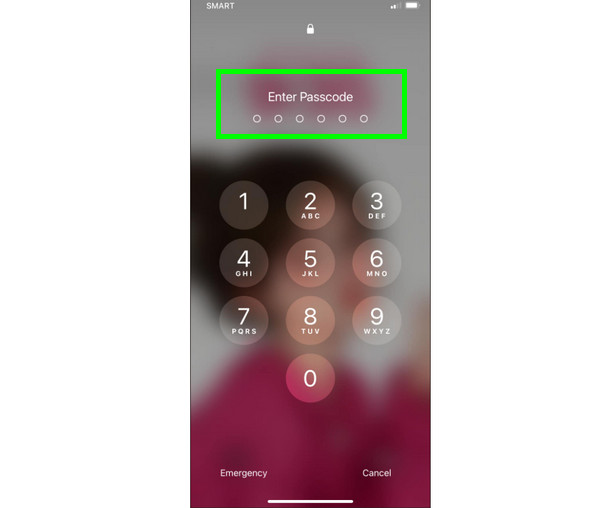
Αφού ανοίξετε το iPhone σας, μπορείτε απλώς να χρησιμοποιήσετε το ολισθητής για να σκουπίσετε την οθόνη σας.
Στη συνέχεια, μπορείτε να ξεκινήσετε την εισαγωγή του 6ψήφιου κωδικού πρόσβασής σας από το Εισαγάγετε τον κωδικό πρόσβασης ενότητα για να ξεκλειδώσετε το iPhone σε λειτουργία Lost.
Μέθοδος 2. Χρησιμοποιήστε το iCloud για να απενεργοποιήσετε τη λειτουργία Lost στο iPhone
Αν θυμάστε ακόμα τον λογαριασμό σας iCloud που ήταν επίσης συνδεδεμένος στο iPhone σας, τότε μπορείτε να τον χρησιμοποιήσετε για να απενεργοποιήσετε τη Λειτουργία απώλειας. Το μόνο που χρειάζεστε είναι μια άλλη συσκευή, όπως έναν υπολογιστή ή ένα άλλο τηλέφωνο, για να αποκτήσετε πρόσβαση στο iCloud σας μέσω του Apple ID και του κωδικού πρόσβασης. Το καλύτερο εδώ είναι ότι η διαδικασία απενεργοποίησης της λειτουργίας είναι απλή. Έτσι, μπορείτε να χρησιμοποιήσετε τα παρακάτω βήματα και να ξεκινήσετε με την κύρια διαδικασία.
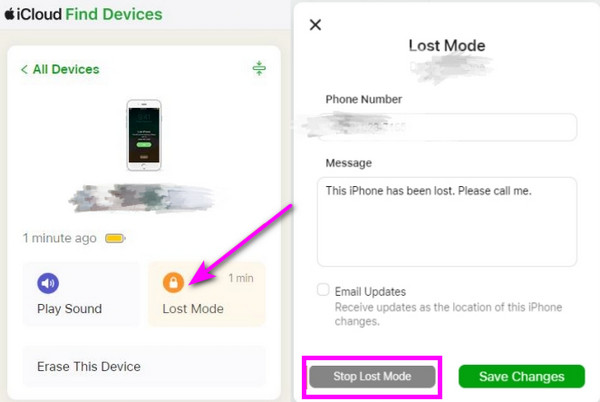
Στη συσκευή σας, είτε χρησιμοποιείτε τηλέφωνο είτε επιτραπέζιο υπολογιστή, προχωρήστε στο iCloud.comΣτη συνέχεια, μπορείτε να ξεκινήσετε την εισαγωγή του Apple ID και του κωδικού πρόσβασής σας.
Πλοηγηθείτε στο Βρείτε Συσκευές και κάντε κλικ στο iPhone σας από το Όλες οι Συσκευές λίστα.
Πατήστε το Χαμένη λειτουργία και επιλέξτε το Διακοπή λειτουργίας χαμένου επιλογή. Στη συνέχεια, πατήστε Να συνεχίσει για να εφαρμόσετε τις αλλαγές. Μόλις τελειώσετε, μπορείτε πλέον να χρησιμοποιείτε το iPhone σας ελεύθερα.
Λοιπόν, αν ρωτήσετε αν Κάποιος μπορεί να ξεκλειδώσει το iPhone σας σε λειτουργία Lost, τότε η απάντηση είναι ναι. Μπορούν ακόμη και να παρακάμψουν τους κωδικούς πρόσβασής σας, αν θέλουν. Με αυτόν τον τρόπο, είναι πάντα καλύτερο να ασφαλίζετε τη συσκευή σας όπου κι αν βρίσκεστε.
Μέρος 3. Πώς να παρακάμψετε τη λειτουργία απώλειας στο iPhone χωρίς κωδικό πρόσβασης
Θέλετε να καταργήσετε τη Λειτουργία Απώλειας στο iPhone χωρίς να εισαγάγετε κωδικό πρόσβασης; Σε αυτήν την περίπτωση, το καλύτερο πρόγραμμα που μπορούμε να προτείνουμε είναι imyPass iPassGoΌταν πρόκειται για το ξεκλείδωμα συσκευών iOS, μπορείτε να βασιστείτε σε αυτό το λογισμικό. Με τη βοήθεια αυτού του ξεκλειδώματος, μπορείτε να παρακάμψετε το iPhone σας σε λειτουργία Lost χωρίς κωδικούς πρόσβασης. Επιπλέον, η διαδικασία ξεκλειδώματος είναι απλή, καθιστώντας το ιδανικό εργαλείο για όλους τους χρήστες, ειδικά για αρχάριους. Επιπλέον, όσον αφορά τη συμβατότητα, το λογισμικό δεν θα σας απογοητεύσει, καθώς είναι συμβατό με διάφορα μοντέλα iPhone και εκδόσεις iOS. Μπορεί ακόμη και να προσφέρει υψηλό ποσοστό επιτυχίας, επιτρέποντάς σας να επιτύχετε το αποτέλεσμα που προτιμάτε μετά τη διαδικασία παράκαμψης του iPhone σας σε λειτουργία Lost. Τέλος, το imyPass iPassGo είναι διαθέσιμο για λήψη σε Mac και Windows.

4.000.000+ λήψεις
Το λογισμικό μπορεί να προσφέρει ένα καθαρό και ελκυστικό περιβάλλον χρήστη.
Μπορεί να χειριστεί διάφορες εκδόσεις και μοντέλα iOS.
Το πρόγραμμα μπορεί να ξεκλειδώσει διάφορους κωδικούς πρόσβασης από ένα iPhone.
Μπορεί εύκολα να διαγράψει το MDM σε συσκευές iPhone.
Τώρα μπορείτε να ξεκινήσετε την παράκαμψη της Λειτουργίας Lost στο iPhone χρησιμοποιώντας τις λεπτομερείς οδηγίες παρακάτω.
Από το πρόγραμμα περιήγησής σας, μπορείτε να πατήσετε τα παραπάνω κουμπιά για να ξεκινήσετε τη λήψη και την εγκατάστασή του στην επιφάνεια εργασίας σας.
Αφού αποκτήσετε πρόσβαση στο λογισμικό, συνδέστε το με το iOS σας μέσω καλωδίου USB ή Lightning.
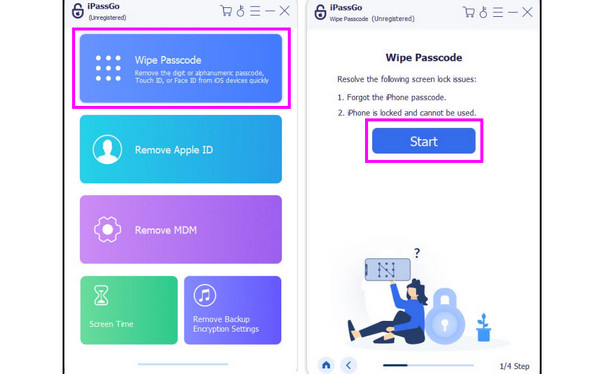
Αφού ανοίξετε το λογισμικό και το συνδέσετε στη συσκευή σας, μεταβείτε στο Σκουπίστε τον κωδικό πρόσβασης λειτουργία. Στη συνέχεια, πατήστε το Αρχή επιλογή για να προχωρήσετε στην επόμενη διαδικασία.
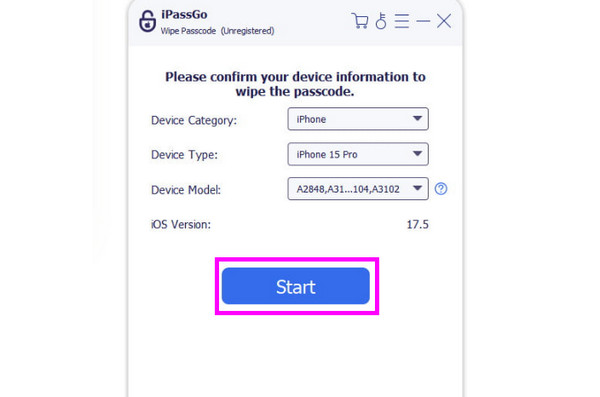
Μια άλλη διεπαφή θα εμφανιστεί στην οθόνη σας. Το εργαλείο θα παρέχει όλες τις πληροφορίες σχετικά με τη συσκευή iOS σας. Αφού τις επιβεβαιώσετε, πατήστε το Αρχή κουμπί.
Για να παρακάμψετε τελικά τη λειτουργία Lost στο iPhone σας χωρίς κωδικό πρόσβασης, πατήστε ΕπόμενοΜόλις τελειώσετε, μπορείτε τώρα να ανοίξετε το iPhone σας και να το χρησιμοποιήσετε όπως συνήθως.
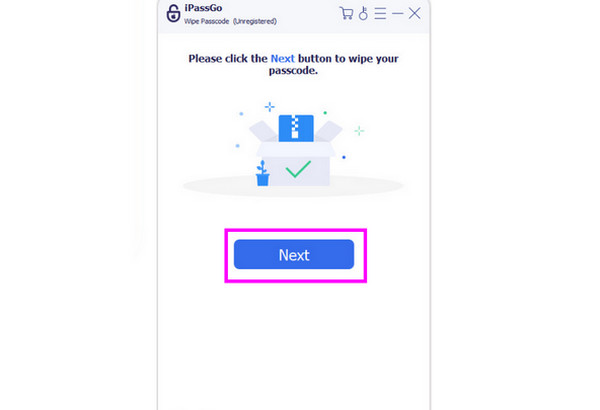
Τώρα, αφού χρησιμοποιήσετε αυτήν τη μέθοδο, μπορείτε να βεβαιωθείτε ότι έχετε ακυρώσει τη Λειτουργία Lost στο iPhone σας. Το εργαλείο μπορεί ακόμη και να παρέχει έναν εύχρηστο σχεδιασμό, επιτρέποντάς σας να ολοκληρώσετε τη διαδικασία ομαλά. Επιπλέον, μπορείτε να βασιστείτε στο εργαλείο με διάφορους τρόπους, όπως κατάργηση ενός παλιού Apple ID, κατάργηση της οθόνης ώρας, λήψη εφαρμογών χωρίς το App Store και πολλά άλλα.
συμπέρασμα
Χάρη σε αυτήν την ανάρτηση, μάθατε πώς να Αφαίρεση της Λειτουργίας Απώλειας στο iPhone σαςΕπίσης, πήρατε μια ιδέα για αυτό το είδος λειτουργίας που παρέχεται από την Apple, καθώς και για τις δυνατότητές του. Επιπλέον, εάν θέλετε να παρακάμψετε τη Λειτουργία απώλειας στη συσκευή σας iOS χωρίς να εισαγάγετε κωδικό πρόσβασης, ο πιο αποτελεσματικός τρόπος είναι να αποκτήσετε πρόσβαση imyPass iPassGo στην επιφάνεια εργασίας σας. Αφού το συνδέσετε στη συσκευή σας, μπορείτε να ακυρώσετε τέλεια τη Λειτουργία απώλειας και να χρησιμοποιήσετε τη συσκευή σας ομαλά.
Η Πένυ είναι ανώτερη συντάκτρια στο imyPass. Έχει επικεντρωθεί στην ανακάλυψη τέλειων λύσεων εντοπισμού θέσης GPS σε όλα τα σενάρια και έχει επίσης εμπειρία στην επισκευή υπολογιστών.
Hot Solutions
-
Ξεκλειδώστε το iOS
- Ανασκόπηση των δωρεάν υπηρεσιών ξεκλειδώματος iCloud
- Παράκαμψη ενεργοποίησης iCloud με IMEI
- Καταργήστε το Mosyle MDM από iPhone και iPad
- Καταργήστε το support.apple.com/iphone/passcode
- Ανασκόπηση του Checkra1n iCloud Bypass
- Παράκαμψη του κωδικού πρόσβασης κλειδώματος οθόνης iPhone
- Πώς να κάνετε Jailbreak το iPhone
- Ξεκλειδώστε το iPhone χωρίς υπολογιστή
- Παράκαμψη iPhone κλειδωμένο στον κάτοχο
- Επαναφορά εργοστασιακών ρυθμίσεων iPhone χωρίς κωδικό πρόσβασης Apple ID
-
Συμβουλές για iOS
-
Ξεκλείδωμα Android
- Πώς να μάθετε εάν το τηλέφωνό σας είναι ξεκλείδωτο
- Ξεκλειδώστε την οθόνη του τηλεφώνου Samsung χωρίς κωδικό πρόσβασης
- Ξεκλείδωμα Pattern Lock σε συσκευή Android
- Ανασκόπηση των Άμεσων Ξεκλειδώσεων
- Πώς να ξεκλειδώσετε το τηλέφωνο OnePlus
- Ξεκλειδώστε OEM και Διορθώστε το ξεκλείδωμα OEM με γκρι χρώμα
- Πώς να ξεκλειδώσετε ένα τηλέφωνο Sprint
-
Κωδικός πρόσβασης των Windows


