



 Λύση
Λύση Κέντρο υποστήριξης
 Σχετικά με εμάς
 Επικοινωνία
Πώς να διαγράψετε τον κωδικό Χρόνου χρήσης χωρίς απώλεια δεδομένων
 Σάμουελ Σπένσερ Δημοσιεύθηκε στις 9 Ιουνίου 2026Ξεκλειδώστε το iOS3 λεπτά ανάγνωση
Όταν ο Χρόνος χρήσης κλειδώνει τις ρυθμίσεις σας, ακόμη και απλές αλλαγές σε iPhone ή iPad μπορεί να φαίνονται μπλοκαρισμένες. Μερικές φορές αυτό συμβαίνει όταν ο κωδικός έχει ξεχαστεί ή όταν γονείς ή διαχειριστές με περιορισμούς κλειδώνουν μια συσκευή. Υπάρχουν επίσημες μέθοδοι ανάκτησης από την Apple, είτε με πλήρη επαναφορά είτε με λύσεις μέσω λογισμικού, ανάλογα με την πρόσβαση στο Apple ID ή στα δεδομένα της συσκευής. Σε αυτό το άρθρο εξηγούνται όλες οι διαδρομές και η πιο ασφαλής επιλογή για την περίπτωσή σας, συμπεριλαμβανομένου του πώς να αφαιρέσετε τον κωδικό Χρόνου χρήσης.

Σε αυτό το άρθρο:
Μέρος 1. Η επίσημη μέθοδος (για τον κάτοχο του λογαριασμού)
Τα όρια του Χρόνου χρήσης έχουν σχεδιαστεί για να περιορίζουν την πρόσβαση στις ρυθμίσεις χρήσης της συσκευής, μπορεί όμως να γίνουν πρόβλημα αν χαθεί ο κωδικός ή αν η συσκευή χαλάσει. Σε αυτές τις περιπτώσεις, η Apple διαθέτει μια ενσωματωμένη διαδικασία ανάκτησης που βασίζεται σε Apple ID το οποίο ορίστηκε κατά τη ρύθμιση της συσκευής. Με αυτόν τον τρόπο, τα δεδομένα δεν χάνονται και μόνο ο κάτοχος του λογαριασμού μπορεί να προσθέτει ή να αφαιρεί περιορισμούς. Για να χρησιμοποιήσετε πιο προχωρημένες μεθόδους διαγραφής του κωδικού Χρόνου χρήσης, είναι κρίσιμο να κατανοήσετε πρώτα αυτή τη μέθοδο.
μεταβείτε στο Ρυθμίσεις στη συσκευή σας και, στη συνέχεια, πατήστε Χρόνος οθόνης από το κύριο μενού.
Κάντε κύλιση προς τα κάτω και επιλέξτε Αλλαγή κωδικού πρόσβασης χρόνου οθόνης. Επιλέξτε την επιλογή που λέει Ξέχασα τον κωδικό πρόσβασης όταν εμφανιστεί.
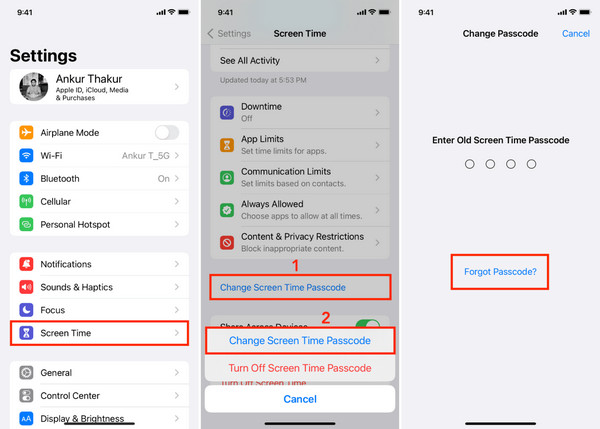
Πληκτρολογήστε το Apple ID και τον κωδικό πρόσβασης που χρησιμοποιήθηκαν για τη ρύθμιση του Χρόνου χρήσης στη συσκευή. Αυτό επαληθεύει την ιδιοκτησία και ξεκλειδώνει την πρόσβαση ανάκτησης.
Μόλις ολοκληρωθεί η επαλήθευση, μπορείτε είτε να ορίσετε νέο κωδικό είτε να απενεργοποιήσετε πλήρως τον Χρόνο χρήσης, ολοκληρώνοντας έτσι τον τρόπο διαγραφής του κωδικού Χρόνου χρήσης.
Μέρος 2. Η «πυρηνική» επιλογή: Διαγραφή της συσκευής σας
Αν όλες οι άλλες μέθοδοι ανάκτησης έχουν αποτύχει, μια πλήρης επαναφορά μπορεί να είναι ο μόνος τρόπος. Εξαλείφει όλη τη διαμόρφωση και το περιεχόμενο της συσκευής, συμπεριλαμβανομένων των προηγούμενων περιορισμών Χρόνου χρήσης. Είναι χρήσιμη, αλλά πρέπει να εκτελείται με προσοχή, καθώς όλα τα αρχεία, οι εφαρμογές και τα προσωπικά στοιχεία ενδέχεται να διαγραφούν στη διάρκεια της διαδικασίας.
1. Διαγραφή μέσω της λειτουργίας Εύρεση (αν είναι ενεργοποιημένη)
Αν η λειτουργία Εύρεση (Find My) είναι ενεργοποιημένη, συχνά ο ταχύτερος τρόπος για να ανακτήσετε την πρόσβαση σε κλειδωμένο iPhone ή iPad είναι η απομακρυσμένη διαγραφή. Αυτό λειτουργεί ουσιαστικά ως αποκωδικοποιητής κωδικού Χρόνου χρήσης· σε πολλές περιπτώσεις, ο συγκεκριμένος περιορισμός θα αφαιρεθεί από τη συσκευή κατά τη διάρκεια μιας εργοστασιακής επαναφοράς.
Ανοίξτε την εφαρμογή Εύρεση (Find My) σε άλλη συσκευή Apple ή επισκεφθείτε το iCloud.com και συνδεθείτε με το Apple ID σας.
Επιλέξτε το κλειδωμένο iPhone ή iPad από τη λίστα των συνδεδεμένων συσκευών σας.
Επιλέγω Διαγραφή αυτής της συσκευής για να ξεκινήσει η διαδικασία απομακρυσμένης διαγραφής.
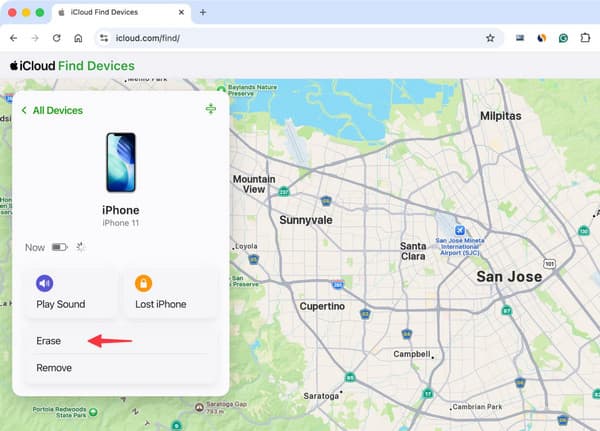
Επιβεβαιώστε την ενέργεια και περιμένετε να γίνει επανεκκίνηση της συσκευής με τις εργοστασιακές ρυθμίσεις αποκατεστημένες.
2. Διαγραφή μέσω λειτουργίας ανάκτησης/Επαναφορά με iTunes/Finder
Αν η Εύρεση (Find My) δεν είναι διαθέσιμη, η Λειτουργία ανάκτησης προσφέρει έναν ακόμη τρόπο πλήρους επαναφοράς της συσκευής μέσω σύνδεσης σε υπολογιστή. Αυτή η προσέγγιση χρησιμοποιείται συχνά ως μέθοδος αφαίρεσης κωδικού Χρόνου χρήσης, επειδή επανεγκαθιστά το iOS και αφαιρεί όλους τους υπάρχοντες περιορισμούς Χρόνου χρήσης από το σύστημα.
Χρησιμοποιήστε το καλώδιο USB για να συνδέσετε το iPhone ή το iPad στον υπολογιστή και ανοίξτε το Finder ή το iTunes.
Χρησιμοποιήστε τον κατάλληλο συνδυασμό κουμπιών για το μοντέλο της συσκευής σας ώστε να εισέλθετε σε Λειτουργία ανάκτησης (Recovery Mode).
Όταν εμφανιστεί το μήνυμα επαναφοράς, επιλέξτε Επαναφέρω για να διαγράψετε τη συσκευή και να επανεγκαταστήσετε το iOS.
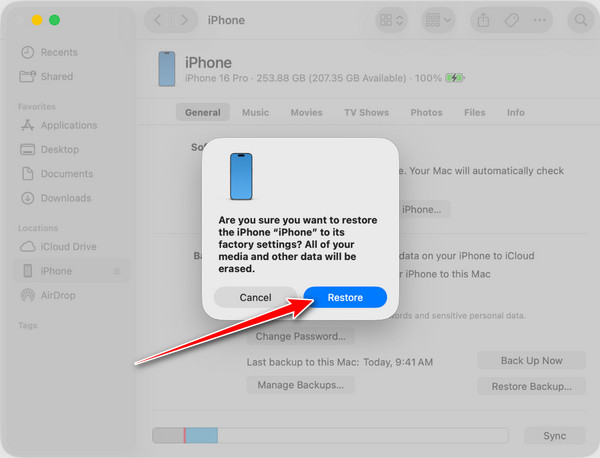
Μόλις ολοκληρωθεί η επαναφορά, ρυθμίστε ξανά τον εξοπλισμό και επαναφέρετε τα δεδομένα από τα αντίγραφα ασφαλείας.
Μέρος 3. Λογισμικό τρίτων για παράκαμψη του κωδικού Χρόνου χρήσης
1. imyPass iPassGo
Αν οι εσωτερικές επιλογές ανάκτησης της Apple δεν είναι διαθέσιμες, λύσεις τρίτων μπορούν να σας βοηθήσουν να αφαιρέσετε τους περιορισμούς Χρόνου χρήσης χωρίς να μπείτε σε προχωρημένες διαδικασίες πλήρους επαναφοράς. Για ορισμένους χρήστες, αυτή η μέθοδος είναι προτιμότερη, επειδή δεν απαιτεί ολική διαγραφή της συσκευής, αλλά τους βοηθά να ανακτήσουν την πρόσβαση σε κλειδωμένες ρυθμίσεις. imyPass iPassGo στοχεύει στο να απλοποιήσει τη διαδικασία με μια άμεση λύση από υπολογιστή για την αφαίρεση κωδικών από τον Χρόνο χρήσης.
Κάντε λήψη και εγκαταστήστε το imyPass iPassGo στον υπολογιστή σας χρησιμοποιώντας τη σωστή έκδοση για Windows ή Mac. Μετά την εγκατάσταση, εκκινήστε το λογισμικό.
Από την κύρια διεπαφή, επιλέξτε τη λειτουργία Ξεκλείδωμα χρόνου οθόνης και συνδέστε το iPhone ή το iPad στον υπολογιστή χρησιμοποιώντας μια σταθερή σύνδεση USB.
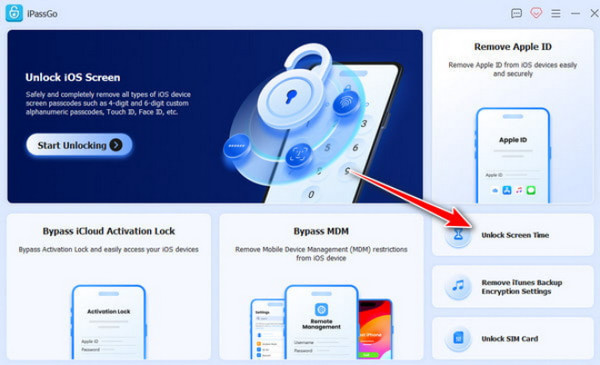
Επιλέξτε την έκδοση iOS της συνδεδεμένης συσκευής σας και κάντε κλικ στο Ξεκινήστε τώρα. Έπειτα, επιλέξτε την επιλογή που ταιριάζει με τον τρόπο που είχε αρχικά ρυθμιστεί ο κωδικός Χρόνου χρήσης.
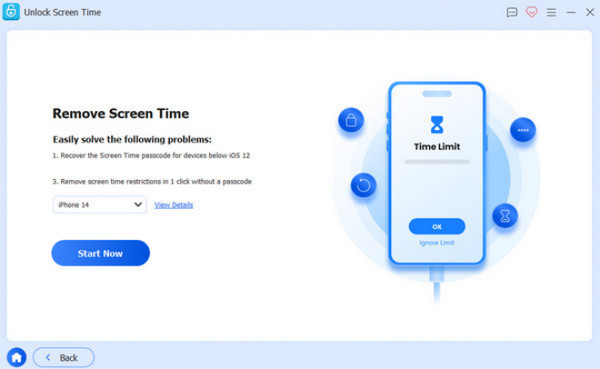
Απενεργοποιήστε τη λειτουργία Εύρεση (Find My) στο iPhone σας, ενεργοποιήστε τον έλεγχο ταυτότητας δύο παραγόντων για το Apple ID σας και ύστερα κάντε κλικ στο Ξεκλείδωμα για να ξεκινήσει η αφαίρεση του κωδικού Χρόνου χρήσης από τη συσκευή.
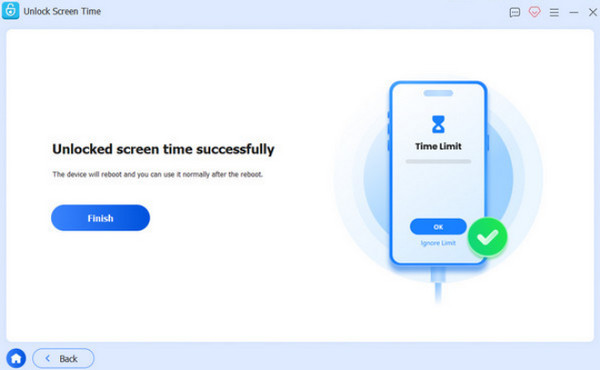
2. AnyUnlock
AnyUnlock είναι ένα εργαλείο ανάκτησης μέσω υπολογιστή, σχεδιασμένο για να απλοποιεί την αφαίρεση κλειδωμάτων iOS με καθοδηγούμενη διεπαφή. Το εργαλείο AnyUnlock ενοποιεί πολλές λειτουργίες ξεκλειδώματος σε ένα ενιαίο ταμπλό, συμπεριλαμβανομένης της αφαίρεσης περιορισμών Χρόνου χρήσης. Αυτό το καθιστά χρήσιμο για τους χρήστες που αναζητούν πώς να διαγράψουν τον κωδικό Χρόνου χρήσης όταν οι ενσωματωμένες επιλογές ανάκτησης της Apple δεν είναι διαθέσιμες ή έχουν αποτύχει.
Ανοίξτε το AnyUnlock στον υπολογιστή σας και μεταβείτε στην ενότητα Ξεκλειδώστε τον κωδικό πρόσβασης χρόνου οθόνης από το κύριο ταμπλό. Στη συνέχεια, κάντε κλικ στο Ξεκίνα τώρα.
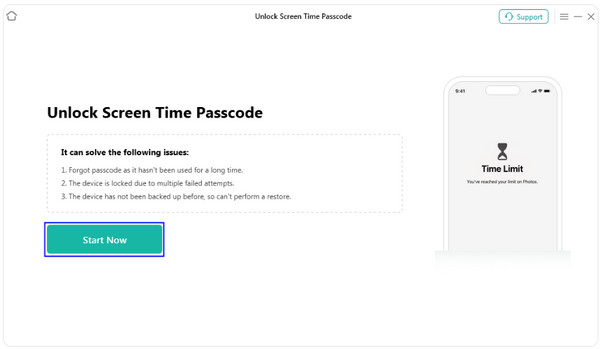
Συνδέστε τη συσκευή iOS με καλώδιο USB και αφήστε το λογισμικό να εντοπίσει αυτόματα τη συσκευή σας και κάντε κλικ στο Ξεκλείδωσε τώρα.
Η εφαρμογή θα δημιουργήσει ένα κρυπτογραφημένο αντίγραφο ασφαλείας και περιμένετε όσο ολοκληρώνεται η διαδικασία. Αν η λειτουργία Εύρεση (Find My) είναι απενεργοποιημένη, η διαδικασία θα ξεκινήσει αμέσως.
3. TunesKit
TunesKit iPhone Unlocker είναι δομημένο γύρω από ένα αρθρωτό σύστημα ξεκλειδώματος που διαχωρίζει τους διάφορους τύπους κλειδωμάτων iOS σε ξεχωριστές ενότητες. Η λειτουργία αφαίρεσης Χρόνου χρήσης έχει σχεδιαστεί για χρήστες που χρειάζονται άμεση ανάκτηση πρόσβασης χωρίς να περιηγούνται στις ρυθμίσεις της Apple. Χρησιμοποιείται συχνά από άτομα που αναζητούν πώς να απαλλαγούν από τον κωδικό Χρόνου χρήσης όταν η τυπική ανάκτηση μέσω Apple ID δεν είναι εφικτή.
Εκκινήστε το TunesKit iPhone Unlocker και επιλέξτε Ξεκλειδώστε τον κωδικό πρόσβασης χρόνου οθόνης από τις διαθέσιμες επιλογές.
Η εφαρμογή απαιτεί να απενεργοποιήσετε τη λειτουργία Εύρεση (Find My) και να επαναφέρετε τη συσκευή αφού ολοκληρωθεί η αφαίρεση. Για να επιβεβαιώσετε ότι θέλετε να συνεχίσετε, κάντε κλικ στο Αρχή.
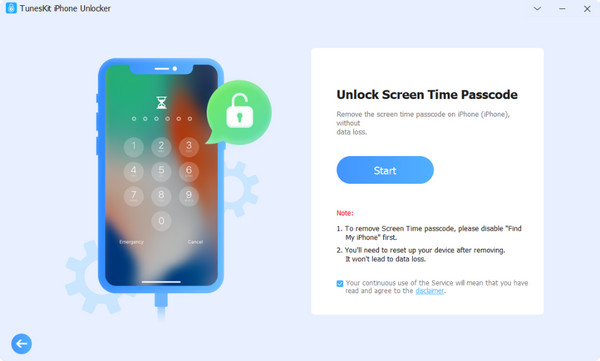
Μετά από αυτή τη διαδικασία, ακολουθήστε τις οδηγίες στην οθόνη για τη ρύθμιση του iPhone σας, επιλέξτε την επιλογή Να μην μεταφερθούν εφαρμογές και δεδομένακαι μετά πατήστε Ρύθμιση αργότερα στις Ρυθμίσεις.
συμπέρασμα
Ο περιορισμός της χρήσης της συσκευής προορίζεται να προστατεύει τον τρόπο χρήσης της, όμως μπορεί να οδηγήσει σε δεσμεύσεις όταν χαθεί η πρόσβαση στον κωδικό. Σε αυτές τις περιπτώσεις, η διαδικασία ανάκτησης βασίζεται στην τεχνική που είναι διαθέσιμη: από την επαναφορά του Apple ID, την πλήρη διαγραφή της συσκευής, έως τη χρήση αξιόπιστης εφαρμογής ανάκτησης συσκευής τρίτου κατασκευαστή. Κάθε προσέγγιση έχει διαφορετικό επίπεδο κινδύνου και επίδρασης στα δεδομένα, και είναι σημαντικό να επιλέξετε τη σωστή λύση ώστε να αποφευχθεί οποιαδήποτε περιττή απώλεια δεδομένων.
Τέλος, ένα Αποκωδικοποιητής κωδικού Χρόνου επί Οθόνης δεν είναι τίποτα περισσότερο από μια συλλογή νόμιμων διαδικασιών ανάκτησης και επαναφοράς συστήματος που μπορούν να επανακτήσουν τον έλεγχο στο περιορισμένο σύνολο ρυθμίσεων iOS όπου λείπει ο κωδικός πρόσβασης.
Ο Σάμουελ ειδικεύεται στην ασφάλεια κωδικών πρόσβασης και την ψηφιακή ιδιωτικότητα. Δούλευε ως σύμβουλος κυβερνοασφάλειας για μικρές επιχειρήσεις με στόχο την προστασία των ψηφιακών τους περιουσιακών στοιχείων. Με πιστοποιήσεις στην Κυβερνοασφάλεια και στο Ηθικό Hacking, μετατρέπει σύνθετα θέματα ασφάλειας σε εύκολες, κατανοητές συμβουλές. Απολαμβάνει επίσης να μοιράζεται συμβουλές για κωδικούς πρόσβασης, ώστε να βοηθά τους χρήστες να προστατεύουν τους λογαριασμούς τους με μεγαλύτερη σιγουριά.
Hot Solutions
-
Ξεκλειδώστε το iOS
- iRemove Tools Review
- Πλήρης αξιολόγηση του iHello HFZ
- Αξιολόγηση του DarkRa1n iCloud Bypass
- Όλα όσα πρέπει να ξέρετε για το iFreeiCloud
- 7 δωρεάν υπηρεσίες ξεκλειδώματος iCloud
- Λεπτομερής ανασκόπηση του εργαλείου Ramdisk 007
- Παράκαμψη κλειδώματος iCloud με το F3arra1n
- Πλήρης αξιολόγηση του UnlockHere
-
Συμβουλές για iOS
-
Ξεκλείδωμα Android
-
Συμβουλές κωδικού πρόσβασης


