



 Λύση
Λύση Κέντρο υποστήριξης
 Σχετικά με εμάς
 Επικοινωνία
Πώς να ανακτήσετε τον κωδικό πρόσβασης του Apple ID στη συσκευή σας Apple
 Σάμουελ Σπένσερ Δημοσιεύθηκε στις 17 Ιουλίου 2025Ξεκλειδώστε το iOS3 λεπτά ανάγνωση
Είναι ένα συνηθισμένο πρόβλημα οι χρήστες να ξεχνούν τους κωδικούς πρόσβασης του Apple ID τους. Ως αποτέλεσμα, κλειδώνονται εκτός λογαριασμού και όλων των υπηρεσιών της Apple, όπως το iCloud, το Find My, το App Store και άλλα. Εάν αντιμετωπίσετε κάποιο πρόβλημα, το πρώτο πράγμα που σας έρχεται στο μυαλό είναι η ανάκτηση κωδικού πρόσβασης. Αυτός ο οδηγός περιγράφει τις αποδεδειγμένες μεθόδους για... ανάκτηση του κωδικού πρόσβασης του Apple ID σας σε διάφορες περιπτώσεις, συμπεριλαμβανομένης της επαναφοράς του κωδικού πρόσβασής σας.

Σε αυτό το άρθρο:
- Μέρος 1: Πώς να ανακτήσετε τον κωδικό πρόσβασης Apple ID μέσω Keychain
- Μέρος 2: Πώς να ανακτήσετε τον κωδικό πρόσβασης Apple ID από κωδικούς πρόσβασης
- Μέρος 3: Πώς να ανακτήσετε τον κωδικό πρόσβασης του Apple ID από ένα πρόγραμμα περιήγησης
- Μέρος 4: Πώς να ανακτήσετε τον κωδικό πρόσβασης Apple ID επαναφέροντάς τον
- Μέρος 5: Πώς να αφαιρέσετε τον ξεχασμένο κωδικό πρόσβασης Apple ID σε iPhone/iPad
Μέρος 1: Πώς να ανακτήσετε τον κωδικό πρόσβασης Apple ID μέσω Keychain
Το iCloud Keychain είναι ο ενσωματωμένος διαχειριστής κωδικών πρόσβασης για iPhone, iPad και Mac. Αυτή η λειτουργία είναι διαθέσιμη σε iOS 15 και νεότερες εκδόσεις, iPadOS 15 και νεότερες εκδόσεις ή macOS Monterey και νεότερες εκδόσεις. Εάν έχετε συνδεθεί με τον κωδικό πρόσβασης του Apple ID σας στη συσκευή σας αφού ενεργοποιήσετε το Keychain στη συσκευή σας, μπορείτε να ανακτήσετε τον κωδικό πρόσβασης για το Apple ID χωρίς να τον επαναφέρετε.
Σε iPhone/iPad

Ανοιξε το Ρυθμίσεις εφαρμογή στη συσκευή σας.
Κάντε κύλιση προς τα κάτω και επιλέξτε το Κωδικοί πρόσβασης αυτί.
Επιλέξτε τον ιστότοπο στον οποίο έχετε συνδεθεί με τον κωδικό πρόσβασης του Apple ID σας.
Πατήστε το Επεξεργασία κουμπί για να ανακτήσετε τον κωδικό πρόσβασης του Apple ID σας.
Σε Mac

Ανοίξτε την εφαρμογή Finder και μεταβείτε στην Εφαρμογές ντοσιέ.
Βρείτε και ανοίξτε το Πρόσβαση σε μπρελόκ εφαρμογή.
Κάντε διπλό κλικ στο στοιχείο που μπορεί να περιλαμβάνει τον κωδικό πρόσβασης του Apple ID σας.
Ελέγξτε το Δείξε τον κωδικό για να ανακτήσετε τον ξεχασμένο κωδικό πρόσβασης του Apple ID.
Μέρος 2: Πώς να ανακτήσετε τον κωδικό πρόσβασης Apple ID από κωδικούς πρόσβασης
Κατά την κυκλοφορία των iOS 18, iPadOS 18 και macOS Sequoia, η Apple κυκλοφόρησε μια νέα εφαρμογή Κωδικοί πρόσβασης. Παρέχει έναν βολικό τρόπο για να βλέπετε, να αποθηκεύετε, να συμπληρώνετε αυτόματα και να διαχειρίζεστε τα στοιχεία σύνδεσης του λογαριασμού σας. Φυσικά, σας επιτρέπει να ανακτήσετε τον κωδικό πρόσβασης του Apple ID σας χωρίς αριθμό τηλεφώνου.
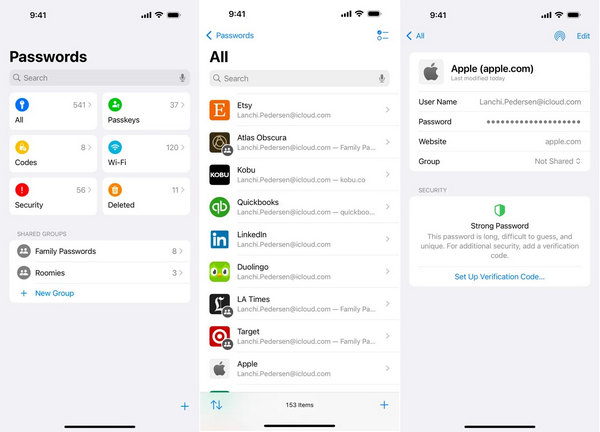
Ανοίξτε την εφαρμογή Κωδικοί πρόσβασης στη συσκευή σας.
Επιλέξτε το Ολα αυτί.
Κάντε κύλιση προς τα πάνω και προς τα κάτω για να βρείτε έναν ιστότοπο της Apple.
Επιλέξτε την ιστοσελίδα και πατήστε το Επεξεργασία κουμπί.
Τώρα, θα δείτε τον ανακτημένο κωδικό πρόσβασης Apple ID.
Μέρος 3: Πώς να ανακτήσετε τον κωδικό πρόσβασης του Apple ID από ένα πρόγραμμα περιήγησης
Επιπλέον, μπορείτε να ανακτήσετε τον κωδικό πρόσβασης του Apple ID σας στο iPhone σας από ένα πρόγραμμα περιήγησης ιστού. Εάν δεν χρησιμοποιείτε το Safari στο iPhone ή το iPad σας, το Keychain δεν μπορεί να αποθηκεύσει τα στοιχεία σύνδεσής σας στην Apple. Σας παρουσιάζουμε πώς να αποκτήσετε πρόσβαση στον διαχειριστή κωδικών πρόσβασης στα κύρια προγράμματα περιήγησης.
Πώς να ανακτήσετε τον κωδικό πρόσβασης του Apple ID από το Chrome

Πατήστε το Μενού κουμπί με εικονίδιο τριών κουκκίδων στο Chrome.
Επιλέγω Διαχειριστής κωδικών πρόσβασης στη γραμμή εργαλείων.
Αναζητήστε έναν ιστότοπο της Apple και επιλέξτε τον.
Πατήστε το Μάτι κουμπί για να ανακτήσετε τον κωδικό πρόσβασης.
Πώς να ανακτήσετε τον κωδικό πρόσβασης του Apple ID από τον Firefox
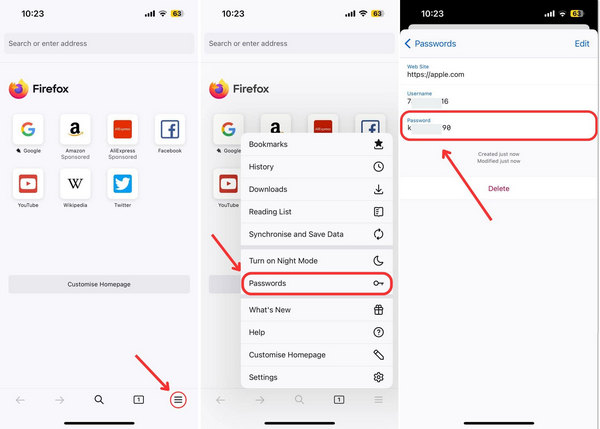
Πατήστε το Χάμπουργκερ κουμπί στον Firefox.
Επιλέγω Κωδικοί πρόσβασης στο μενού.
Βρείτε και επιλέξτε apple.com.
Πατήστε στο Κωδικός πρόσβασης πεδίο για να το δείτε.
Πώς να ανακτήσετε τον κωδικό πρόσβασης του Apple ID από το Edge
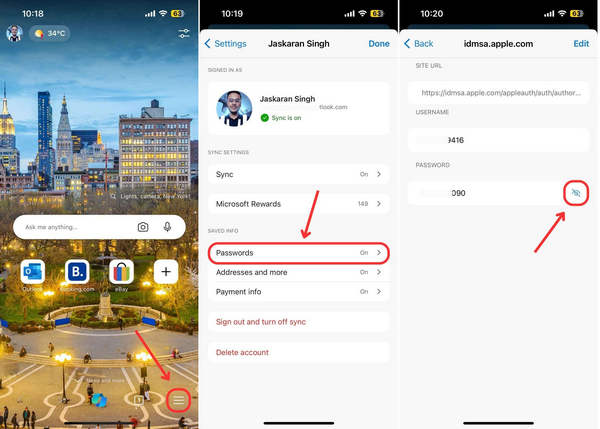
Πατήστε το Χάμπουργκερ κουμπί στο Edge.
Επιλέγω Ρυθμίσεις στην εργαλειοθήκη και πατήστε στο προφίλ σας.
Επιλέγω Κωδικοί πρόσβασης και πατήστε apple.com.
Πατήστε το Μάτι κουμπί για να ανακτήσετε τον κωδικό πρόσβασης του Apple ID σας.
Μέρος 4: Πώς να ανακτήσετε τον κωδικό πρόσβασης Apple ID επαναφέροντάς τον
Εάν δεν μπορείτε να ανακτήσετε τον ξεχασμένο κωδικό πρόσβασης Apple ID από τον δωρεάν διαχειριστή κωδικών πρόσβασης, θα πρέπει να τον επαναφέρετε στον λογαριασμό της Apple. Ξέχασα ιστότοπος. Η ροή εργασίας διαφέρει ανάλογα με τις ρυθμίσεις σας.
Μεταβείτε στο iforgot.apple.com σε ένα πρόγραμμα περιήγησης.
Κάντε κλικ στο Επαναφέρετε τον κωδικό πρόσβασης κουμπί.

Εισαγάγετε το email ή τον αριθμό τηλεφώνου που σχετίζεται με το Apple ID σας.
Πληκτρολογήστε τους χαρακτήρες στην εικόνα και κάντε κλικ Να συνεχίσει.

Στη συνέχεια, εισαγάγετε τον αριθμό τηλεφώνου σας και λάβετε τον κωδικό επαλήθευσης.
Στη συνέχεια, πληκτρολογήστε τον κωδικό που λάβατε και επαληθεύστε την ιδιοκτησία σας.
Περίπτωση 1: Ενεργοποιείται ο έλεγχος ταυτότητας δύο παραγόντων

Επιλέξτε μια αξιόπιστη συσκευή.
Γυρίστε στη συσκευή και πατήστε ή κάντε κλικ Επιτρέπω στην ειδοποίηση.
Δώστε τον κωδικό πρόσβασης σύνδεσης στη συσκευή σας και ορίστε έναν νέο κωδικό πρόσβασης.
Περίπτωση 2: Ο έλεγχος ταυτότητας δύο παραγόντων είναι απενεργοποιημένος

Κάντε κλικ Δεν έχετε πρόσβαση σε καμία από τις συσκευές Apple σας.
Στη συνέχεια, εντοπίστε την επιλογή που είναι διαθέσιμη για εσάς και κάντε κλικ στο Να συνεχίσει κουμπί.
Ακολουθήστε τις οδηγίες στην οθόνη για να ανακτήσετε τον ξεχασμένο κωδικό πρόσβασης του Apple ID σας.
Μέρος 5: Πώς να αφαιρέσετε τον ξεχασμένο κωδικό πρόσβασης Apple ID σε iPhone/iPad
Αντί να ανακτήσετε το Apple ID σας, μπορείτε επίσης να δημιουργήσετε απευθείας έναν νέο λογαριασμό. imyPass iPassGo είναι ο ευκολότερος τρόπος για να καταργήσετε τον παλιό σας λογαριασμό Apple από το iPhone ή το iPad σας. Επιπλέον, η φιλική προς το χρήστη διεπαφή διευκολύνει την εκμάθηση και τη χρήση.

4.000.000+ λήψεις
Καταργήστε το παλιό Apple ID και τον κωδικό πρόσβασης από τη συσκευή σας.
Μην χρειάζεστε τον κωδικό πρόσβασης του Apple ID σας κατά τη διάρκεια της διαδικασίας.
Διαθέσιμο σε έναν κλειδωμένο ή απενεργοποιημένο λογαριασμό Apple ID.
Υποστηρίξτε τις πιο πρόσφατες εκδόσεις iOS και iPadOS.
Προσφέρετε άλλα χαρακτηριστικά όπως Αφαίρεση MDM και παράκαμψη κλειδώματος οθόνης.
Πώς να αφαιρέσετε τον ξεχασμένο κωδικό πρόσβασης Apple ID στο iPhone σας
Συνδεθείτε στη συσκευή σας
Εκκινήστε το καλύτερο λογισμικό αφαίρεσης Apple ID αφού το εγκαταστήσετε στον υπολογιστή σας. Συνδέστε το iPhone ή το iPad σας στον υπολογιστή σας με ένα καλώδιο Lightning. Επιλέξτε το Αφαιρέστε το Apple ID λειτουργία και κάντε κλικ Αρχή.

Κατάργηση του κωδικού πρόσβασης του Apple ID σας
Εάν η λειτουργία Εύρεσης είναι απενεργοποιημένη, το λογισμικό θα καταργήσει αυτόματα το Apple ID σας. Εάν η λειτουργία Εύρεσης είναι ενεργοποιημένη σε iOS 11.3 ή παλαιότερη έκδοση, επαναφέρετε όλες τις ρυθμίσεις στη συσκευή σας. Στη συνέχεια, το λογισμικό θα κάνει τη δουλειά του.
Εάν η λειτουργία Εύρεση είναι ενεργοποιημένη σε iOS 11.4 ή νεότερη έκδοση, ενεργοποιήστε τον έλεγχο ταυτότητας δύο παραγόντων. Εισαγάγετε 0000 και επιβεβαιώστε το ξεκλείδωμα. Ελέγξτε τις πληροφορίες της συσκευής σας και κάντε κλικ στο Αρχή για να ξεκινήσετε την κατάργηση του Apple ID.

συμπέρασμα
Αυτός ο οδηγός εξήγησε πώς να ανακτήστε τον κωδικό πρόσβασής σας στο Apple ID στο iPhone, το iPad και το Mac σας. Μπορείτε να ακολουθήσετε τα βήματά μας είτε για να βρείτε τον ξεχασμένο κωδικό πρόσβασής σας είτε για να επαναφέρετε έναν νέο κωδικό πρόσβασης, ανάλογα με την περίπτωσή σας. Το imyPass iPassGo είναι η εναλλακτική λύση για την κατάργηση του παλιού Apple ID και τον ορισμό ενός νέου λογαριασμού και κωδικού πρόσβασης.
Ο Samuel είναι ανώτερος συντάκτης από το imyPass. Είναι ειδικός στο ξεκλείδωμα με κωδικό πρόσβασης. Έχει πάνω από πέντε χρόνια εμπειρίας στη συγγραφή εκπαιδευτικών κειμένων για το ξεκλείδωμα τηλεφώνου.
Hot Solutions
-
Ξεκλειδώστε το iOS
- Ανασκόπηση των δωρεάν υπηρεσιών ξεκλειδώματος iCloud
- Παράκαμψη ενεργοποίησης iCloud με IMEI
- Καταργήστε το Mosyle MDM από iPhone και iPad
- Καταργήστε το support.apple.com/iphone/passcode
- Ανασκόπηση του Checkra1n iCloud Bypass
- Παράκαμψη του κωδικού πρόσβασης κλειδώματος οθόνης iPhone
- Πώς να κάνετε Jailbreak το iPhone
- Ξεκλειδώστε το iPhone χωρίς υπολογιστή
- Παράκαμψη iPhone κλειδωμένο στον κάτοχο
- Επαναφορά εργοστασιακών ρυθμίσεων iPhone χωρίς κωδικό πρόσβασης Apple ID
-
Συμβουλές για iOS
-
Ξεκλείδωμα Android
- Πώς να μάθετε εάν το τηλέφωνό σας είναι ξεκλείδωτο
- Ξεκλειδώστε την οθόνη του τηλεφώνου Samsung χωρίς κωδικό πρόσβασης
- Ξεκλείδωμα Pattern Lock σε συσκευή Android
- Ανασκόπηση των Άμεσων Ξεκλειδώσεων
- Πώς να ξεκλειδώσετε το τηλέφωνο OnePlus
- Ξεκλειδώστε OEM και Διορθώστε το ξεκλείδωμα OEM με γκρι χρώμα
- Πώς να ξεκλειδώσετε ένα τηλέφωνο Sprint
-
Κωδικός πρόσβασης των Windows


