



 Λύση
Λύση Κέντρο υποστήριξης
 Σχετικά με εμάς
 Επικοινωνία
Πώς να αφαιρέσετε το μήνυμα support.apple.com/iphone/passcode Security Lockout
 Σάμουελ Σπένσερ Δημοσιεύθηκε στις 10 Απριλίου 2026Ξεκλειδώστε το iOS3 λεπτά ανάγνωση
Αν ξεχάσετε τον κωδικό οθόνης του iPhone σας και τον εισάγετε λάθος πολλές φορές, η συσκευή σας μπορεί να απενεργοποιηθεί και να εμφανίσει το μήνυμα support.apple.com/iphone/passcode Security Lockout ή iPhone Unavailable. Μη ανησυχείτε – σε αυτόν τον οδηγό θα δείτε γιατί εμφανίζεται αυτή η οθόνη σφάλματος και πώς να ξεκλειδώσετε το iPhone βήμα προς βήμα, ακόμη κι αν δεν θυμάστε τον κωδικό σας.

Σε αυτό το άρθρο:
- Μέρος 1. Κοινοί λόγοι για τους οποίους εμφανίζεται το support.apple.com/iphone/passcode
- Μέρος 2. Πώς να αφαιρέσετε το support.apple.com/iphone/passcode στο iPhone
- Μέρος 3. Πώς να αφαιρέσετε το support.apple.com/iphone/passcode από έναν υπολογιστή
- Μέρος 4. Συχνές ερωτήσεις στο support.apple.com/iphone/passcode
Μέρος 1. Κοινοί λόγοι για τους οποίους εμφανίζεται το support.apple.com/iphone/passcode
1. Ξεχασμένος κωδικός πρόσβασης: Εάν ξεχάσετε τον κωδικό πρόσβασης του iPhone σας και πληκτρολογήσετε λάθος πολλές φορές, η συσκευή σας μπορεί να απενεργοποιηθεί. Η σελίδα υποστήριξης παρέχει οδηγίες σχετικά με τον τρόπο ανάκτησης ή επαναφοράς του κωδικού πρόσβασης.
2. Κλείδωμα ασφαλείας: Μετά από πολλές προσπάθειες εσφαλμένου κωδικού πρόσβασης, το iPhone σας εισέρχεται σε κατάσταση κλειδώματος ασφαλείας για την προστασία των δεδομένων σας. Η σελίδα υποστήριξης μπορεί να προσφέρει οδηγίες για το ξεκλείδωμα ή την επαναφορά της συσκευής σας.
3. Διαγραφή της επιλογής iPhone: Σε ορισμένες περιπτώσεις, η σελίδα υποστήριξης ενδέχεται να σχετίζεται με την επιλογή Διαγραφή iPhone. Αυτή η δυνατότητα επιτρέπει στους χρήστες να διαγράφουν εξ αποστάσεως όλα τα δεδομένα στη συσκευή τους, εάν χαθούν ή κλαπούν. Η σελίδα μπορεί να καθοδηγήσει τους χρήστες σε αυτήν τη διαδικασία.
4. Ενημερώσεις ή αλλαγές iOS: Ενημερώσεις στο σύστημα iOS ή αλλαγές στις ρυθμίσεις του κωδικού πρόσβασης ενδέχεται να προκαλέσουν την ανάγκη για πρόσθετη επαλήθευση. Η σελίδα υποστήριξης μπορεί να παρέχει πληροφορίες σχετικά με τον τρόπο πλοήγησης σε αυτές τις αλλαγές.
5. Αντιμετώπιση προβλημάτων γενικού κωδικού πρόσβασης: Οι χρήστες ενδέχεται επίσης να κατευθυνθούν σε αυτήν τη σελίδα υποστήριξης για την αντιμετώπιση προβλημάτων γενικού κωδικού πρόσβασης, όπως ζητήματα με τον κωδικό πρόσβασης που δεν λειτουργεί, ξεχάσει τον κωδικό πρόσβασης Apple ID ή σχετικές ανησυχίες.
Μέρος 2. Πώς να αφαιρέσετε το support.apple.com/iphone/passcode στο iPhone
Οι χρήστες με iOS 15.2 και νεότερη έκδοση μπορούν εύκολα να επαναφέρουν το iPhone τους ώστε να αφαιρέσουν το support.apple.com/iphone/passcode. Ακολουθήστε τα παρακάτω βήματα για μια ομαλή διαδικασία επαναφοράς.
Σημείωση:
Αυτή η διαδικασία θα διαγράψει όλα τα δεδομένα στο iPhone σας. Βεβαιωθείτε ότι έχετε δημιουργήσει αντίγραφο ασφαλείας της συσκευής εκ των προτέρων.
iOS 15.2 / iOS 16:
Βεβαιωθείτε ότι το iPhone σας είναι σε iOS 15.2 ή μεταγενέστερη έκδοση, είναι συνδεδεμένο σε δίκτυο κινητής τηλεφωνίας ή Wi-Fi και είναι συνδεδεμένο στο Apple ID σας.
Στην οθόνη που εμφανίζει support.apple.com/iphone/passcode, πατήστε Διαγραφή iPhone πάλι.
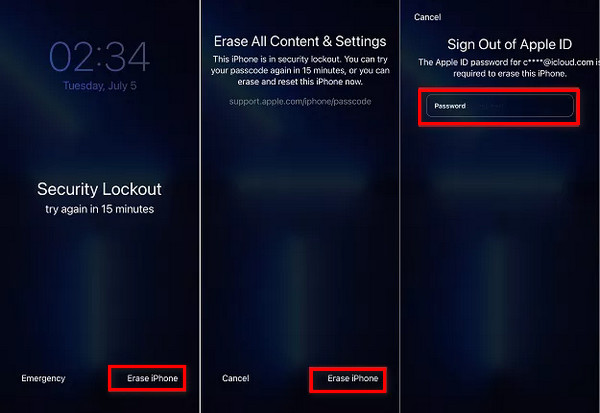
Ακολουθήστε τις οδηγίες που εμφανίζονται στην οθόνη για να συνεχίσετε τη διαδικασία επαναφοράς.
Τέλος, εισαγάγετε τον κωδικό πρόσβασης Apple ID όταν σας ζητηθεί να ολοκληρώσετε τη διαδικασία.
iOS 17:
Παρακέντηση Ξέχασα τον κωδικό πρόσβασης? στην οθόνη support.apple.com/iphone/passcode.
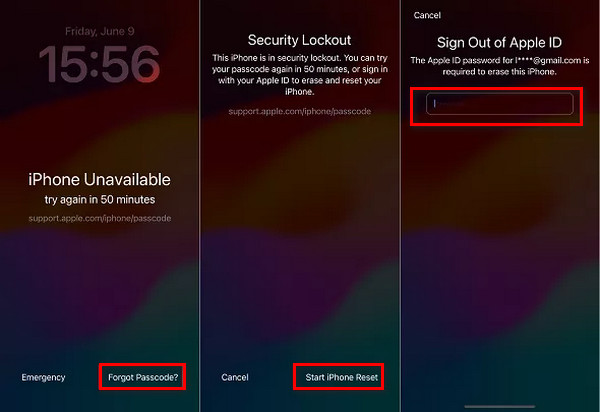
Στη συνέχεια, επιλέξτε Ξεκινήστε το iPhone Reset και εισαγάγετε τον κωδικό πρόσβασης Apple ID σας.
Τέλος, ακολουθήστε τις επόμενες οδηγίες στην οθόνη για να ολοκληρώσετε τη διαδικασία διαγραφής και επαναφοράς.
Εκτός από τη διαγραφή του iPhone σας, αν απλά αλλάξτε τον κωδικό πρόσβασης του iPhone σας εντός 3 ημερών και ξεχάσετε τον νέο κωδικό πρόσβασης, μπορείτε να χρησιμοποιήσετε τον παλιό κωδικό πρόσβασης για να αφαιρέσετε την οθόνη support.apple.com/iphone/passcode χωρίς να διαγράψετε το iPhone σας. Ωστόσο, το iPhone πρέπει να κλειδωθεί τουλάχιστον μία φορά μετά την αλλαγή του κωδικού πρόσβασης του iPhone.
Μέρος 3. Πώς να αφαιρέσετε το support.apple.com/iphone/passcode από έναν υπολογιστή
1. Αφαίρεση του support.apple.com/iphone/passcode χωρίς κωδικό
imyPass iPassGo σας επιτρέπει να αφαιρέσετε απευθείας την οθόνη support.apple.com/iphone/passcode χωρίς τον κωδικό. Έχει σχεδιαστεί για να αντιμετωπίζει διάφορους τύπους κωδικών οθόνης iPhone, όπως 4ψήφιους/6ψήφιους/προσαρμοσμένους κωδικούς, Touch ID ή Face ID. Υποστηρίζει μεγάλη γκάμα μοντέλων iPhone και εκδόσεων iOS.
Προαπαιτούμενα: Ένας υπολογιστής Windows ή Mac, ένα καλώδιο USB και σταθερή σύνδεση στο διαδίκτυο.

4.000.000+ λήψεις
Επαναφέρετε ένα κλειδωμένο iPhone ή iPad χωρίς να απαιτείται κωδικός πρόσβασης.
Έξοδος από την οθόνη support.apple.com/iphone/passcode.
Εύκολο στη χρήση και υποστηρίζει επαναφορά με ένα κλικ.
Υποστηρίζει μια ποικιλία μοντέλων iPhone και iPad.
Τα χαρακτηριστικά μπόνους περιλαμβάνουν αφαίρεση MDM, παρακάμπτοντας τον χρόνο οθόνης και πολλά άλλα.
Ακολουθούν τα βήματα για την κατάργηση του support.apple.com/iphone/passcode:
Κατεβάστε και εγκαταστήστε το imyPass iPassGo στον υπολογιστή σας (διαθέσιμο για Mac και Windows). Επιλέξτε τη Σκουπίστε τον κωδικό πρόσβασης λειτουργία για να ξεκλειδώσετε το iPhone σας.

Συνδέστε το iPhone σας στον υπολογιστή και κάντε κλικ στο Αρχή κουμπί. Μόλις συνδεθεί, επιβεβαιώστε τις πληροφορίες της συσκευής και κατεβάστε το πακέτο υλικολογισμικού (firmware).

Αφού κατεβεί το πακέτο υλικολογισμικού, κάντε κλικ στο Ξεκλείδωμα Εισαγω 0000 για να επιβεβαιώσετε την αφαίρεση. Μετά από αυτό, ο κωδικός πρόσβασης του iPhone σας θα διαγραφεί σύντομα.

2. Κλείστε το support.apple.com/iphone/passcode χρησιμοποιώντας το iTunes
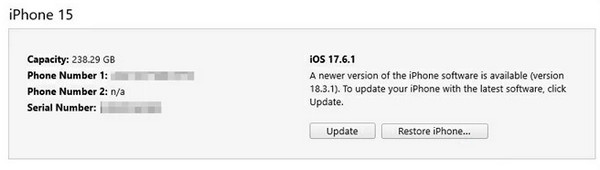
Για έξοδο από το support.apple.com/iphone/passcode, μπορείτε επίσης να χρησιμοποιήσετε το iTunes για να επαναφέρετε το iPhone σας μπαίνοντας στη λειτουργία ανάκτησης. Μετά την επαναφορά, το μήνυμα σφάλματος θα εξαφανιστεί, αλλά θα χρειαστεί να εισαγάγετε τον κωδικό πρόσβασης Apple ID για να αποκτήσετε ξανά πρόσβαση στο iPhone.
Προαπαιτούμενα: Ένας υπολογιστής με εγκατεστημένο iTunes, ένα καλώδιο USB και τα στοιχεία σύνδεσης του Apple ID.
Εκτόξευση iTunes στον υπολογιστή σας και συνδέστε το iPhone σας σε αυτόν τον υπολογιστή με ένα καλώδιο USB.
Ακολουθήστε το βήμα για να θέσετε το iPhone σας σε λειτουργία ανάκτησης:
Για iPhone 8 ή μεταγενέστερο: Πατήστε και αφήστε γρήγορα τα κουμπιά αύξησης και μείωσης της έντασης με τη σειρά. Στη συνέχεια, πατήστε το πλευρικό κουμπί.
Για iPhone 7, iPhone 7 Plus: Πατήστε το επάνω ή το πλευρικό κουμπί και το κουμπί μείωσης της έντασης.
Για iPhone 6s ή παλαιότερο: Πατήστε και το επάνω ή το πλευρικό κουμπί και τα κουμπιά Home.
Κρατήστε πατημένο το(τα) κουμπί(α) μέχρι να δείτε το λογότυπο της Apple.
Επιλέγω Επαναφέρω στο αναδυόμενο παράθυρο. Και το iTunes θα αρχίσει να επαναφέρει το iPhone σας.
Όταν ολοκληρωθεί η διαδικασία, θα λάβετε ένα iPhone χωρίς κωδικό πρόσβασης και την οθόνη support.apple.com/iphone/passcode.
3. Έξοδος από το support.apple.com/iphone/passcode μέσω iCloud
Αυτή είναι η τελευταία μέθοδος για να αφαιρέσετε το support.apple.com/iphone/passcode εάν το iPhone σας βρίσκεται σε κλείδωμα ασφαλείας. Λάβετε υπόψη ότι αυτή η μέθοδος απαιτεί το Apple ID που είναι συνδεδεμένο στο κλειδωμένο iPhone. Ας δούμε πώς να ξεκλειδώσετε το support.apple.com/iphone/passcode.
Προαπαιτούμενα: Η λειτουργία Εύρεση iPhone ενεργοποιημένη στη συσκευή σας, τα στοιχεία σύνδεσης του Apple ID και σταθερή σύνδεση στο διαδίκτυο.
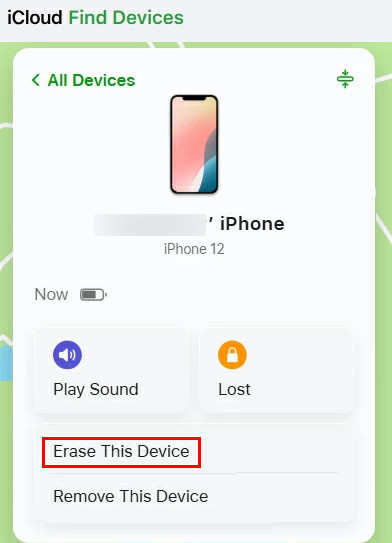
Επισκεφτείτε το iCloud.com και κάντε κλικ στο Find My χαρακτηριστικό.
Στο επάνω μενού, θα δείτε όλες τις συσκευές σας. Επιλέξτε αυτό που βρίσκεται σε κλείδωμα ασφαλείας.
Κάντε κλικ Διαγράψτε αυτήν τη συσκευή. Και το iPhone σας θα αφαιρεθεί από το κλείδωμα ασφαλείας.
Συχνές ερωτήσεις.
-
Πόσες προσπάθειες κωδικού πρόσβασης γίνονται στο iPhone;
Μετά από έξι προσπάθειες εσφαλμένου κωδικού πρόσβασης, το iPhone σας απενεργοποιείται προσωρινά, εμφανίζοντας ένα μήνυμα Δοκιμάστε ξανά σε Χ λεπτά. Οι επόμενες ανεπιτυχείς προσπάθειες αυξάνουν περαιτέρω τη διάρκεια κλειδώματος. Σε ακραίες περιπτώσεις, μετά από δέκα διαδοχικές αποτυχίες, το iPhone σας μπορεί να απενεργοποιηθεί, απαιτώντας σύνδεση με το iTunes ή το iCloud για ανάκτηση.
-
Πώς μπορώ να απενεργοποιήσω τον κωδικό πρόσβασης του iPhone μου;
Προς την απενεργοποιήστε τον κωδικό πρόσβασης του iPhone σας, μεταβείτε στις Ρυθμίσεις, πατήστε Face ID & Passcode ή Touch ID & Passcode, εισαγάγετε τον τρέχοντα κωδικό πρόσβασής σας και επιλέξτε "Turn Passcode Off". Επιβεβαιώστε την απόφασή σας και το iPhone σας δεν θα έχει πλέον ενεργό κωδικό πρόσβασης, βελτιώνοντας την προσβασιμότητα σε βάρος της ασφάλειας.
-
Τι πρέπει να κάνω εάν το iPhone μου είναι απενεργοποιημένο;
Για να ενεργοποιήσετε τον κωδικό πρόσβασης iPhone, μεταβείτε στις Ρυθμίσεις, πατήστε Face ID & Passcode ή Touch ID & Passcode, εισαγάγετε τον τρέχοντα κωδικό πρόσβασής σας και επιλέξτε Ενεργοποίηση κωδικού πρόσβασης. Ακολουθήστε τις οδηγίες για να ορίσετε έναν νέο κωδικό πρόσβασης, ενισχύοντας την ασφάλεια της συσκευής σας. Αυτή η δυνατότητα προστατεύει τα προσωπικά σας στοιχεία και την πρόσβαση στη συσκευή σας.
συμπέρασμα
Σε αυτό το άρθρο, εξετάσαμε 4 τρόπους για να ξεκλείδωμα υποστήριξη κλείδωμα ασφαλείας κωδικού πρόσβασης Apple com iPhone οθόνη: τη λειτουργία Forgot Passcode, το iTunes, το iCloud ή ένα εργαλείο τρίτου μέρους όπως το imyPass iPassGo. Μην αφήνετε ένα απενεργοποιημένο iPhone να σας εκνευρίζει. Με τη σωστή λύση, θα επανακτήσετε γρήγορα και εύκολα την πρόσβαση στη συσκευή σας!
Ο Σάμουελ ειδικεύεται στην ασφάλεια κωδικών πρόσβασης και την ψηφιακή ιδιωτικότητα. Δούλευε ως σύμβουλος κυβερνοασφάλειας για μικρές επιχειρήσεις με στόχο την προστασία των ψηφιακών τους περιουσιακών στοιχείων. Με πιστοποιήσεις στην Κυβερνοασφάλεια και στο Ηθικό Hacking, μετατρέπει σύνθετα θέματα ασφάλειας σε εύκολες, κατανοητές συμβουλές. Απολαμβάνει επίσης να μοιράζεται συμβουλές για κωδικούς πρόσβασης, ώστε να βοηθά τους χρήστες να προστατεύουν τους λογαριασμούς τους με μεγαλύτερη σιγουριά.
Hot Solutions
-
Ξεκλειδώστε το iOS
- iRemove Tools Review
- Πλήρης αξιολόγηση του iHello HFZ
- Αξιολόγηση του DarkRa1n iCloud Bypass
- Όλα όσα πρέπει να ξέρετε για το iFreeiCloud
- 7 δωρεάν υπηρεσίες ξεκλειδώματος iCloud
- Λεπτομερής ανασκόπηση του εργαλείου Ramdisk 007
- Παράκαμψη κλειδώματος iCloud με το F3arra1n
- Πλήρης αξιολόγηση του UnlockHere
-
Συμβουλές για iOS
-
Ξεκλείδωμα Android
-
Συμβουλές κωδικού πρόσβασης


