



 Λύση
Λύση Κέντρο υποστήριξης
 Σχετικά με εμάς
 Επικοινωνία
Πώς να απενεργοποιήσετε τους Γονικούς Ελέγχους για να καταργήσετε τους περιορισμούς στο iPhone
 Σάμουελ Σπένσερ Δημοσιεύθηκε στις Απρίλιος 24, 2026Ξεκλειδώστε το iOS3 λεπτά ανάγνωση
Το iPhone διαθέτει διάφορες λειτουργίες που σας επιτρέπουν να διαχειρίζεστε τις εφαρμογές, τις δυνατότητες, τα δεδομένα κ.λπ. Οι Γονικοί Έλεγχοι είναι μια ενσωματωμένη λειτουργία που επιτρέπει στους γονείς να διαχειρίζονται και να παρακολουθούν τα iPhone των παιδιών τους. Συνδέεται με τη λειτουργία Χρόνος χρήσης (Screen Time) που προσφέρει η Apple.
Οι Γονικοί Έλεγχοι μπορούν να παρακολουθούν για πόση ώρα χρησιμοποιείται το iPhone, να περιορίζουν περιεχόμενο ή εφαρμογές, να ορίζουν χρόνο διακοπής λειτουργίας (downtime) για το iPhone και πολλά άλλα. Ωστόσο, ορισμένοι χρήστες δεν γνωρίζουν πώς να απενεργοποιήσουν τους Γονικούς Ελέγχους ώστε να αποκτήσουν ξανά πρόσβαση στο περιορισμένο περιεχόμενο στο iPhone. Κάντε κύλιση παρακάτω για να δείτε πώς θα απενεργοποιήσετε τη συγκεκριμένη λειτουργία, ακόμη κι αν ο κωδικός Χρόνου χρήσης είναι άγνωστος. Συνεχίστε την πλοήγηση για να μάθετε όλες τις λεπτομέρειες.

Σε αυτό το άρθρο:
Μέρος 1. Πώς να απενεργοποιήσετε τους Γονικούς Ελέγχους ΜΕ τον κωδικό πρόσβασης (Ο κανονικός τρόπος)
Πώς να απενεργοποιήσω τον Γονικό Έλεγχο; Η απενεργοποίηση της συγκεκριμένης λειτουργίας είναι εύκολη! Αρκεί να έχετε τον κωδικό, ώστε να το κάνετε χωρίς καμία δυσκολία. Υπάρχουν δύο τρόποι: να απενεργοποιήσετε τους περιορισμούς στο δικό σας iPhone ή στο iPhone των παιδιών σας. Δείτε παρακάτω τις πλήρεις πληροφορίες για αυτές τις μεθόδους.
1. Στο δικό σας iPhone
Δεν μπορείτε. διαγράψτε το Screen Time στο iPhone. Το μόνο που μπορείτε να κάνετε για να καταργήσετε τους περιορισμούς από το iPhone είναι να απενεργοποιήσετε τη λειτουργία. Αυτή η διαδικασία μπορεί να γίνει από εσάς. Η μόνη προϋπόθεση είναι ο κωδικός Χρόνου χρήσης που χρησιμοποιήθηκε για τους περιορισμούς. Δείτε τα παρακάτω βήματα για να μάθετε πώς.
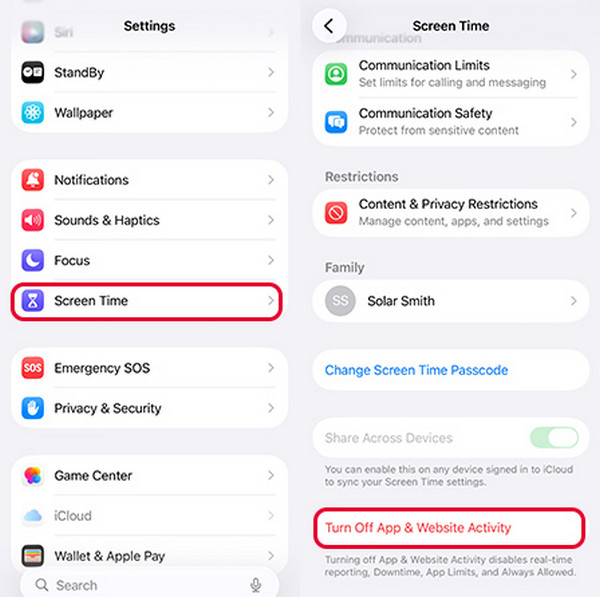
Ανοιξε το Ρυθμίσεις εφαρμογή στο iPhone σας. Έπειτα, επιλέξτε το κουμπί Χρόνος οθόνης κουμπί από τη λίστα επιλογών. Επιλέξτε το Δραστηριότητα εφαρμογής και ιστότοπου κουμπί.
Πατήστε το Ενεργοποίηση Δραστηριότητας εφαρμογών και ιστότοπων κουμπί. Εισαγάγετε τον κωδικό Χρόνου χρήσης και πατήστε ξανά το ίδιο κουμπί. Η λειτουργία θα απενεργοποιηθεί στη συνέχεια.
2. Σε iPhone παιδιού (μέσω Οικογενειακής κοινής χρήσης – Family Sharing)
Αν θέλετε να απενεργοποιήσετε τον Χρόνο χρήσης στο iPhone του παιδιού σας, μπορείτε να το κάνετε μέσω της Οικογενειακής κοινής χρήσης (Family Sharing). Είναι μια λειτουργία που συνδέεται με τον Χρόνο χρήσης. Πώς να απενεργοποιήσετε τους Γονικούς Ελέγχους στο iPhone με την Οικογενειακή κοινή χρήση; Τα παρακάτω βήματα θα σας καθοδηγήσουν.
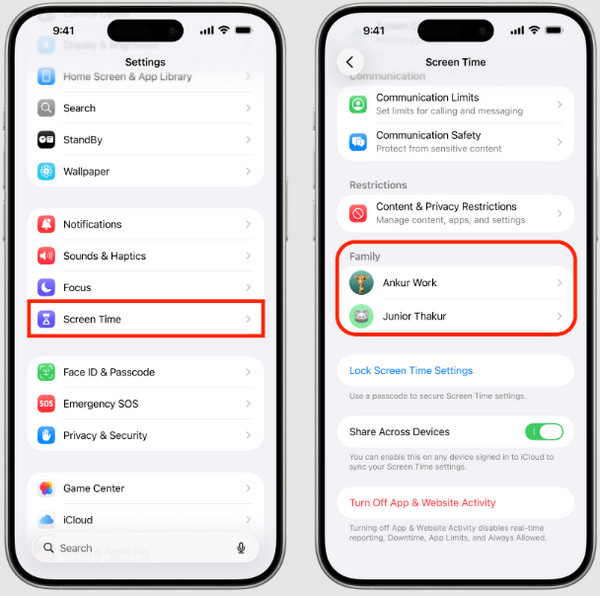
Ανοιξε το Ρυθμίσεις εφαρμογή στο iPhone σας. Έπειτα πατήστε το Χρόνος οθόνης κουμπί.
Παω σε Οικογένεια. Στη συνέχεια, επιλέξτε το όνομα του παιδιού σας από τη λίστα. Επιλέξτε Ενεργοποίηση Δραστηριότητας εφαρμογών και ιστότοπων και εισαγάγετε τον κωδικό.
Μέρος 2. Τι να κάνετε αν ξεχάσατε τον κωδικό Χρόνου χρήσης
Τι να κάνετε αν ξεχάσατε τον κωδικό Χρόνου χρήσης; Αυτό το πρόβλημα σάς εμποδίζει να απενεργοποιήσετε τους Γονικούς Ελέγχους στο iPhone σας. Αν συμβαίνει αυτό, πρέπει πρώτα να επαναφέρετε ή να παρακάμψετε τον κωδικό Χρόνου χρήσης.
Μέθοδος 1: Χρησιμοποιήστε το Apple ID σας για επαναφορά του κωδικού
Ο κωδικός Χρόνου χρήσης μπορεί να επαναφερθεί χρησιμοποιώντας το Apple ID σας. Ο λογαριασμός θα λειτουργήσει ως μέσο ταυτοποίησης της διαδικασίας. Η επαναφορά δεν θα προκαλέσει απώλεια δεδομένων στο iPhone σας. Ακολουθήστε τα παρακάτω βήματα για να δείτε πώς λειτουργεί η διαδικασία.
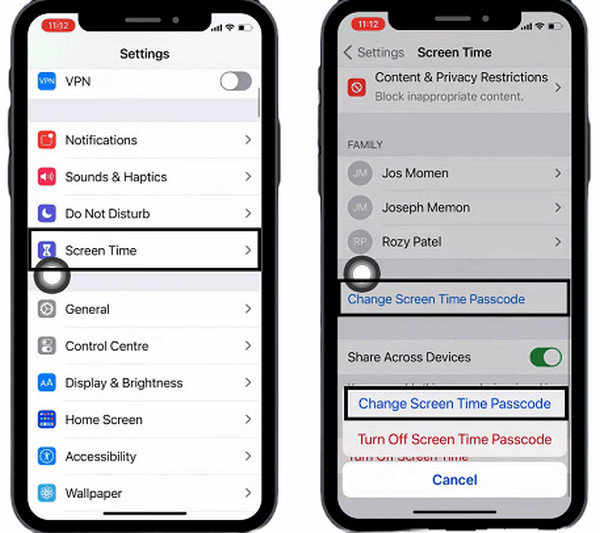
Παρακέντηση Ρυθμίσεις και επιλέξτε το Χρόνος οθόνης από τη λίστα. Στη συνέχεια, επιλέξτε το κουμπί Αλλαγή κωδικού πρόσβασης χρόνου οθόνης κουμπί. Πατήστε ξανά το ίδιο κουμπί και εισαγάγετε τον τρέχοντα κωδικό Χρόνου χρήσης.
Πατήστε το Ξέχασα τον κωδικό πρόσβασης κουμπί στο μικρό παράθυρο. Έπειτα εισαγάγετε τα στοιχεία του Apple ID σας στα σχετικά πεδία. Στη συνέχεια δημιουργήστε τον νέο κωδικό Χρόνου χρήσης.
Μέθοδος 2: Χρησιμοποιήστε το imyPass iPassGo
imyPass iPassGo σας επιτρέπει να καταργήσετε τους περιορισμούς Χρόνου χρήσης στο iPhone σας χωρίς να χρειάζεστε σύνδεση στο διαδίκτυο! Το καλύτερο είναι ότι δεν διαγράφει ούτε ένα κομμάτι δεδομένων από τη συγκεκριμένη συσκευή Apple. Επίσης, δεν θα χρειαστεί jailbreak στο iPhone σας κατά την απενεργοποίηση του Χρόνου χρήσης.
Εκτός από τον Χρόνο χρήσης, το εργαλείο μπορεί επίσης να χρησιμοποιηθεί για να παρακάμπτει MDM, να αφαιρεί Apple ID, να αφαιρεί τον κωδικό αντιγράφου ασφαλείας iTunes και να ξεκλειδώνει τον κωδικό οθόνης του iPhone. Χρησιμοποιήστε τα παρακάτω βήματα ως οδηγό για αυτό το εργαλείο.
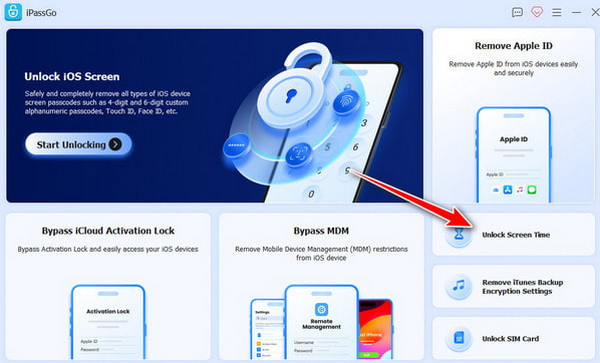
Μεταβείτε στην κύρια ιστοσελίδα του/της imyPass iPassGo. Κάντε λήψη, εγκαταστήστε και ανοίξτε στη συνέχεια το εργαλείο.
Επιλέγω Ξεκλείδωμα χρόνου οθόνης από την πρώτη οθόνη. Συνδέστε το iPhone στον υπολογιστή με καλώδιο USB. Έπειτα ακολουθήστε τις επιπλέον οδηγίες στην οθόνη. Κάντε κλικ στο Ξεκίνα τώρα κουμπί κάτω αριστερά.
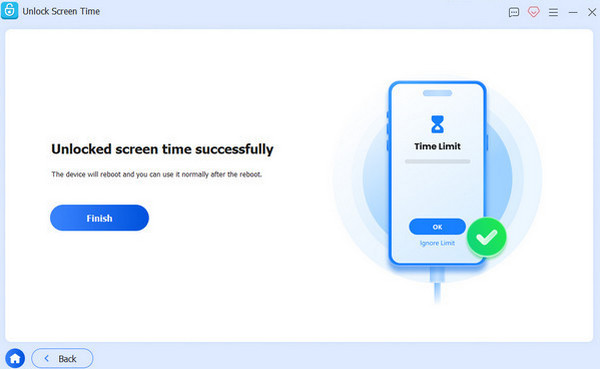
Επιλέξτε πώς θα οριστεί ο κωδικός Χρόνου χρήσης σας. Στη συνέχεια, το εργαλείο θα ξεκινήσει να παρακάμπτει τους περιορισμούς Χρόνου χρήσης στο iPhone σας. Περιμένετε να ολοκληρωθεί η διαδικασία. Τέλος, κάντε κλικ στο Φινίρισμα κουμπί.
Μέθοδος 3: Διαγραφή της συσκευής και επαναφορά από αντίγραφο ασφαλείας
Το Finder και το iTunes χρησιμοποιούνται συνήθως για τη δημιουργία αντιγράφων ασφαλείας των δεδομένων του iPhone σας. Η επαναφορά αυτού του αντιγράφου θα διαγράψει τα δεδομένα από το iPhone, επειδή τα αντικαθιστά. Αυτή η διαδικασία απαιτεί σύνδεση USB. Ο κωδικός κρυπτογράφησης του αντιγράφου ασφαλείας πρέπει να είναι γνωστός για να συνεχιστεί η επαναφορά. Δείτε πώς να απενεργοποιήσετε τους Γονικούς Ελέγχους διαγράφοντας τη συσκευή και επαναφέροντας ένα αντίγραφο ασφαλείας στο iPhone.
Ανοιξε Ευρίσκων ή iTunes. Στη συνέχεια, συνδέστε το iPhone στον υπολογιστή με καλώδιο USB. Εμπιστευτείτε τον υπολογιστή και επιλέξτε το όνομα του iPhone στα αριστερά ή επάνω. Μεταβείτε στην ενότητα Αντίγραφα ασφαλείας στο κάτω μέρος.
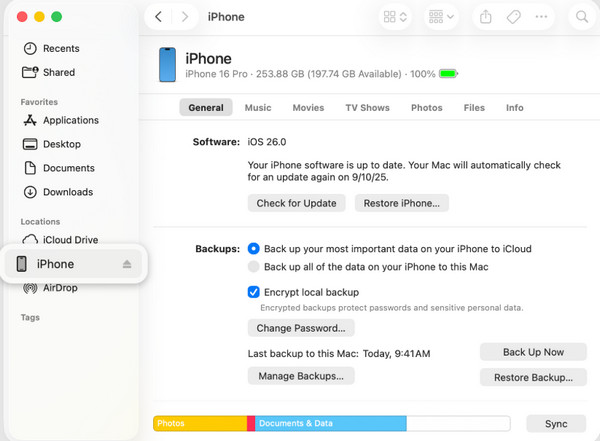
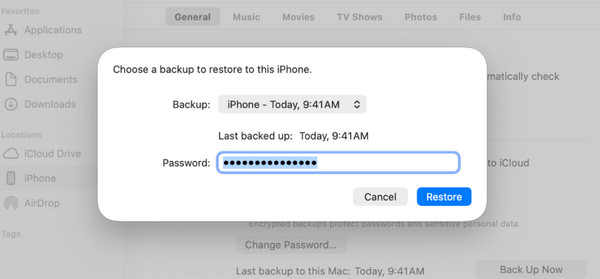
Επίλεξε το Επαναφορά αντιγράφων ασφαλείας κουμπί κάτω δεξιά. Έπειτα επιλέξτε ένα αντίγραφο ασφαλείας και εισαγάγετε τον κωδικό. Κάντε κλικ στο Επαναφέρω κουμπί ξανά για επιβεβαίωση της διαδικασίας.
Μέθοδος 4: Διαγραφή απευθείας από τη συσκευή (αν δεν είναι περιορισμένη)
Η επαναφορά εργοστασιακών ρυθμίσεων στο iPhone μπορεί να σας βοηθήσει να επαναφέρετε τον κωδικό Χρόνου χρήσης. Ωστόσο, αυτή η διαδικασία ισχύει μόνο για χρήστες που δεν έχουν περιορισμούς στην επαναφορά εργοστασιακών ρυθμίσεων του iPhone. Επίσης, θα χάσετε οριστικά τα αρχεία σας αν δεν έχετε αντίγραφο ασφαλείας. Τα παρακάτω βήματα θα σας καθοδηγήσουν.
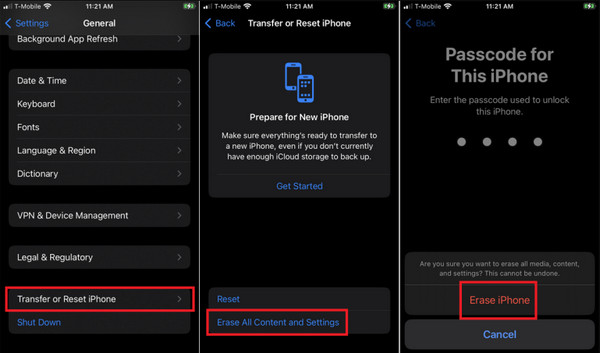
Πατήστε το Ρυθμίσεις για να τις επαναφέρετε στο iPhone ή το iPad σας. Περιμένετε να ολοκληρωθεί η διαδικασία επαναφοράς. Γενικός Επίλεξε το κουμπί Μεταφορά ή επαναφορά iPhone κουμπί.
Παρακέντηση Διαγραφή όλου του περιεχομένου και των ρυθμίσεων. Επιλέγω Να συνεχίσει και εισαγάγετε τον κωδικό του iPhone σας για επιβεβαίωση ταυτότητας.
Μέρος 3. Απενεργοποίηση συγκεκριμένων περιορισμών
Η απενεργοποίηση του Χρόνου χρήσης θα απενεργοποιήσει όλους τους περιορισμούς που έχουν οριστεί στο iPhone σας. Το θετικό με αυτή τη λειτουργία είναι ότι μπορείτε να απενεργοποιήσετε συγκεκριμένους περιορισμούς στο iPhone σας. Έτσι, οι υπόλοιποι περιορισμοί δεν θα επηρεαστούν. Μπορείτε να ελέγξετε τον Χρόνο χρήσης στο iPhone για τους συγκεκριμένους περιορισμούς που περιέχει. Μάθετε πώς να αφαιρέσετε τους Γονικούς Ελέγχους από έναν συγκεκριμένο περιορισμό στον Χρόνο χρήσης με τα παρακάτω βήματα.
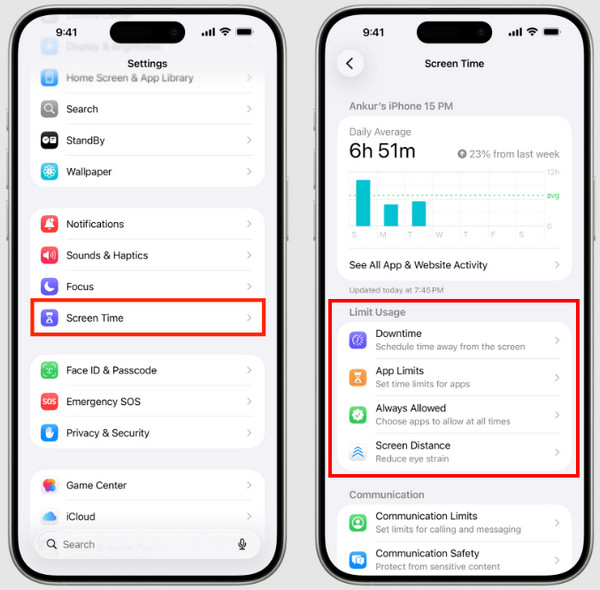
Ανοιξε Ρυθμίσεις και πατήστε το Χρόνος οθόνης κουμπί. Έπειτα μεταβείτε στην ενότητα Περιορισμός χρήσης στο κάτω μέρος.
Μπορείτε να επιλέξετε Χρόνος αργίας αν θέλετε να απενεργοποιήσετε ένα πρόγραμμα. Πατήστε Όρια εφαρμογών για να απενεργοποιήσετε τους χρονικούς περιορισμούς για εφαρμογές. Επιλέξτε Επιτρέπεται πάντα για να ενεργοποιήσετε εφαρμογές που είναι περιορισμένες. Επίσης, πατήστε Περιορισμοί περιεχομένου και απορρήτου για να επιτρέψετε περιορισμένο περιεχόμενο ή ιστοσελίδες.
συμπέρασμα
Συνοψίζοντας, Οι Γονικοί Έλεγχοι στο iPhone είναι μια λειτουργία που σας επιτρέπει να θέτετε περιορισμούς στις εφαρμογές και τις δυνατότητες που μπορεί να προσφέρει η συγκεκριμένη συσκευή. Σε αυτό το άρθρο θα μάθετε πώς να την απενεργοποιήσετε χωρίς δυσκολία! imyPass iPassGo είναι εδώ για να σας βοηθήσει να παρακάμψετε τον κωδικό Χρόνου χρήσης όταν ξεχαστεί κατά λάθος. Κάντε λήψη του εργαλείου αν θέλετε να μάθετε περισσότερα για τις λειτουργίες που μπορεί να εκτελέσει!
Ο Σάμουελ ειδικεύεται στην ασφάλεια κωδικών πρόσβασης και την ψηφιακή ιδιωτικότητα. Δούλευε ως σύμβουλος κυβερνοασφάλειας για μικρές επιχειρήσεις με στόχο την προστασία των ψηφιακών τους περιουσιακών στοιχείων. Με πιστοποιήσεις στην Κυβερνοασφάλεια και στο Ηθικό Hacking, μετατρέπει σύνθετα θέματα ασφάλειας σε εύκολες, κατανοητές συμβουλές. Απολαμβάνει επίσης να μοιράζεται συμβουλές για κωδικούς πρόσβασης, ώστε να βοηθά τους χρήστες να προστατεύουν τους λογαριασμούς τους με μεγαλύτερη σιγουριά.
Hot Solutions
-
Ξεκλειδώστε το iOS
- iRemove Tools Review
- Πλήρης αξιολόγηση του iHello HFZ
- Αξιολόγηση του DarkRa1n iCloud Bypass
- Όλα όσα πρέπει να ξέρετε για το iFreeiCloud
- 7 δωρεάν υπηρεσίες ξεκλειδώματος iCloud
- Λεπτομερής ανασκόπηση του εργαλείου Ramdisk 007
- Παράκαμψη κλειδώματος iCloud με το F3arra1n
- Πλήρης αξιολόγηση του UnlockHere
-
Συμβουλές για iOS
-
Ξεκλείδωμα Android
-
Συμβουλές κωδικού πρόσβασης


