



 Λύση
Λύση Κέντρο υποστήριξης
 Σχετικά με εμάς
 Επικοινωνία
Γιατί δεν μπορώ να επεξεργαστώ τη μέθοδο πληρωμής στο iPhone και πώς να διορθώσω το πρόβλημα
 Πένυ Γουόρεν Δημοσιεύθηκε στις 18 Ιουνίου 2025Ξεκλειδώστε το iOS3 λεπτά ανάγνωση
Έχει προσπαθήσει ποτέ κανείς να κατεβάσει μια εφαρμογή ή να κάνει μια ενημέρωση, αλλά κολλήσει όταν ήρθε η ώρα να αντικαταστήσει τα στοιχεία της κάρτας του στο iPhone; Διατίθεται βοήθεια. Η διαχείριση ψηφιακών συναλλαγών δεν θα έπρεπε να είναι περίπλοκη στις μέρες μας, αλλά τα πράγματα συχνά πηγαίνουν στραβά. Οι άνθρωποι συχνά θεωρούν την Apple φιλική προς το χρήστη, αλλά υπάρχουν φορές που οι χρήστες δυσκολεύονται να ενημερώσουν τα στοιχεία χρέωσής τους.
Μπορεί να είναι ενοχλητικό αν δεν αφαιρέσετε ή αντικαταστήσετε γρήγορα μια ληγμένη κάρτα. Μπορεί να αναρωτήθηκα γιατί δεν μπορώ να επεξεργαστώ τη μέθοδο πληρωμής στο iPhone σας; Αυτό το άρθρο είναι εδώ για να σας βοηθήσει. Θα συζητήσουμε τις πιο συνηθισμένες αιτίες αυτού του προβλήματος και θα σας καθοδηγήσουμε στις λύσεις, βήμα προς βήμα, χωρίς επιπλοκές.

Σε αυτό το άρθρο:
Μέρος 1. Οι πραγματικοί λόγοι για τους οποίους είστε παγιδευμένοι (και η Apple δεν θα σας τους πει)
Μπορεί να φαίνεται ότι το iPhone σας συμπεριφέρεται περίεργα, ειδικά όταν προσπαθείτε να καταργήσετε ή να ενημερώσετε μια μέθοδο πληρωμής. Κάνοντας κλικ στην επιλογή Επεξεργασία, μπορείτε να επαληθεύσετε ότι τα στοιχεία σας είναι σωστά, αλλά όχι να τα αλλάξετε ή να τα καταργήσετε. Τι συμβαίνει; Οι παρακάτω είναι συνήθεις λόγοι για τους οποίους αισθάνεστε αδιέξοδοι και δεν γίνονται πάντα αντιληπτοί αμέσως.
1. Η παγίδα της συνδρομής
Ένας σημαντικός λόγος για αυτό είναι η ενεργή συνδρομή στο Apple ID σας. Η Apple θα απαιτήσει μια μέθοδο πληρωμής από εσάς για να διατηρήσει τη λειτουργία του Apple Music, του χώρου αποθήκευσης iCloud ή εφαρμογών τρίτων, εφόσον τις χρησιμοποιείτε. Εάν εξακολουθείτε να είστε ενεργό μέλος μιας από αυτές τις υπηρεσίες streaming, δεν μπορείτε να διαγράψετε τα στοιχεία πληρωμής σας.
Πολλοί χρήστες καταλήγουν να κολλάνε σε αυτό το σημείο. Ας υποθέσουμε ότι αναρωτιέστε γιατί δεν μπορείτε να διαγράψετε μια μέθοδο πληρωμής σε ένα iPhone. Σε αυτήν την περίπτωση, μπορεί να οφείλεται στο γεγονός ότι η Apple θέλει να αποτρέψει τη διακοπή της υπηρεσίας αφαιρώντας την κάρτα σας από το σύστημα, ακυρώνοντας τη συνδρομή σας ή και τα δύο.
2. Οι μυστικοί κανόνες της οικογενειακής κοινής χρήσης
Η Οικογενειακή Κοινή Χρήση διευκολύνει τα αγαπημένα σας πρόσωπα να έχουν πρόσβαση στις ίδιες αγορές και συνδρομές χωρίς να χρειάζεται να πληρώνουν κάθε φορά. Υπάρχει ένα μειονέκτημα: μόνο το άτομο που διαχειρίζεται το πρόγραμμα μπορεί να αλλάξει τη μέθοδο πληρωμής για όλους. Δεδομένου ότι δεν έχετε ρυθμίσει οι ίδιοι την ομάδα Οικογενειακής Κοινή Χρήσης, δεν μπορείτε να διαγράψετε ή να αλλάξετε τη μέθοδο πληρωμής της ομάδας στη συσκευή σας.
Λόγω της δομής, πολλοί χρήστες είτε δεν μπορούν να χρησιμοποιήσουν την επιλογή πληρωμής είτε δεν μπορούν να την χρησιμοποιήσουν. Αυτό δημιουργεί μια κατάσταση όπου δεν μπορείτε να καταργήσετε μια μέθοδο πληρωμής από το iPhone, όχι λόγω κάποιου σφάλματος, αλλά λόγω των ενσωματωμένων κανόνων της Apple σχετικά με τους κοινόχρηστους λογαριασμούς.
3. Το κρυφό πρωτόκολλο ασφαλείας της Apple
Η ασφάλεια είναι εξαιρετικά σημαντική για την Apple. Εάν εξακολουθείτε να έχετε πληρωμές ή συναλλαγές στο δημιούργησε το Apple ID, η εταιρεία κλειδώνει τα στοιχεία πληρωμής σας. Με αυτόν τον τρόπο, οι έμποροι δεν θα πρέπει να επιτρέπουν στους χρήστες να διαγράφουν τα στοιχεία της κάρτας τους πριν από τη χρέωσή τους.
Μια μη επεξεργασμένη εφαρμογή $0.99 μπορεί να σας εμποδίσει να κάνετε αλλαγές στις ρυθμίσεις πληρωμών σας. Η Apple δεν το αποκαλύπτει συχνά αυτό, γεγονός που αφήνει πολλούς χρήστες μπερδεμένους. Εάν υπάρχουν εκκρεμείς χρεώσεις στον λογαριασμό σας, δεν μπορείτε να αλλάξετε τίποτα μέχρι να εξοφλήσετε το υπόλοιπο ή να περιμένετε να εξοφληθούν οι χρεώσεις.
Μέρος 2. Μη συμβατικές λύσεις που πραγματικά λειτουργούν
Πριν καταργήσετε μια μέθοδο πληρωμής από το Apple ID σας, θα πρέπει να βεβαιωθείτε για ορισμένα πράγματα. Βεβαιωθείτε ότι όλοι οι λογαριασμοί και οι χρεώσεις σας έχουν εξοφληθεί πριν επιχειρήσετε να διαγράψετε μια κάρτα. Η Apple το απαιτεί αυτό. Στη συνέχεια, ελέγξτε τις ενεργές συνδρομές σας χρησιμοποιώντας αυτήν τη μέθοδο πληρωμής. Εάν συμβεί αυτό, διαγράψτε αυτές τις συνδρομές ή αλλάξτε τες σε άλλη κάρτα.
Η προσθήκη μιας άλλης μεθόδου πληρωμής νωρίς θα είναι χρήσιμη εάν σκοπεύετε να αγοράσετε από το App Store ή το iTunes αργότερα. Η πρόβλεψη αυτών των μεθόδων εκ των προτέρων διευκολύνει τα πάντα και σας βοηθά να αποτρέψετε λάθη.
Πώς να αφαιρέσετε την πληρωμή από το Apple ID στο iPhone
Πώς να καταργήσετε μια μέθοδο πληρωμής από ένα iPhone; Για να το κάνετε απευθείας από το iPhone σας, ανοίξτε το Ρυθμίσεις πρώτα στην εφαρμογή. Πατήστε το Όνομα Apple ID, το οποίο βρίσκεται στο επάνω μέρος της οθόνης, για να αποκτήσετε πρόσβαση στις ρυθμίσεις του λογαριασμού σας. Όταν τελειώσετε, επιλέξτε Πληρωμή & ΑποστολήΗ εφαρμογή ενδέχεται να σας ζητήσει τα στοιχεία σας Κωδικός πρόσβασης Apple ID ή απαιτούν να χρησιμοποιήσετε Face ID ή Αναγνωριστικό αφής να συνεχίσει.
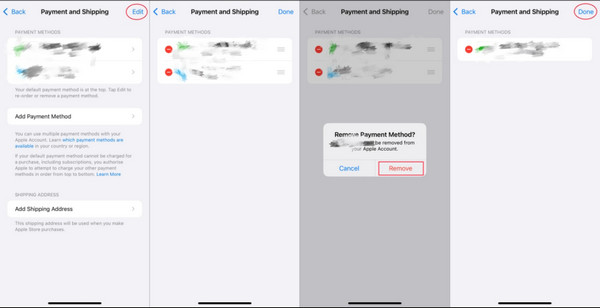
Μόλις εισέλθετε στην εφαρμογή, θα βρείτε μια πλήρη λίστα με τις συνδεδεμένες μεθόδους πληρωμής σας μέσω Διαχείριση πληρωμώνΣτην επάνω δεξιά γωνία, κάντε κλικ στο Επεξεργασία, έπειτα πατήστε το κόκκινο κουμπί Διαγράφω κουμπί δίπλα στην κάρτα ή την επιλογή πληρωμής που θέλετε να καταργήσετε. Θα εμφανιστεί ένα παράθυρο που θα εμφανίζει τις επιλογές σας. Πατήστε Αφαιρώ για να ολοκληρώσετε την κατάργηση της εφαρμογής. Αφού ολοκληρώσετε τη διαδικασία, η επιλεγμένη μέθοδος θα διαγραφεί από το Apple ID σας.

Πώς να αφαιρέσετε την πληρωμή από το Apple ID σε Mac
Σε Mac, εκκινήστε το App Store την εφαρμογή ως πρώτο βήμα. Μόλις ανοίξετε, μεταβείτε στην κάτω αριστερή πλευρά της πλαϊνής γραμμής και κάντε κλικ είτε στο όνομά σας είτε στο κουμπί σύνδεσης. Μόλις σύνδεση, παω σε Ρυθμίσεις λογαριασμούΣυνεχίστε την κύλιση μέχρι να φτάσετε στο Πληροφορίες πληρωμής περιοχή και επιλέξτε Διαχείριση πληρωμώνΘα εμφανιστεί μια λίστα με τις αποθηκευμένες επιλογές πληρωμής σας.
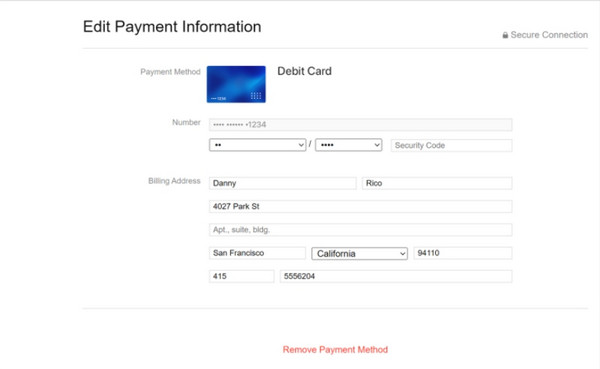
Βρείτε την πληρωμή που θέλετε να διαγράψετε, κάντε κλικ Επεξεργασία και μετά επιλέξτε Κατάργηση μεθόδου πληρωμήςΕδώ, μπορείτε επίσης να επεξεργαστείτε ή να αναδιατάξετε καθεμία από τις αποθηκευμένες μεθόδους σας. Θα πρέπει να κατανοήσετε ότι εάν χρησιμοποιείτε την κάρτα με ενεργές υπηρεσίες, δεν μπορείτε να την καταργήσετε μέχρι να τακτοποιηθούν αυτές.
Πώς να καταργήσετε την πληρωμή από το Apple ID Online
Για να διαχειριστείτε τα στοιχεία πληρωμής σας στο Apple ID online, μεταβείτε στη διεύθυνση iCloud.com, χρησιμοποιήστε το δικό σας Apple ID για να συνδεθείτε, επιλέξτε το δικό σας όνομα λογαριασμού επάνω δεξιά και κάντε κλικ Διαχείριση Apple IDΌταν βρίσκεστε στις ρυθμίσεις του λογαριασμού σας, θα πρέπει να βρείτε το Τρόποι Πληρωμής Ενότητα.
Πατήστε το βέλος στα δεξιά του Αποσύνδεση κουμπί και μετά επιλέξτε Θέα λεπτομέρειες δίπλα στη μέθοδο πληρωμής που χρησιμοποιείτε. Σε κάθε περίπτωση, μπορείτε να αλλάξετε την τρέχουσα επιλογή πληρωμής σας ή να διαγράψετε όλα τα στοιχεία και να τη διαγράψετε. Εάν η συσκευή Apple σας δεν είναι διαθέσιμη, μπορείτε να τη χρησιμοποιήσετε για να ενημερώσετε τον λογαριασμό σας.
Πώς να καταργήσετε την πληρωμή από το Apple ID σε υπολογιστή με Windows
Σε έναν υπολογιστή με Windows, πρέπει να χρησιμοποιήσετε το Apple Music ή Apple TV εφαρμογή για να ρυθμίσετε τα στοιχεία πληρωμής σας στο Apple ID. Κάντε κλικ στην Όνομα Apple ID στο κάτω μέρος της πλαϊνής γραμμής σε οποιαδήποτε εφαρμογή. Άνοιγμα Προβολή του λογαριασμού μου και συμπληρώστε τα στοιχεία που δίνονται για να σύνδεση. Κάτω από λογαριασμός, κάντε κλικ στην ενότητα που αναφέρει Πληροφορίες πληρωμής και στη συνέχεια βρείτε το Διαχείριση πληρωμής κουμπί.
Θα εμφανιστεί μια λίστα με τις υπάρχουσες μεθόδους πληρωμής σας. Κάντε κλικ στο Επεξεργασία δίπλα στην πληρωμή που θέλετε να διαγράψετε και, στη συνέχεια, επιλέξτε Κατάργηση μεθόδου πληρωμήςΌταν το κάνετε αυτό, ο λογαριασμός δεν θα είναι πλέον συνδεδεμένος με το Apple ID σας. Μην ξεχάσετε να ελέγξετε ότι ο λογαριασμός σας είναι ενημερωμένος πριν από αυτό.
Μπόνους: Πώς να καταργήσετε γρήγορα το Apple ID χωρίς κωδικό πρόσβασης
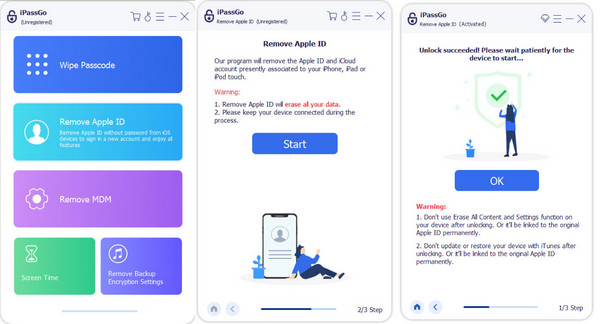
Με τη βοήθεια του imyPass iPassGo, μπορείτε εύκολα να καταργήσετε ένα Apple ID από τη συσκευή σας εάν δεν έχετε τον κωδικό πρόσβασής του. Εάν δεν μπορείτε να θυμηθείτε τον κωδικό πρόσβασής σας στο Apple ID, μπορείτε να τον καταργήσετε από το iPhone σας χρησιμοποιώντας αυτό το εργαλείο. Η πρόσβαση στη συσκευή σας είναι δυνατή, ακόμα κι αν έχετε ξεχάσατε τον κωδικό πρόσβασης για iPhone ή iPad ή το αγόρασα μεταχειρισμένο, με iPassGo.
Χάρη σε αυτό, μπορείτε να παρακάμψετε το Apple ID, να απενεργοποιήσετε το Find My iPhone σε ορισμένες περιπτώσεις και να ανακτήσετε πλήρως τη χρήση της συσκευής σας και των λειτουργιών της. Βεβαιωθείτε ότι η συσκευή σας πληροί τις απαιτήσεις που ορίζονται από το εργαλείο και κάντε συνήθεια να ελέγχετε τις πιο πρόσφατες ενημερώσεις και την υποστήριξη iOS στον ιστότοπο imyPass.
συμπέρασμα
Εάν έχετε ένα Δεν είναι δυνατή η διαγραφή της μεθόδου πληρωμής στο iPhone σας, ο οδηγός που προσθέσαμε παραπάνω σίγουρα θα σας παρέχει τη βοήθεια που χρειάζεστε. Έτσι, αν θέλετε να καταργήσετε το Apple ID από το iPhone σας, ακόμα και χωρίς κωδικό πρόσβασης, τότε το imyPass έχει κάτι για εσάς!
Η Πένυ είναι ανώτερη συντάκτρια στο imyPass. Έχει επικεντρωθεί στην ανακάλυψη τέλειων λύσεων εντοπισμού θέσης GPS σε όλα τα σενάρια και έχει επίσης εμπειρία στην επισκευή υπολογιστών.
Hot Solutions
-
Ξεκλειδώστε το iOS
- Ανασκόπηση των δωρεάν υπηρεσιών ξεκλειδώματος iCloud
- Παράκαμψη ενεργοποίησης iCloud με IMEI
- Καταργήστε το Mosyle MDM από iPhone και iPad
- Καταργήστε το support.apple.com/iphone/passcode
- Ανασκόπηση του Checkra1n iCloud Bypass
- Παράκαμψη του κωδικού πρόσβασης κλειδώματος οθόνης iPhone
- Πώς να κάνετε Jailbreak το iPhone
- Ξεκλειδώστε το iPhone χωρίς υπολογιστή
- Παράκαμψη iPhone κλειδωμένο στον κάτοχο
- Επαναφορά εργοστασιακών ρυθμίσεων iPhone χωρίς κωδικό πρόσβασης Apple ID
-
Συμβουλές για iOS
-
Ξεκλείδωμα Android
- Πώς να μάθετε εάν το τηλέφωνό σας είναι ξεκλείδωτο
- Ξεκλειδώστε την οθόνη του τηλεφώνου Samsung χωρίς κωδικό πρόσβασης
- Ξεκλείδωμα Pattern Lock σε συσκευή Android
- Ανασκόπηση των Άμεσων Ξεκλειδώσεων
- Πώς να ξεκλειδώσετε το τηλέφωνο OnePlus
- Ξεκλειδώστε OEM και Διορθώστε το ξεκλείδωμα OEM με γκρι χρώμα
- Πώς να ξεκλειδώσετε ένα τηλέφωνο Sprint
-
Κωδικός πρόσβασης των Windows


