



 Λύση
Λύση Κέντρο υποστήριξης
 Σχετικά με εμάς
 Επικοινωνία
Οδηγός για το πώς να διορθώσετε το πρόβλημα «Ο διαχειριστής πληροφορικής έχει περιορισμένη πρόσβαση» στα Windows
 Πένυ Γουόρεν Δημοσιεύθηκε στις Απρίλιος 15, 2026Κωδικός πρόσβασης των Windows3 λεπτά ανάγνωση
Βλέποντας το μήνυμα ότι ο διαχειριστής πληροφορικής σας έχει περιορισμένη πρόσβαση μπορεί να είναι μπερδευτικό, ειδικά σε έναν προσωπικό υπολογιστή. Αυτή η προειδοποίηση συνδέεται συχνά με πολιτικές συστήματος, ρυθμίσεις λογαριασμού χρήστη ή περιορισμούς ασφαλείας που εφαρμόζονται από τα Windows. Ως κάποιος που έχει χειριστεί πολλά ζητήματα ελέγχου πρόσβασης, γνωρίζω ότι η αιτία είναι συνήθως απλή μόλις εντοπιστεί. Σε αυτόν τον οδηγό, θα μάθετε τι σημαίνει αυτή η ειδοποίηση και πώς να τη διορθώσετε.

Σε αυτό το άρθρο:
Μέρος 1. Κατανόηση του μηνύματος (Είναι πράγματι διαχειριζόμενος ο υπολογιστής σας;)
Όχι, ο υπολογιστής σας δεν είναι απαραίτητα διαχειριζόμενος από κάποιον άλλο μόνο και μόνο επειδή βλέπετε το μήνυμα ασφαλείας των Windows ότι ο διαχειριστής πληροφορικής έχει περιορισμένη πρόσβαση. Αυτό συμβαίνει συχνά λόγω των μέτρων ασφαλείας που περιλαμβάνονται στα Windows, των ρυθμίσεων πολιτικής ομάδας (Group Policy) ή των δικαιωμάτων λογαριασμού χρήστη. Δεν σημαίνει απαραίτητα ότι το σύστημα διαχειρίζεται κάποιος εξωτερικά. Αντίθετα, αντικατοπτρίζει έναν ενσωματωμένο περιορισμό μέσα στο σύστημα. Αυτή η κατανόηση σάς βοηθά να αντιληφθείτε τις διορθώσεις που θα εφαρμόσετε, ώστε να ξέρετε αν αντιμετωπίζετε πραγματικά ζητήματα διαχείρισης συστήματος ή απλώς τους φυσικούς περιορισμούς του ίδιου του συστήματος.
Μέρος 2. Γρήγορες & εύκολες λύσεις (Δοκιμάστε πρώτα αυτές)
Εάν συναντήσετε το μήνυμα ότι ο διαχειριστής πληροφορικής σας έχει περιορισμένη πρόσβαση, τα περισσότερα προβλήματα μπορούν να λυθούν γρήγορα χωρίς περίπλοκα εργαλεία. Στο Windows Defender στα Windows 11, αυτά τα μπλοκαρίσματα προέρχονται συχνά από ρυθμίσεις ασφαλείας ή πολιτικές που περιορίζουν τις αλλαγές. Παρακάτω θα βρείτε δύο αξιόπιστες λύσεις για να δοκιμάσετε πρώτα.
Λύση 1: Η ρύθμιση "PUA" στο Μητρώο (Η πιο συχνή λύση)
Μία από τις πιο συχνές αιτίες του μηνύματος ότι ο διαχειριστής πληροφορικής έχει περιορισμένη πρόσβαση είναι η προστασία Potentially Unwanted Application (PUA) του Windows Defender στα Windows 11. Αυτή η λειτουργία μπλοκάρει ορισμένες εφαρμογές, αλλά μπορεί επίσης να αποτρέψει νόμιμες ενέργειες.
Επιτυχία Win + R, τύπος regedit για να ανοίξετε τον Επεξεργαστή Μητρώου (Registry Editor).
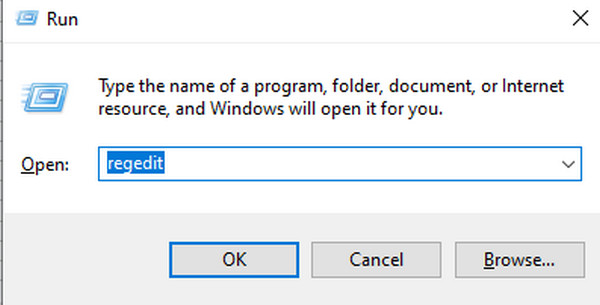
Περιηγηθείτε στη διαδρομή: HKEY_LOCAL_MACHINESOFTWAREPoliciesMicrosoftWindows DefenderWindows Defender Exploit GuardPUA.
Βρείτε μια τιμή με όνομα PUAProtection. Αν υπάρχει, κάντε διπλό κλικ και αλλάξτε την τιμή από 1 (ενεργοποιημένο) σε 0 (απενεργοποιημένο).
Κλείστε τον Επεξεργαστή Μητρώου και επανεκκινήστε.
Αυτή η ρύθμιση συχνά εξαλείφει το μήνυμα «έχει περιορισμένη πρόσβαση» επιτρέποντας στο Windows Defender να λειτουργεί χωρίς περιττούς περιορισμούς. Πάντα να δημιουργείτε αντίγραφο ασφαλείας του μητρώου πριν κάνετε αλλαγές.
Λύση 2: Επαναφορά του Windows Security μέσω Τοπικής Πολιτικής Ομάδας
Εάν η ρύθμιση στο μητρώο δεν λειτουργήσει, κάποιοι περιορισμοί μπορεί να προέρχονται από ρυθμίσεις Πολιτικής Ομάδας (Group Policy) στο Windows Defender στα Windows 11. Με πρόσβαση σε αυτήν, μπορείτε να απενεργοποιήσετε το αίτημα των Windows για κωδικό πρόσβασης μετά την επαναφορά από αναστολή (sleep), κάτι που την καθιστά μια σημαντική λειτουργία που πρέπει να γνωρίζετε στα Windows. Η επαναφορά αυτών των πολιτικών επαναφέρει τα προεπιλεγμένα δικαιώματα και αφαιρεί τα μπλοκαρίσματα.
Τύπος Win + R, τύπος gpedit.msc για να ανοίξετε τον Επεξεργαστή Τοπικής Πολιτικής Ομάδας (Local Group Policy Editor).
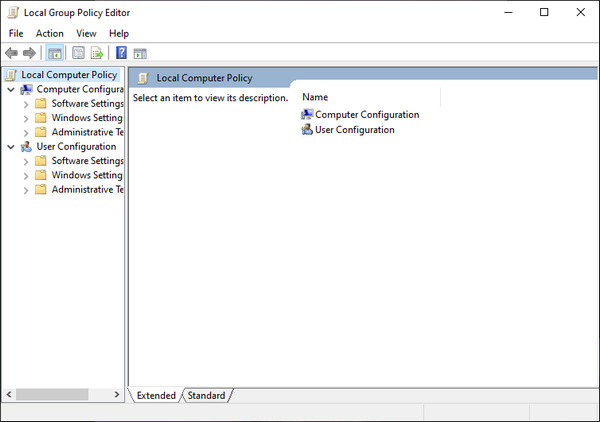
Χτύπα το Διαμόρφωση υπολογιστή > Διοικητικά Πρότυπα > Windows Components > Microsoft Defender Antivirus.
Εντοπίστε όποιες πολιτικές είναι ενεργοποιημένες και σχετίζονται με προστασία PUA, σάρωση ή περιορισμούς ασφαλείας. Κάντε δεξί κλικ σε καθεμία και επιλέξτε Not Configured (Μη ρυθμισμένη).
Επαναλάβετε την ίδια διαδικασία στην ενότητα Windows Components > Ασφάλεια των Windows. Κλείστε τον Επεξεργαστή Πολιτικής Ομάδας και επανεκκινήστε τον υπολογιστή σας.
Η επαναφορά αυτών των πολιτικών διασφαλίζει ότι το Windows Defender στα Windows 11 επιστρέφει στην προεπιλεγμένη συμπεριφορά και αφαιρεί με ασφάλεια την ειδοποίηση περιορισμένης πρόσβασης, χωρίς να επηρεάζεται η ασφάλεια του συστήματος.
Μέρος 3. Προηγμένες λύσεις για επίμονα προβλήματα
Εάν οι προηγούμενες γρήγορες λύσεις δεν έλυσαν το πρόβλημα, πιθανόν βαθύτερα ζητήματα του συστήματος να προκαλούν τα μηνύματα ότι ο διαχειριστής πληροφορικής σας έχει περιορισμένη πρόσβαση. Προηγμένα εργαλεία, όπως η Γραμμή Εντολών (Command Prompt) και τα βοηθητικά προγράμματα επιδιόρθωσης αρχείων συστήματος, μπορούν να βοηθήσουν στην επίλυση υποκείμενων προβλημάτων δικαιωμάτων ή καταστροφής αρχείων που εμποδίζουν το Windows Security να λειτουργήσει σωστά στο Windows Defender στα Windows 11.
Λύση 3: Χρήση της Γραμμής Εντολών ως διαχειριστής
Η εκτέλεση αυτών των εντολών ως διαχειριστής αποκαθιστά δικαιώματα και επαναφέρει κρίσιμες ρυθμίσεις που ενδέχεται να μπλοκάρουν την πρόσβαση. Αυτή η μέθοδος είναι ιδιαίτερα χρήσιμη για επίμονους περιορισμούς και προσφέρει μια πρακτική προσέγγιση στο πώς να διορθώσετε το πρόβλημα «ο διαχειριστής πληροφορικής έχει περιορισμένη πρόσβαση».
Τύπος Win + S και πληκτρολογήστε Γραμμή εντολών.
Κάντε δεξί κλικ Γραμμή εντολών και επιλέξτε Εκτελέστε ως διαχειριστής.
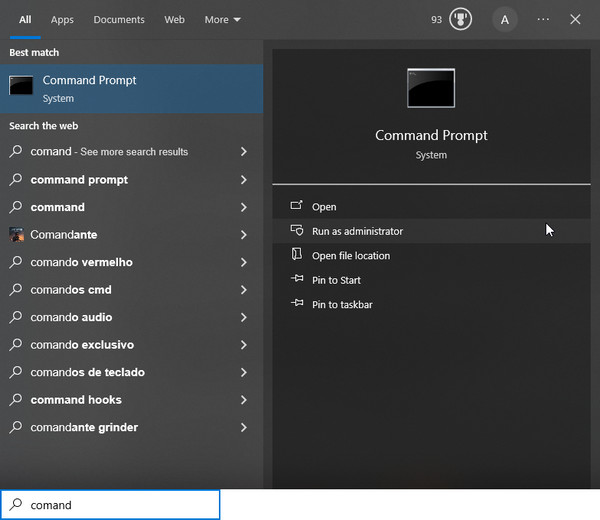
Εισαγάγετε τις ακόλουθες εντολές για να επαναφέρετε τα δικαιώματα και τις πολιτικές των Windows:
• Διαχειριστής χρήστη δικτύου /ενεργός: ναι για να ενεργοποιήσετε τον ενσωματωμένο λογαριασμό Administrator.
• icacls C:WindowsSystem32 /reset /t /c /q για να επαναφέρετε τα δικαιώματα σε βασικούς φακέλους συστήματος.
• powershell -Command "Get-AppxPackage -AllUsers| Foreach {Add-AppxPackage -DisableDevelopmentMode -Register '$($_.InstallLocation)AppXManifest.xml'}" για να γίνει εκ νέου εγγραφή όλων των εφαρμογών των Windows.
Κλείστε τη Γραμμή Εντολών και επανεκκινήστε.
Λύση 4: Έλεγχος για κατεστραμμένα αρχεία συστήματος
Κατεστραμμένα ή ελλιπή αρχεία συστήματος μπορούν να ενεργοποιήσουν περιορισμούς ασφαλείας των Windows και να προκαλέσουν την ειδοποίηση ότι ο διαχειριστής πληροφορικής σας έχει περιορισμένη πρόσβαση. Η χρήση των εργαλείων DISM και SFC διασφαλίζει ότι όλα τα κρίσιμα αρχεία αποκαθίστανται, σταθεροποιώντας το Windows Defender και επιλύοντας με ασφάλεια τα προβλήματα πρόσβασης.
Τύπος Win + S και πληκτρολογήστε Command Prompt.
Κάντε δεξί κλικ Γραμμή εντολών και Εκτελέστε ως διαχειριστής.
Πληκτρολογήστε τις ακόλουθες εντολές και πατήστε Enter μετά από καθεμία:
• DISM /Online /Cleanup-Image/RestoreHealth για την επιδιόρθωση της εικόνας του συστήματος Windows.
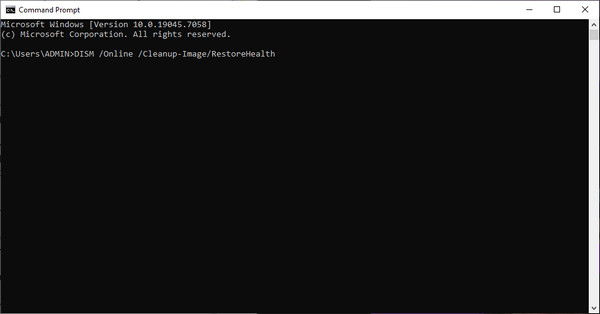
• sfc /scannow για τη σάρωση και την επιδιόρθωση κατεστραμμένων αρχείων συστήματος.
Κλείστε τη Γραμμή Εντολών και επανεκκινήστε.
Bonus: Η καλύτερη λύση για διαχείριση κωδικών πρόσβασης & λογαριασμών στα Windows
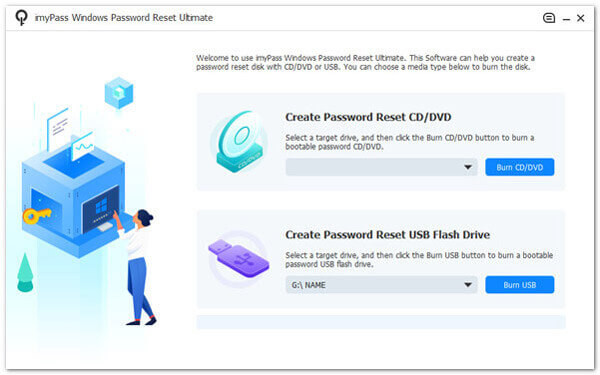
Σε τέτοιες περιπτώσεις, ένα εργαλείο όπως το imyPass Επαναφορά κωδικού πρόσβασης των Windows μπορεί να βοηθήσει να επαναφέρετε έναν ξεχασμένο κωδικό πρόσβασης, να ξεκλειδώσετε έναν απενεργοποιημένο ή κλειδωμένο λογαριασμό χρήστη και να ανακτήσετε πρόσβαση Διαχειριστή χωρίς να χρειαστεί να επανεγκαταστήσετε το λειτουργικό σύστημα. Σας επιτρέπει επίσης να δημιουργήσετε ένα εκκινήσιμο USB ή CD, το οποίο παρέχει πρόσβαση στο σύστημα αν δεν έχετε τις πληροφορίες σύνδεσης.
Επιπλέον, το εργαλείο μπορεί να βοηθήσει στη διαχείριση των περιορισμών λογαριασμού, ελέγχοντας τις πληροφορίες σύνδεσης. Μπορεί να παρακάμψει διοικητικούς περιορισμούς. Αυτό είναι ιδιαίτερα χρήσιμο όταν άλλες επιλογές δεν λειτουργούν ή όταν η πρόσβαση είναι περιορισμένη λόγω λανθασμένων ρυθμίσεων. Το εργαλείο επίσης διατηρεί τα δεδομένα και τις ρυθμίσεις του συστήματος. Προσφέρει έναν ασφαλή τρόπο για να ανακτήσετε την πρόσβαση σε ένα σύστημα Windows χωρίς απώλεια δεδομένων.
συμπέρασμα
Η αντιμετώπιση περιορισμένων ρυθμίσεων μπορεί να είναι απογοητευτική, αλλά το πρόβλημα συχνά είναι πιο εύκολο να λυθεί απ’ όσο φαίνεται. Στις περισσότερες περιπτώσεις οφείλεται σε πολιτικές συστήματος, συγκρούσεις δικαιωμάτων ή μικρή αλλοίωση αρχείων, και όχι σε πραγματικό διοικητικό έλεγχο. Εφαρμόζοντας τις διορθώσεις που καλύπτονται σε αυτόν τον οδηγό, τώρα καταλαβαίνετε πώς να διορθώσετε το “IT Administrators have limited access” χρησιμοποιώντας ασφαλείς και αποτελεσματικές μεθόδους. Με μια βήμα‑βήμα προσέγγιση, μπορείτε να αποκαταστήσετε πλήρη πρόσβαση, να διατηρήσετε τη σταθερότητα του συστήματος και να αποφύγετε παρόμοια προβλήματα στο μέλλον.
Η Penny εξειδικεύεται στην αντιμετώπιση προβλημάτων GPS και τη βελτιστοποίηση των Windows. Στο παρελθόν εργάστηκε ως μηχανικός τεχνικής υποστήριξης, βοηθώντας πελάτες να επιλύουν αποδοτικά προβλήματα που σχετίζονται με την τοποθεσία και το σύστημα. Με την υποστήριξη της επαγγελματικής εμπειρίας της στο IT, προσφέρει πρακτικές λύσεις που αποδεδειγμένα λειτουργούν. Στον ελεύθερο χρόνο της της αρέσει η πεζοπορία και το geocaching, δοκιμάζοντας την τεχνολογία GPS στον πραγματικό κόσμο.
Hot Solutions
-
Κωδικός πρόσβασης των Windows
- Πώς να αφαιρέσετε τον κωδικό πρόσβασης εκκίνησης HP POST
- Πώς να επαναφέρετε τον κωδικό πρόσβασης BIOS στα Windows 11
- Παράκαμψη οθόνης σύνδεσης των Windows 11
- Πώς να δημιουργήσετε δίσκο επαναφοράς κωδικού πρόσβασης για τα Windows
- Πώς να βρείτε αποθηκευμένους κωδικούς πρόσβασης στα Windows
- Αναθεώρηση PCUnlocker
- Παράκαμψη κωδικού πρόσβασης των Windows 11
- 6 καλύτερα εργαλεία επαναφοράς κωδικού πρόσβασης για Windows
-
Συμβουλές για τα Windows
-
Διορθώστε τα Windows
-
Συμβουλές κωδικού πρόσβασης

Επαναφορά κωδικού Windows
Επαναφορά λογαριασμού διαχειριστή/χρήστη των Windows
ΔΩΡΕΑΝ Λήψη ΔΩΡΕΑΝ Λήψη
