



 Solución
 Centro de Apoyo
 Sobre nosotros
 Contacto
Cómo restablecer de fábrica un Android bloqueado para eliminar el bloqueo de pantalla
 Gedeón Byron Publicado en 30 de enero de 2026Desbloquear Androidlectura de 3 minutos
Los teléfonos móviles, al igual que los Android, están protegidos gracias a su función de bloqueo de pantalla. No tienes que preocuparte por tus datos ni por la información de tu teléfono Android si lo dejas desatendido. Si alguien no conoce tu contraseña de bloqueo de pantalla, no podrá acceder a tu teléfono Android.
Sin embargo, ¿qué pasa si no recuerdas la contraseña de bloqueo de pantalla de tu teléfono Android? Este problema puede ser muy estresante, ya que no podrás desbloquear el dispositivo. Por lo tanto, puedes leer este artículo completo para... Restablecer de fábrica un Android bloqueado Teléfono. Ofrece seis métodos rápidos para el procedimiento mencionado. Continúe navegando para conocer todos los detalles.

En este articulo:
- Parte 1. Restablecer un teléfono Android bloqueado con botones
- Parte 2. Restablecer un teléfono Android bloqueado en línea a través de Google Find My
- Parte 3. Restablecer un teléfono Android bloqueado con una herramienta profesional
- Parte 4. Restablecer un teléfono Android bloqueado con el modo seguro
- Parte 5. Restablecer un teléfono Android bloqueado mediante el comando ADB
Parte 1. Restablecer un teléfono Android bloqueado con botones
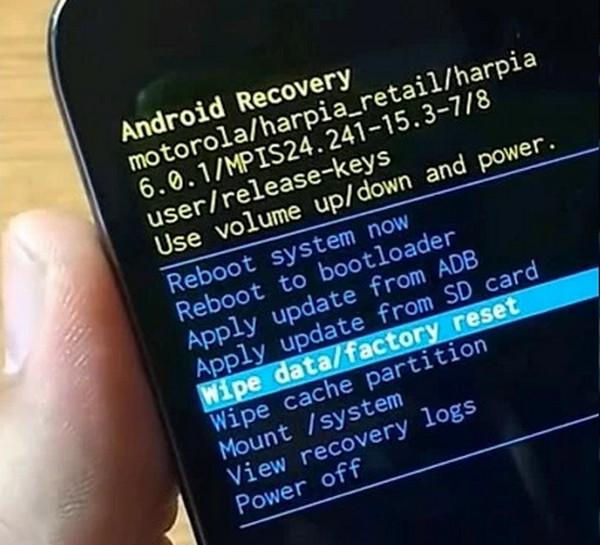
Se puede acceder al modo de recuperación del teléfono Android con sus botones físicos. Este modo cuenta con numerosos comandos que se pueden usar para tu teléfono Android. Incluye reiniciar, borrar la partición de caché, restablecer los valores de fábrica y más. Lo mejor es que se puede acceder incluso cuando el teléfono Android está bloqueado. Sin embargo, no... evitar el bloqueo de GoogleDebes ingresar a tu cuenta de Google después de restablecer la configuración de fábrica. Los pasos a continuación te mostrarán cómo restablecer un teléfono Android bloqueado con sus botones.
presione y mantenga Energía y Bajar volumen Juntos. Suéltalos cuando el teléfono Android se apague. Una vez apagado el teléfono Android, mantén pulsado Energía y Bajar volumenSuelte los botones cuando se muestre la pantalla de recuperación.
Utilizar el Volumen botones físicos para seleccionar el Restablecimiento de fábrica o Borrar datos / restablecimiento de fábrica Botón. Confirme el procedimiento y reinicie el teléfono Android para apagarlo. De esta forma, se cerrará la pantalla del modo de recuperación.
Parte 2. Restablecer un teléfono Android bloqueado en línea a través de Google Find My
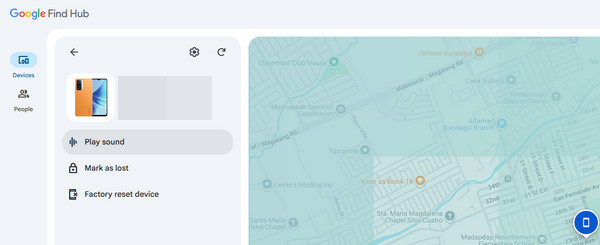
Encontrar mi dispositivo o Find Hub de Google es un servicio gratuito de Google. Te permite rastrear tu ubicación en tiempo real con tu ubicación GPS. Este servicio gratuito también sirve para restablecer tu teléfono Android a la configuración de fábrica. Sin embargo, al igual que el método anterior, no omite la FRP de Google. Este procedimiento requiere una conexión a internet estable. Sigue los pasos a continuación para saber cómo.
Busque el sitio web oficial de Encuentra Hub o Encontrar mi dispositivoLuego, inicia sesión en la cuenta de Google asociada en tu teléfono Android. Se abrirá la pantalla del mapa digital. Selecciona Botón de dispositivos en la parte superior izquierda.
Seleccione el nombre del teléfono Android en la pantalla. Luego, seleccione el Restablecimiento de fábrica del dispositivo botón de la lista de funciones. Confirme la acción seleccionando el Borrar botón de la pequeña ventana que aparecerá.
Parte 3. Restablecer un teléfono Android bloqueado con una herramienta profesional
También puedes utilizar una herramienta profesional para restablecer de fábrica un teléfono Android bloqueado. imyPassAnyPassGo Puede desbloquear todo tipo de bloqueos de pantalla de Android. Incluye huella dactilar, PIN, patrón, reconocimiento facial, contraseña y más. Borrará los datos de su teléfono Android tras el desbloqueo, sin necesidad de contraseñas. En versiones anteriores de modelos Samsung, puede optar por borrar los datos. La herramienta también permite omitir el bloqueo FRP de Google en su teléfono Android. Compatible con Xiaomi, Huawei, Samsung y otras marcas de teléfonos Android. Los siguientes pasos le ayudarán a usar esta herramienta rápidamente.
Haga una visita a la imyPassAnyPassGo Sitio web. Luego, descargue la herramienta en su computadora e configúrela. Después, instale e inicie el software para comenzar a usarlo en su computadora de inmediato.
Haga clic en el comienzo botón debajo del Eliminar contraseña de pantalla Botón en la esquina superior izquierda. A continuación, se le indicará qué marcas de teléfonos Android son compatibles con la herramienta. Seleccione la marca de su teléfono Android para continuar.
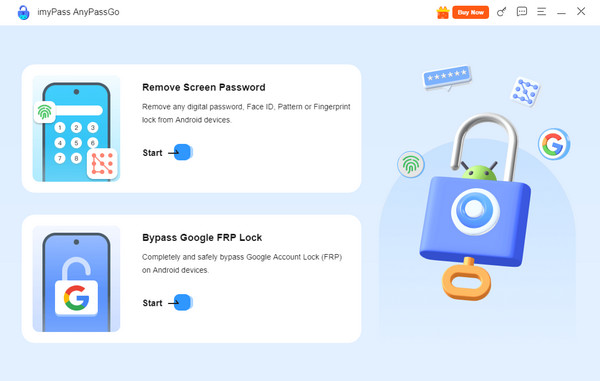
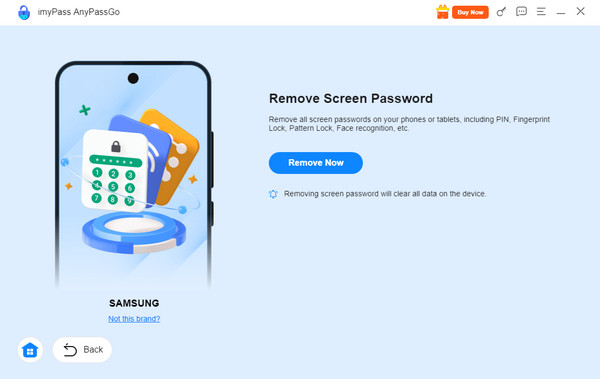
Se le pedirá que conecte su teléfono Android a su computadora actual mediante un Cable USB. Haga clic en el Eliminar ahora Botón debajo de la descripción. De esta forma, se iniciará el proceso de desbloqueo.
Parte 4. Restablecer un teléfono Android bloqueado con el modo seguro
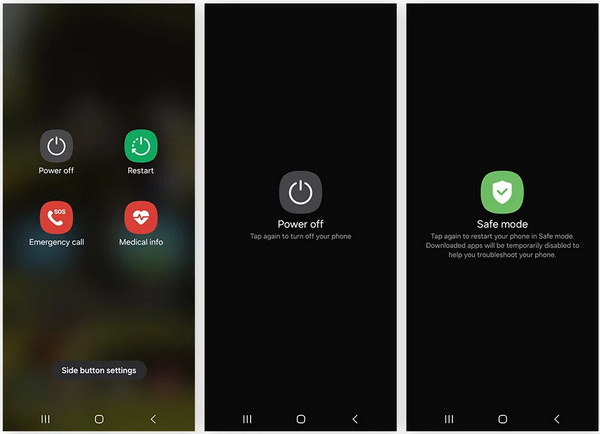
El Modo Seguro es una función de los teléfonos Android que permite omitir aplicaciones de terceros. Estas aplicaciones podrían estar alterando la pantalla de bloqueo. Se puede acceder a este modo con los botones físicos del teléfono Android durante el arranque. omitir Face ID o reconocimiento facial, patrón, PIN, contraseña y más bloqueos de pantalla.
Sin embargo, el Modo Seguro no es permanente. La función se desactivará después de apagar tu teléfono Android. De ser así, debes volver a activarlo. Estos son los pasos para activarlo.
Mantenga presionado el botón Energía botón físico y Bajar volumen de tu teléfono Android. Suéltalos cuando aparezcan opciones en la pantalla. Pulsa el Apagado botón y se le indicará en el centro.
Mantenga presionado el Apagado botón en el centro. Luego, el botón cambiará a Modo seguroToque el botón mencionado para ingresar su teléfono Android al Modo seguro.
Parte 5. Restablecer un teléfono Android bloqueado mediante el comando ADB
Android Debug Bridge, o ADB, es un comando conocido que permite que tu teléfono Android se comunique con tu computadora. Esta instrucción de línea de comandos habilita diferentes tareas en tu teléfono Android. Te permite instalar aplicaciones, habilitar la depuración, eliminar aplicaciones, transferir archivos y más. Utiliza las herramientas de la plataforma Android SDK para sus operaciones.
El comando también permite restablecer un teléfono Android bloqueado. Sin embargo, este procedimiento requiere conocimientos profesionales. Los pasos a continuación se detallan para ayudarle con este proceso.
Conecta tu teléfono Android a la computadora con el cable USB. Después, abre el... Símbolo del sistema o Terminal herramienta en su computadora. Escriba el dispositivos adb Codifique con el teclado. Presione Enter para codificarlo.
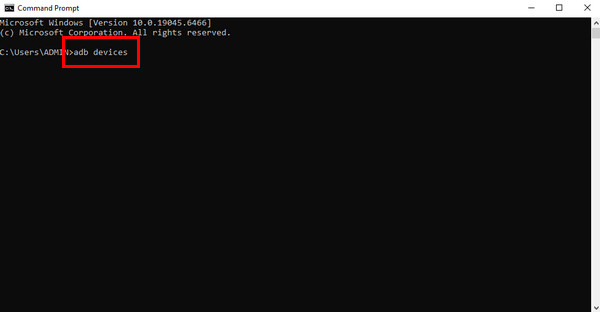
ejecutar el adb shell rm /data/system/gesture.key código. Alternativamente, puede ingresar el adb shell rm /data/system/password.key Código. Tienen el mismo funcionamiento en tu teléfono Android.
Se mostrarán más opciones en la pantalla. Por favor, escriba el reinicio adb código y siga las instrucciones en pantalla para restablecer de fábrica un teléfono Android usando su computadora con el comando ADB.
Conclusión
En definitiva, este post te enseña Cómo restablecer un teléfono Android bloqueadoTe sugerimos seis métodos probados para restablecer de fábrica un teléfono Android bloqueado. imyPass AnyPassGo es la mejor herramienta de la lista. Puede eliminar diferentes tipos de bloqueo en tu teléfono Android, incluyendo PIN, contraseña, patrón y más. ¿Qué esperas? ¡Descárgala ya!
Gideon es editor sénior de imyPass. Es experto en desbloquear teléfonos y computadoras, y lleva tres años escribiendo tutoriales de contraseñas en imyPass.
Soluciones calientes
-
Desbloquear Android
- Cómo saber si tu teléfono está desbloqueado
- Desbloquear la pantalla del teléfono Samsung sin contraseña
- Desbloquear patrón de bloqueo en dispositivo Android
- Revisión de desbloqueos directos
- Cómo desbloquear el teléfono OnePlus
- Desbloquear OEM y reparar el desbloqueo de OEM atenuado
- Cómo desbloquear un teléfono Sprint
-
Desbloquear iOS
-
Consejos de contraseña
-
Consejos para iOS

