



 Solución
 Centro de Apoyo
 Sobre nosotros
 Contacto
Cómo recuperar recordatorios en iPhone y reprogramar tus planes
 Clara Prescott Publicado en 29 de diciembre de 2025Recuperar datoslectura de 3 minutos
Antes de la era tecnológica, solíamos escribir nuestros recordatorios en cuadernos, blocs de notas, notas adhesivas y otros dispositivos. Hoy en día, tenemos la aplicación Recordatorios para iPhone para anotar las cosas que tenemos que hacer en el día. Es muy práctico, ya que el iPhone es un dispositivo práctico que se puede llevar a todas partes.
Sin embargo, algunos usuarios han informado que no pueden acceder a sus recordatorios en su iPhone. Borrados accidentales, problemas de software y actividades no deseadas son algunas de las razones por las que se eliminan. Recuperar recordatorios en iPhone ¡En este artículo informativo, se incluyen cuatro de los métodos más sencillos para su comodidad! Desplácese hacia abajo para conocer todos los detalles.

En este articulo:
- Parte 1. Recuperar recordatorios de la carpeta de eliminados recientes
- Parte 2. Encontrar recordatorios eliminados de otra cuenta
- Parte 3. Recuperar recordatorios eliminados con una herramienta de recuperación (sin iCloud)
- Parte 4. Cómo recuperar recordatorios con la función de recuperación de iCloud
Parte 1. Recuperar recordatorios de la carpeta de eliminados recientes
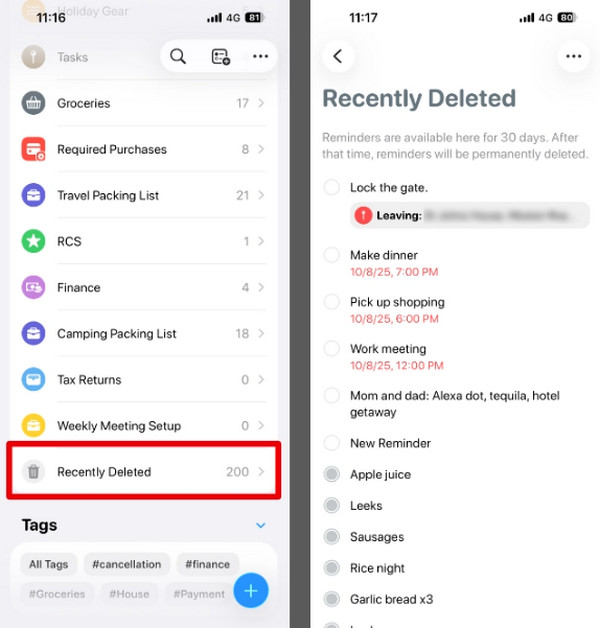
El iPhone cuenta con la app Recordatorios para guardar los datos de los recordatorios. En este caso, puedes acceder a ellos desde tu iPhone. Esto se debe a que la app Recordatorios gestiona los datos de los recordatorios. Otra ventaja de esta app es que cuenta con una carpeta "Eliminados recientemente" para guardar los recordatorios eliminados recientemente. Puedes restaurarlos rápidamente accediendo a la carpeta.
Sin embargo, no todos los modelos de iPhone tienen la carpeta mencionada en la app Recordatorios. Si tu app no la tiene, puedes omitir este método y continuar con los demás. Otras personas no quieren... recuperar datos de iPhone después de un restablecimiento de fábricaNo necesitas iCloud para este proceso. ¿Cómo recuperar recordatorios eliminados en un iPhone sin iCloud? Sigue las instrucciones a continuación.
Por favor abra el Recordatorios en tu iPhone. Después, aparecerán en la pantalla los recordatorios de iPhone creados recientemente. Pulsa el Eliminado recientemente sección de la interfaz principal.
Selecciona el recordatorio que prefieras recuperar de la lista. Después, pulsa el Restaurar Botón en la pantalla para recuperar los recordatorios.
Parte 2. Encontrar recordatorios eliminados de otra cuenta
También puedes recuperar recordatorios eliminados en diferentes cuentas. Esta cuenta es iCloud. Es la función de copia de seguridad integrada en los dispositivos Apple, incluido el iPhone. Sin embargo, necesitas obtener las credenciales de la cuenta de Apple ID para cada cuenta. Esto se debe a que se realizarán varios procesos de verificación. Sin esta información, no podrás acceder a la cuenta.
Este procedimiento también se puede realizar con otros dispositivos. Puedes hacerlo desde el sitio web de iCloud. Además de los recordatorios, este sitio web de almacenamiento en la nube puede restaurar tus calendarios, contactos y más.
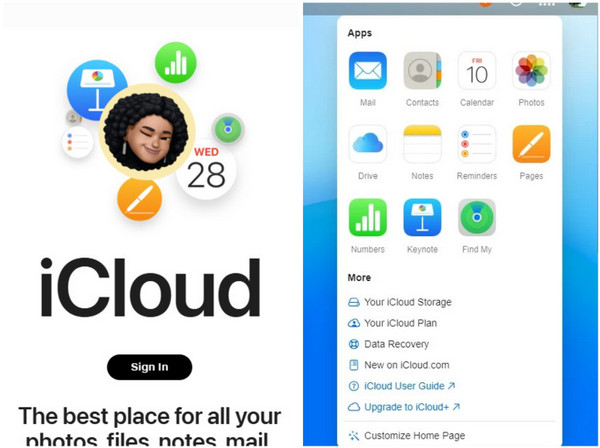
Abre tu sitio web de confianza en tu iPhone. Después, pulsa el icono Iniciar sesión Desde la interfaz principal del sitio web, deberá ingresar las credenciales de su ID de Apple, como correo electrónico, número de teléfono y contraseña.
Verá los múltiples tipos de datos admitidos en la pantalla. Haga clic en el Nueve puntos en la esquina superior derecha. Se mostrarán opciones desplegables en la pantalla. Seleccione la opción Avanzado Botón de la lista para continuar con el proceso.
Los datos que se pueden restaurar aparecerán en la pantalla. Seleccione la opción Restaurar calendarios y recordatorios de la lista inferior. Espera a que se restablezcan los recordatorios en tu iPhone. Después, cierra la sesión desde el sitio web.
Varios Herramientas de recuperación de datos de iPhone Puedes descargarlo en tu ordenador. El mejor se descubrirá en la siguiente sección.
Parte 3. Recuperar recordatorios eliminados con una herramienta de recuperación (sin iCloud)
Puedes utilizar una herramienta de recuperación, como Recuperación de datos de iPhone con imyPassPara recuperar los recordatorios de tu iPhone sin iCloud. Esta herramienta no requiere una cuenta de iCloud para restaurar los datos mencionados. También puede recuperar tus videos, fotos, historial de llamadas, archivos de WhatsApp, datos de apps y más. Lo mejor de esta herramienta es que es compatible con la mayoría de las versiones de iOS, incluidas las más recientes. Puedes recuperar datos directamente desde tu iPhone sin una copia de seguridad.
Además, esta herramienta de terceros tiene una interfaz sencilla, ideal para principiantes. Utiliza una conexión por cable, lo que significa que no dependerá de la potencia de su conexión a internet. ¿Cómo recuperar la lista de recordatorios en iPhone? Siga los pasos a continuación.
Obtenga la última versión de Recuperación de datos de iPhone con imyPassDespués, descargue la herramienta desde el sitio web principal. Después, configúrela, instálela y ábrala en su computadora para iniciar el proceso de recuperación de recordatorios.
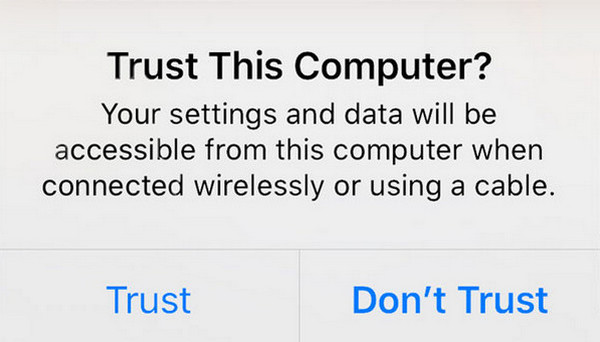
Conecta el iPhone a la computadora con un cable USB. Después, toca el icono Confianza El botón del iPhone aparecerá en la ventana pequeña. Luego, verás la información del iPhone en la pantalla.
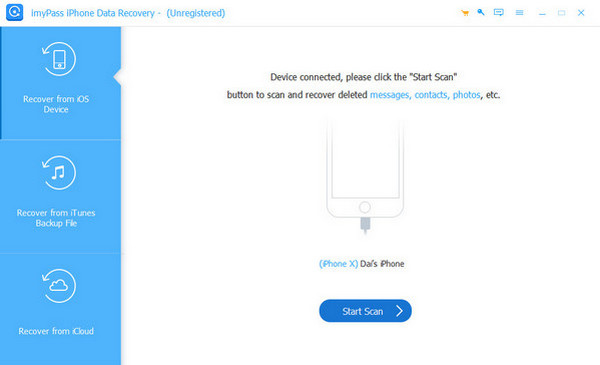
Haga clic en el Recuperarse de un dispositivo iOS en la esquina superior izquierda. Luego, haz clic en el Iniciar escaneo Haz clic en el botón y la herramienta escaneará los recordatorios eliminados de tu iPhone. El resultado aparecerá a la derecha después.
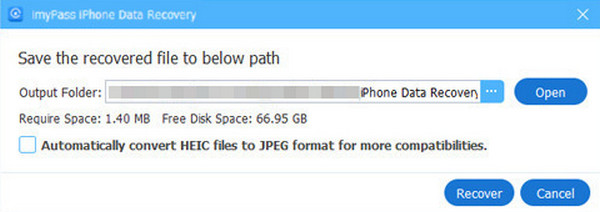
Seleccione los recordatorios que desea recuperar desde la interfaz principal. Luego, haga clic en el botón Recuperar en la parte inferior derecha. Posteriormente, deberá elegir una ruta de destino desde su computadora. Seleccione el Recuperar Opción en la parte inferior para iniciar la recuperación.
Parte 4. Cómo recuperar recordatorios con la función de recuperación de iCloud
Recuperación de datos de iPhone con imyPass También puede ayudarte a recuperar recordatorios de tu cuenta de iCloud. El procedimiento es similar al de la recuperación de recordatorios desde el sitio web de iCloud. Esta herramienta también admite diferentes escenarios de recuperación, como eliminación accidental, problemas del sistema, fallos de jailbreak y más. Sigue los pasos a continuación para usar la herramienta para tu cuenta de iCloud y recuperar los datos de tus recordatorios.
Supongamos que ha descargado, instalado y abierto la herramienta en su computadora. Conecte el iPhone con el cable USB donde perdió los datos de los recordatorios. Luego, haga clic en el botón Recuperarse desde iCloud botón en la esquina inferior izquierda de la pantalla.
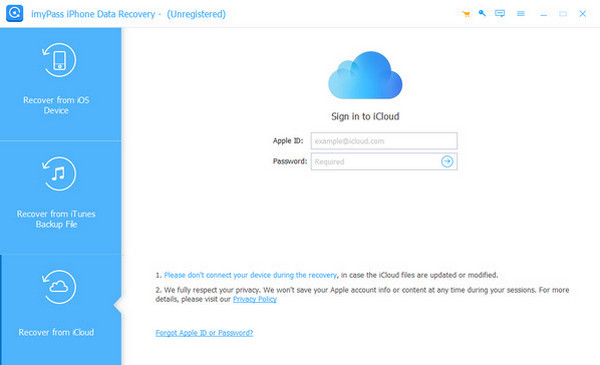
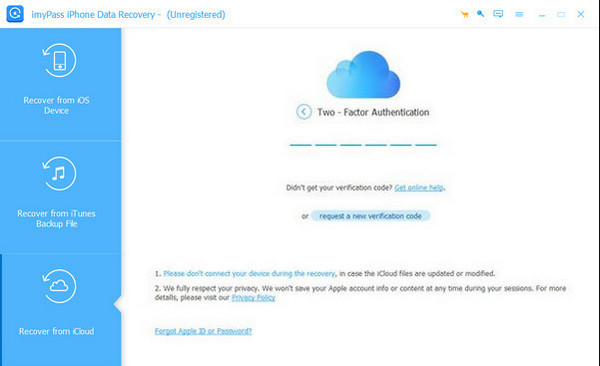
Introduce las credenciales de tu cuenta de iCloud en la pantalla. Usa la autenticación de dos factores para continuar. Introduce el código correctamente para iniciar sesión correctamente. Los datos admitidos aparecerán en la interfaz posteriormente.
Elegir la Copia de seguridad de iCloud a la derecha. Posteriormente, la herramienta comenzará a analizar las copias de seguridad disponibles. También puede hacer clic en el botón comienzo botón en la esquina inferior derecha de la pantalla.
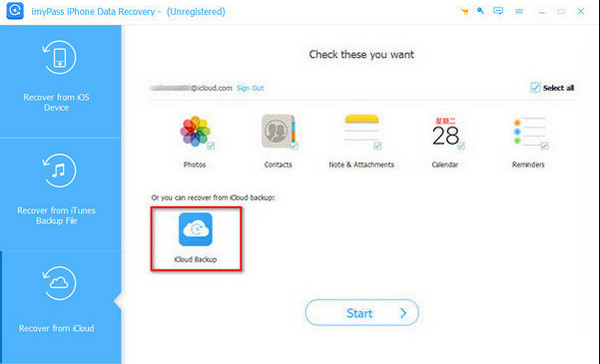
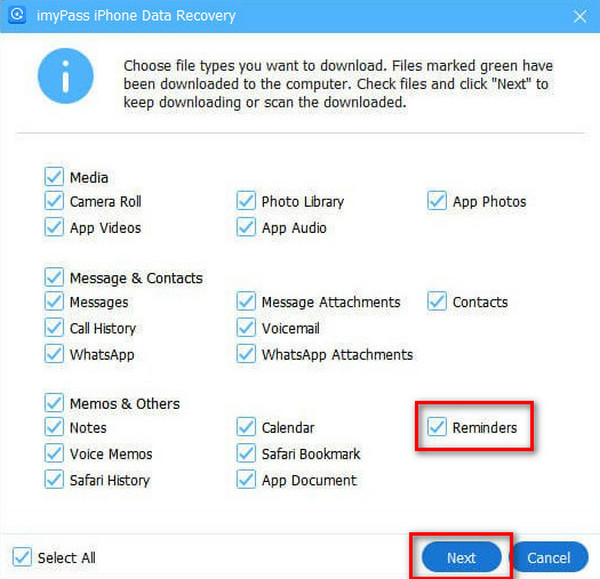
Seleccione la copia de seguridad donde se encuentran los recordatorios. Luego, seleccione Recordatorios en la lista de opciones y haga clic en el próximo Botón. Los datos se restaurarán en tu iPhone después.
Conclusión
En conclusión, este artículo trata sobre Cómo recuperar una lista de recordatorios eliminada en un iPhoneSe enumeran los cuatro métodos más sencillos para brindarle un proceso de recuperación sin problemas. Recuperación de datos de iPhone con imyPass También está disponible para ayudarte a recuperar los recordatorios con o sin iCloud. Puedes descargar la herramienta en tu ordenador para acceder a todas sus funciones.
Clara es editora de imyPass. Se especializa en recuperación de datos. Encontrarás tutoriales y soluciones profesionales para recuperar datos perdidos de cualquier dispositivo. Muchos usuarios han comentado que su tutorial es fácil y útil.
Soluciones calientes
-
Recuperar datos
- Recuperar foto vista una vez en WhatsApp
- Recuperar vídeos de TikTok eliminados en el móvil
- Recuperar fotos borradas de Facebook
- Recuperar mensajes, fotos, etc. de Viber.
- Recuperar fotos borradas de Snapchat
- Las 5 mejores aplicaciones para recuperar contactos
- Recuperar mensajes eliminados de Discord
- Análisis de AppGeeker para la recuperación de datos de iOS
- Recuperar datos del modo DFU
- No se puede restaurar la copia de seguridad del iPhone
-
Desbloquear iOS
-
Consejos para iOS
-
Consejos de contraseña

Recuperación de datos de iPhone
Recuperar datos borrados o perdidos del iPhone
Descarga gratis Descarga gratis
