



 Solución
 Centro de Apoyo
 Sobre nosotros
 Contacto
Cómo desactivar el control parental en iPhone [Guía actualizada]
 penique warren Publicado en 31 de diciembre de 2025Desbloquear iOSlectura de 3 minutos
Apple, líder mundial en smartphones, se dedica a brindar servicios excepcionales a sus usuarios. Una función destacada del iPhone y el iPad es la posibilidad de controlar y gestionar el tiempo que los niños pasan frente a la pantalla. Con la función Controles Parentales, los padres pueden restringir el acceso a ciertas aplicaciones y funciones en el dispositivo de sus hijos. Además, al activar las Restricciones, pueden controlar diversos ajustes del iPhone y el iPad para una mayor supervisión.
Sin embargo, a medida que los niños crecen, esta función deja de ser necesaria. Es aún mejor darles la libertad de usar sus dispositivos. El único problema es que algunos usuarios no tienen los conocimientos suficientes para eliminar o desactivar el control parental en un iPhone. Afortunadamente, esta publicación contiene todos los detalles que necesitas. Al leer este tutorial, podrás obtener el resultado que buscas. Sin más, consulta este tutorial fácil de entender y explora. Cómo desactivar el control parental en iPhone.

En este articulo:
Parte 1. ¿Dónde está el Control Parental en mi iPhone?
Si busca la función Controles parentales, es posible que no la encuentre de inmediato, ya que su nombre en la aplicación Configuración es Tiempo de uso. Antes de saber dónde encontrarla, permítanos presentarle brevemente esta función. La función Controles parentales, también conocida como Tiempo de pantallaEs el mejor lugar para monitorear y rastrear el uso del dispositivo. Es perfecto para padres que desean saber cómo sus hijos usan sus dispositivos. También puede bloquear algunas aplicaciones, lo que lo hace más confiable. Si desea obtener más información sobre sus funciones, puede leer la información a continuación.
• Puede restringir el uso diario de redes sociales, juegos y otras aplicaciones.
• Puede filtrar aplicaciones, sitios web y contenido multimedia explícito.
• La función puede bloquear eficazmente el dispositivo durante las horas de dormir o de estudio.
• Puede prevenir fácilmente compras no autorizadas.
• La función puede acceder a contactos, ubicación y más.
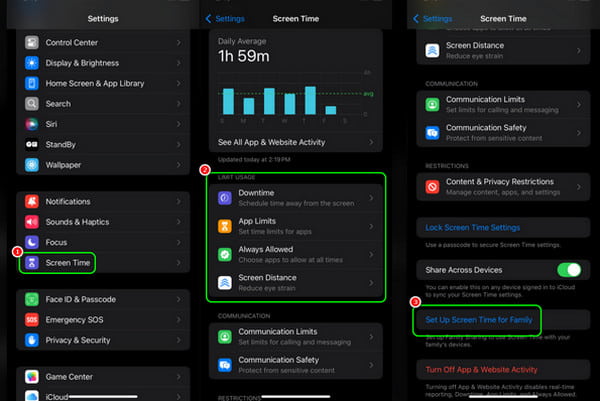
Ahora, si quieres encontrar el Control Parental en un iPhone, solo tienes que ir a Ajustes. Después, pulsa la función Tiempo de Uso. Una vez hecho esto, podrás ver toda la información, como el Tiempo de Inactividad, los Límites de Aplicaciones, la Distancia de la Pantalla y más. También puedes acceder a esta aplicación si lo deseas. eliminar el límite de tiempo en tu iPhone.
Parte 2. Cómo desactivar el control parental en la configuración
Como se mencionó anteriormente, la función de Control Parental es de gran ayuda para que los padres supervisen el uso del dispositivo de sus hijos. Sin embargo, a medida que crecen, es necesario desactivarla, especialmente para brindarles privacidad. Para ello, puede seguir las instrucciones detalladas a continuación para aprender a eliminar el Control Parental en el iPhone mediante la aplicación Ajustes.
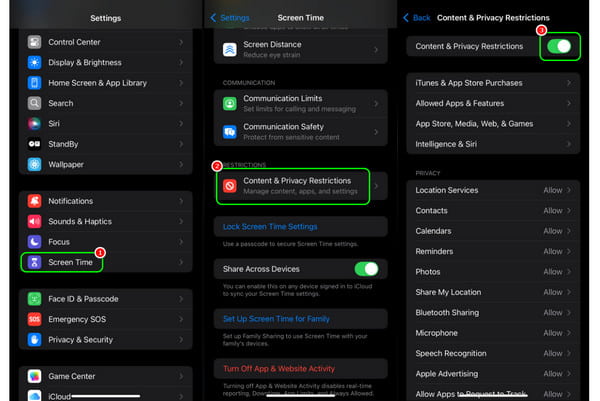
Abre tu iPhone y presiona el Ajustes solicitud.
Luego, proceda a la Tiempo de pantalla función. Después de presionarlo, navegue hasta la Restricciones de contenido y privacidad opción.
Ahora puedes desactivar el Control Parental. Luego, ingresa tu contraseña para finalizar el proceso. Con esto, podrás usar tu iPhone sin restricciones.
Parte 3. Cómo eliminar el control parental en iPhone sin contraseña
¿Quieres aprender a desactivar el Control Parental en tu iPhone sin contraseña? Esta sección es para ti. Para ello, te recomendamos usar imyPass iPassGoEs uno de los desbloqueadores de iOS más excepcionales en los que puedes confiar para desactivar el Control Parental en tu dispositivo iOS. Con esto, no tienes que introducir tu código para desactivar Tiempo de Pantalla. Lo bueno es que el software ofrece un procedimiento y un diseño sencillos. Así, tanto si eres principiante como si eres un usuario experto, puedes desactivar la función fácil y rápidamente. Lo que hace que el programa sea tan potente es que, además de en iPhone, también puedes usarlo en varios dispositivos iOS, como iPad y iPod Touch. Pero espera, hay más. El programa no solo es ideal para saltarte el Control Parental. También es perfecto para desbloquear el código de pantalla del iPhone y la contraseña del ID de Apple. Si buscas un software excepcional e imprescindible, considera usar imyPass iPassGo. Para empezar a aprender a desactivar el Control Parental en un iPhone sin contraseña, consulta el tutorial a continuación.
Instalar imyPass iPassGo En tu computadora y conecta tu dispositivo iOS mediante un cable. También puedes usar los botones a continuación para acceder fácilmente al programa.
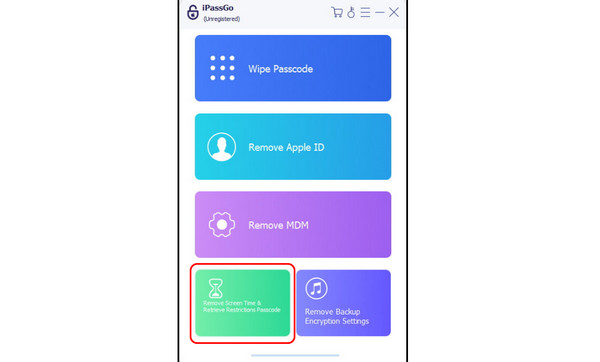
Después de eso, toque el Eliminar tiempo de pantalla opción a continuación. Una vez hecho esto, toque el comienzo botón y pasar al siguiente proceso.
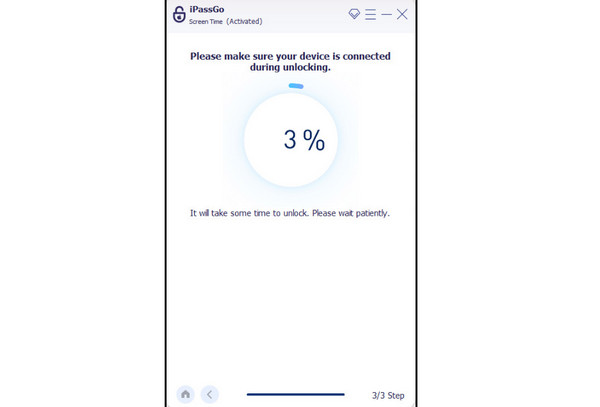
Luego, asegúrate de que la app Buscar esté desactivada para que el proceso sea más fluido. Ahora solo tienes que esperar a que se desbloquee. Una vez finalizado, puedes restablecer la contraseña de restricción.
Con eso, si quieres omitir el tiempo de pantallaSe sugiere seguir este proceso fácilmente.
Parte 4. Recomendaciones de aplicaciones de control parental para iPhone
Si estás buscando otra aplicación de control parental para tu dispositivo, puedes ver toda la información desde esta parte.
1. Qustodio
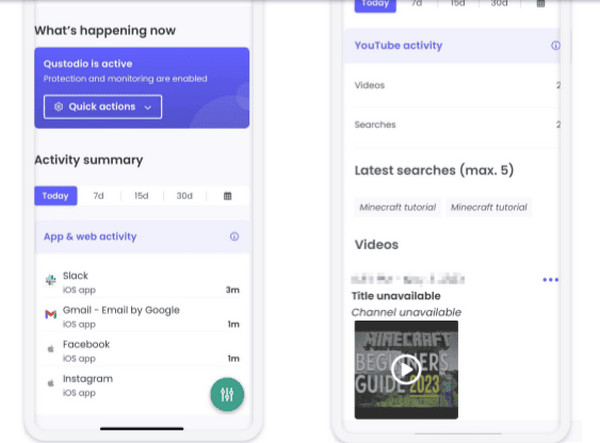
Una de las aplicaciones de control parental más confiables a las que puede acceder en su dispositivo es QustodioCon esta aplicación, puedes bloquear fácilmente varias aplicaciones y sitios web de iOS. Además, es fácil de navegar y tiene una interfaz de usuario clara. Su principal ventaja es que es una aplicación de monitoreo multidispositivo, lo que te permite establecer restricciones tanto para dispositivos Android como iOS.
2. Corteza
Otra aplicación en la que puedes confiar es LadrarOfrece monitoreo en línea efectivo, cubriendo más de 15 apps populares de iOS como Instagram, YouTube, WhatsApp, Spotify y Tumblr. Además de rastrear apps, también escanea fotos, notas de voz, correos electrónicos (enviados y recibidos), actividad en redes sociales, mensajes de texto, archivos adjuntos, comentarios, enlaces compartidos y más, brindando una supervisión completa a los padres. Lo mejor es que incluso puedes monitorear sus cuentas, lo que lo hace ideal para padres.
3. Mobicip
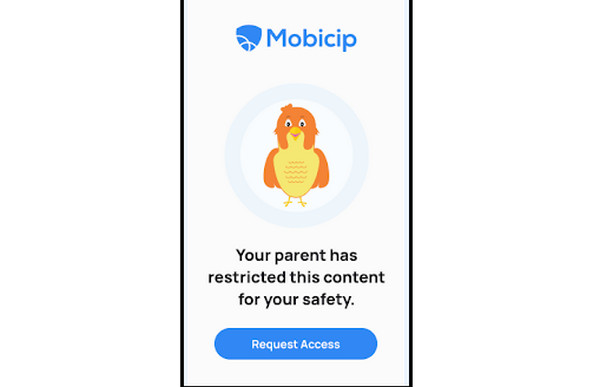
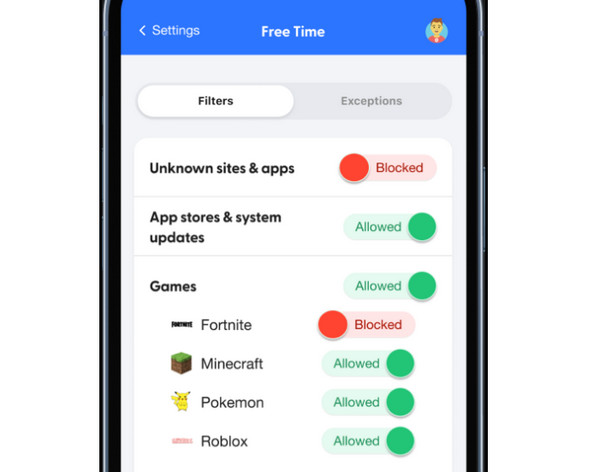
La última aplicación de control parental de nuestra lista es MobicipOfrece controles precisos de filtrado web para dispositivos iOS. Permite crear restricciones ilimitadas para aplicaciones y sitios web. Estos filtros se pueden ajustar en intervalos de 5 minutos y adaptar a horas o días específicos, incluso ignorando las reglas generales de contenido cuando sea necesario. Además, el Modo Vacaciones permite suspender temporalmente los horarios habituales. La aplicación también incluye una opción de Límite de Tiempo Libre Diario. Permite gestionar el tiempo total de pantalla de tu hijo en iPhones y iPads.
Conclusión
Gracias a esta entrada de blog, has aprendido Cómo desactivar el control parental en iPhoneIncluso descubriste algunas aplicaciones que puedes usar como control del embarazo. Además, si quieres omitir la función por completo, te recomendamos usar imyPass iPassGoCon este desbloqueador de iOS, puede omitir los controles parentales o el tiempo de pantalla rápidamente, lo que lo convierte en un software ideal para los usuarios.
Penny es editora sénior de imyPass. Se ha centrado en encontrar soluciones de localización GPS perfectas para todo tipo de situaciones y también tiene experiencia en la reparación de ordenadores.
Soluciones calientes
-
Desbloquear iOS
- Revisión de los servicios gratuitos de desbloqueo de iCloud
- Omitir la activación de iCloud con IMEI
- Eliminar Mosyle MDM de iPhone y iPad
- Eliminar support.apple.com/iphone/passcode
- Revisión de Checkra1n iCloud Bypass
- Omitir el código de acceso de la pantalla de bloqueo del iPhone
- Cómo hacer jailbreak al iPhone
- Desbloquear iPhone sin computadora
- Omitir iPhone bloqueado para el propietario
- Restablecimiento de fábrica de iPhone sin contraseña de ID de Apple
-
Consejos para iOS
-
Desbloquear Android
- Cómo saber si tu teléfono está desbloqueado
- Desbloquear la pantalla del teléfono Samsung sin contraseña
- Desbloquear patrón de bloqueo en dispositivo Android
- Revisión de desbloqueos directos
- Cómo desbloquear el teléfono OnePlus
- Desbloquear OEM y reparar el desbloqueo de OEM atenuado
- Cómo desbloquear un teléfono Sprint
-
Contraseña de Windows


