



 Solución
 Centro de Apoyo
 Sobre nosotros
 Contacto
Ajuste la configuración de tiempo de espera de pantalla del iPhone para un mejor control
 samuel spenser Publicado en 19 de septiembre de 2025Desbloquear iOSlectura de 3 minutos
En el uso diario del iPhone, muchas personas se encuentran con un problema: la pantalla se bloquea demasiado rápido o permanece encendida durante mucho tiempo, consumiendo mucha energía. De hecho, todo tiene que ver con... tiempo de espera de pantalla Ajuste. Ajustar correctamente el tiempo de apagado de la pantalla no solo evitará que se encienda con frecuencia, sino que también mejorará la experiencia al leer o ver contenido durante un tiempo prolongado, además de ayudarte a administrar mejor la batería. Aquí te explicamos cómo cambiar el tiempo de apagado de la pantalla de tu iPhone para que funcione a tu medida.

En este articulo:
- Parte 1. ¿Qué es el tiempo de espera de pantalla en iPhone o iPad?
- Parte 2. Cómo cambiar el tiempo de espera de la pantalla en el iPhone
- Parte 3. ¿Por qué no puedo cambiar el bloqueo automático del iPhone?
- Parte 4. ¿El tiempo de espera de la pantalla afecta la duración de la batería?
- Parte 5. La mejor herramienta para evitar el código de acceso de tiempo de pantalla
Parte 1. ¿Qué es el tiempo de espera de pantalla en iPhone o iPad?
Al usar tu iPhone o iPad, quizás hayas notado que la pantalla se oscurece o incluso se bloquea automáticamente tras un periodo de inactividad. Este mecanismo se conoce como tiempo de espera de la pantalla. En pocas palabras, se trata de una función de bloqueo automático de pantalla que el sistema configura según tus hábitos de uso, lo que no solo protege tu privacidad, sino que también ahorra energía.
La configuración del tiempo de espera de la pantalla determina el tiempo que la pantalla permanece encendida cuando no está en funcionamiento. Por ejemplo, puede configurar el tiempo en 30 segundos, un minuto o más para adaptarse a diferentes situaciones de uso. Para quienes disfrutan leyendo libros electrónicos o navegando por internet durante mucho tiempo, extender el tiempo puede evitar que la pantalla se encienda con frecuencia. Para quienes valoran la duración de la batería, un tiempo más corto es más beneficioso.
Ya sea un iPhone o un iPad, comprender y dominar "qué es el tiempo de espera de pantalla" es el primer paso para ajustar adecuadamente la experiencia del dispositivo.
Parte 2. Cómo cambiar el tiempo de espera de la pantalla en el iPhone
Para que la pantalla permanezca encendida durante más tiempo o se bloquee más rápido, debes cambiar el tiempo de espera de la pantalla del iPhone. El proceso es el mismo para todos los modelos, incluyendo cómo cambiar el tiempo de espera de la pantalla en el iPhone 13, ya sea el más reciente o el anterior. Estos son los pasos específicos:
Toque en el Ajustes aplicación y en el menú, localice y haga clic en el Pantalla y brillo opción.
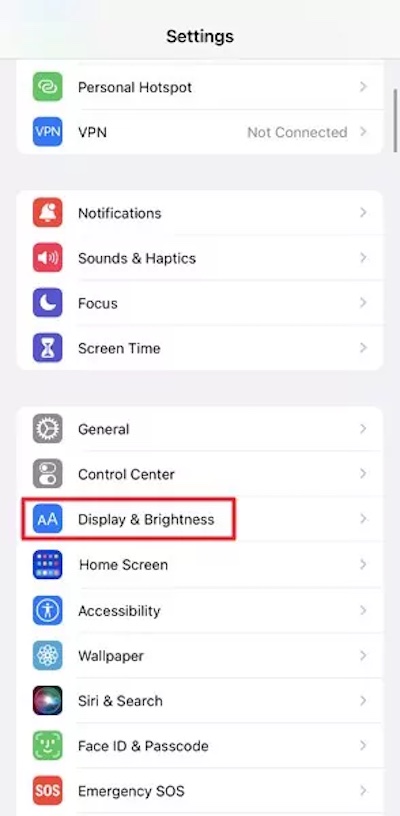
Aquí verás Bloqueo automático, que es donde controlas la configuración del tiempo de espera de la pantalla.
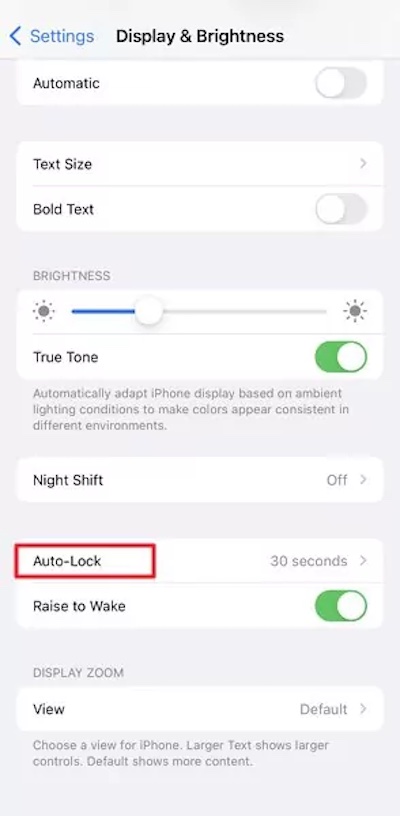
Una vez que haga clic, podrá elegir diferentes opciones para el tiempo de espera de la pantalla, como 30 segundos, 1 minuto, 2 minutos y 5 minutos.
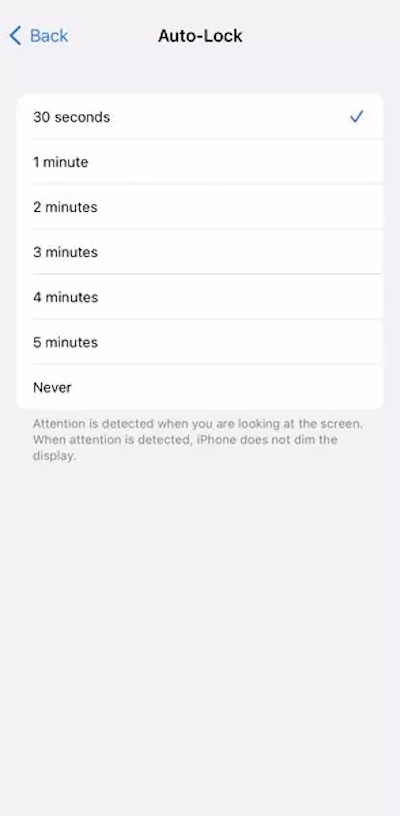
Una vez completada la selección, simplemente regrese y el sistema aplicará automáticamente la nueva configuración. Esto completa el proceso de cambiar el tiempo de espera de la pantalla de bloqueo del iPhone.
Si usas un iPad, es prácticamente igual. Para cambiar el tiempo de espera de la pantalla del iPad, busca "Bloqueo automático" en Pantalla y brillo. De esta forma, puedes ajustar el tiempo de espera de la pantalla según tus hábitos de uso, tanto si usas un iPhone como un iPad.
Parte 3. ¿Por qué no puedo cambiar el bloqueo automático del iPhone?
Al modificar la configuración del tiempo de espera de la pantalla, muchos usuarios notarán que la opción de Bloqueo automático a veces aparece atenuada y no se puede activar. Esto no se debe a un error del sistema, sino a algunas razones específicas:
• Habilitar el modo de bajo consumo
Cuando el dispositivo entra en modo de bajo consumo, el sistema limita automáticamente ciertas funciones para ahorrar energía, incluyendo la libertad de configurar el tiempo de espera de la pantalla del iPad. En este caso, el tiempo de espera de la pantalla se reducirá hasta que se desactive el modo de bajo consumo para reanudar la selección.
• Gestión de dispositivos
La opción para cambiar el tiempo de espera de la pantalla de bloqueo del iPhone puede estar bloqueada si tu teléfono tiene activada la gestión empresarial o si un padre ha establecido un límite a través de la función Tiempo de uso. Para solucionar esto, deberás... cambiar los controles parentales en el iPhone.
• Error del sistema
En algunos casos, las actualizaciones del sistema o los conflictos con los archivos de configuración también pueden impedir que la configuración del tiempo de espera de la pantalla del iPhone esté disponible. Prueba a reiniciar el dispositivo o a buscar actualizaciones.
Parte 4. ¿El tiempo de espera de la pantalla afecta la duración de la batería?
¿Alguna vez has notado que tu teléfono se descarga todo el día, pero no lo usas mucho? De hecho, el tiempo que la pantalla permanece encendida es el consumo de energía oculto. El tiempo de espera de la pantalla determina directamente el tiempo que la pantalla permanece encendida sin funcionar, lo que afecta la eficiencia de la batería.
Ajustando la configuración del tiempo de espera de la pantalla o limitar el tiempo de pantalla en el iPhonePuedes equilibrar la experiencia y la duración de la batería en diferentes escenarios:
• Cuando esté fuera o ausente durante largos períodos de tiempo: acorte los tiempos de espera de la pantalla y reduzca el consumo de energía.
• Al leer o mirar videos: aumente los tiempos de espera de la pantalla y evite tocar la pantalla con frecuencia.
Aprende a controlar o aumentar el tiempo de espera de pantalla en tu iPhone y podrás ajustarlo a tus necesidades con flexibilidad, mejorando la comodidad y optimizando la duración de la batería. Con estos pequeños ajustes, puedes adaptar tu iPhone o iPad a tus hábitos y reducir la molestia de cargarlo con frecuencia.
Parte 5. La mejor herramienta para evitar el código de acceso de tiempo de pantalla
Si olvida la contraseña de tiempo de pantalla, es posible que no pueda modificar la configuración del tiempo de espera. En este caso, el problema se puede solucionar fácilmente con herramientas profesionales. imyPass iPassGo Es una solución eficiente y fácil de utilizar.

4,000,000+ Descargas
Omite la pantalla para utilizar la contraseña de tiempo en minutos, sin operaciones complicadas.
Compatible con una amplia gama de dispositivos, compatible con todos los iPhones y iPads.
El proceso de bypass no borra los datos personales del dispositivo.
Soporte multifunción, que incluye la eliminación de la contraseña de Tiempo de pantalla, el manejo de problemas de contraseña de pantalla de bloqueo, etc.
Después de abrir la última versión de imyPass iPassGo en su computadora, seleccione Eliminar el código de acceso de tiempo de pantalla en la pantalla principal.

Conecte el dispositivo a la computadora, haga clic comienzoEl software realizará automáticamente el proceso de desenrollado. Este proceso requiere mantener una conexión estable con el dispositivo.

Cuando se te solicite, reinicia tu iPhone o iPad. Puedes acceder a la configuración del tiempo de espera de pantalla y ajustarlo libremente.
Conclusión
Ajuste de la configuración del tiempo de espera de pantalla Puede hacer que su iPhone y iPad sean más eficientes energéticamente y se adapten mejor a sus hábitos de uso. Si no puede cambiarla porque olvidó su contraseña de tiempo de pantalla, puede usar una herramienta como imyPass iPassGo para eliminar las restricciones fácilmente, haciendo que la operación sea fluida y sin complicaciones.
Samuel es editor sénior de imyPass. Es experto en desbloqueo de contraseñas. Cuenta con más de cinco años de experiencia escribiendo tutoriales sobre desbloqueo de teléfonos.
Soluciones calientes
-
Desbloquear iOS
- Revisión de los servicios gratuitos de desbloqueo de iCloud
- Omitir la activación de iCloud con IMEI
- Eliminar Mosyle MDM de iPhone y iPad
- Eliminar support.apple.com/iphone/passcode
- Revisión de Checkra1n iCloud Bypass
- Omitir el código de acceso de la pantalla de bloqueo del iPhone
- Cómo hacer jailbreak al iPhone
- Desbloquear iPhone sin computadora
- Omitir iPhone bloqueado para el propietario
- Restablecimiento de fábrica de iPhone sin contraseña de ID de Apple
-
Consejos para iOS
-
Desbloquear Android
- Cómo saber si tu teléfono está desbloqueado
- Desbloquear la pantalla del teléfono Samsung sin contraseña
- Desbloquear patrón de bloqueo en dispositivo Android
- Revisión de desbloqueos directos
- Cómo desbloquear el teléfono OnePlus
- Desbloquear OEM y reparar el desbloqueo de OEM atenuado
- Cómo desbloquear un teléfono Sprint
-
Contraseña de Windows


