



 Solución
 Centro de Apoyo
 Sobre nosotros
 Contacto
¿El iPhone no sale del modo recuperación? 4 maneras de solucionarlo
 samuel spenser Publicado en 11 de abril de 2025Recuperar datoslectura de 3 minutos
¿Tu iPhone se queda atascado en modo de recuperación al intentar actualizarlo? ¿O lo pusiste en este modo accidentalmente al presionar botones? ¿Te preocupa que el sistema de tu iPhone se dañe? Este artículo te ayudará. Consulta estas cuatro maneras rápidas de solucionarlo. Sacar el iPhone del modo de recuperación.

En este articulo:
- Método 1. Cómo sacar el iPhone del modo de recuperación con un solo clic (el más fácil)
- Método 2. Cómo sacar el iPhone del modo de recuperación (cuando funciona correctamente)
- Método 3. Salir del modo de recuperación mediante iTunes/Finder
- Método 4. Forzar la salida del modo recuperación mediante el modo DFU
Método 1. Cómo sacar el iPhone del modo de recuperación con un solo clic (el más fácil)
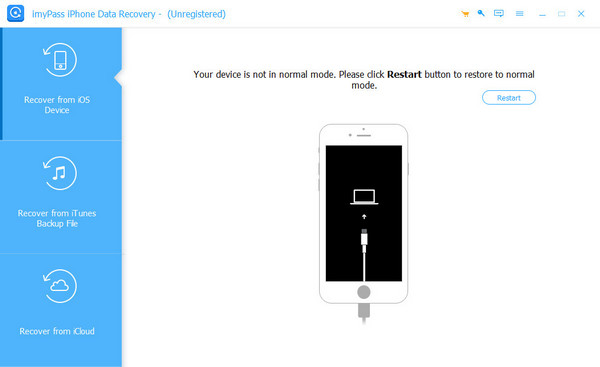
Recuperación de datos de iPhone con imyPass No es solo un programa de recuperación de datos para iPhone, sino que también incluye una función totalmente gratuita para salir del modo de recuperación. Este programa saca tu iPhone del modo de recuperación con un solo clic para que puedas escanear los datos eliminados o simplemente salir del programa y usar tu iPhone.

4,000,000+ Descargas
Rápido: Sólo se necesita un clic y no te llevará más de 5 segundos.
Fácil: No requiere ninguna habilidad técnica.
Gratis: Puedes utilizar esta función de forma gratuita para siempre.
Seguro: Este programa es 100% seguro y no contiene ningún virus.
Consulte rápidamente los pasos para sacar el iPhone del modo de recuperación:
Instalar Recuperación de datos de iPhone con imyPass Inícialo en tu computadora. Conecta tu iPhone a la computadora con un cable USB.
Este programa detectará automáticamente el modo de recuperación. Solo tienes que hacer clic en Reiniciar y verifique si su iPhone está fuera del modo de recuperación.
Método 2. Cómo sacar el iPhone del modo de recuperación (cuando funciona correctamente)
Supongamos que ingresa manualmente Modo de recuperación de iPhone Presionando los botones de tu iPhone, este funciona correctamente antes del modo de recuperación. En ese caso, puedes forzar el reinicio del iPhone y el modo de recuperación se cerrará después de que se reinicie. Comprueba tu modelo de iPhone y sigue los pasos para forzar el reinicio.
iPhone 6 y anteriores:
Mantenga presionado el botón Hogar y Energía botones.
iPhone 7/7 Más:
Mantenga presionado el botón Bajar volumen y el Energía botones juntos.
iPhone 8 y posteriores:
presione el Sube el volumen y luego el Bajar volumen botón rápidamente y luego presione y mantenga presionado el Energía botón.
Vea los botones y sus posiciones a continuación (el botón de encendido es el mismo que el botón lateral o de suspensión/débil):
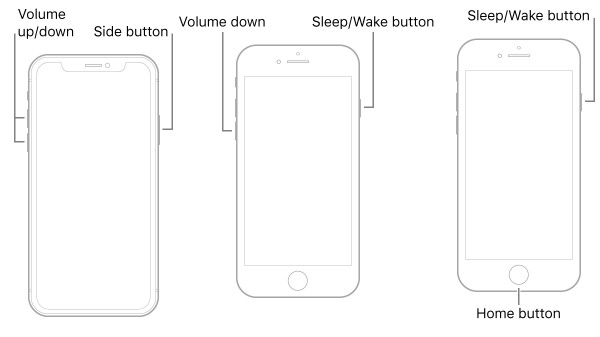
Mantenga presionado el botón(es) hasta que vea el logotipo blanco de Apple y su iPhone se reiniciará sin modo de recuperación.
Método 3. Salir del modo de recuperación mediante iTunes/Finder
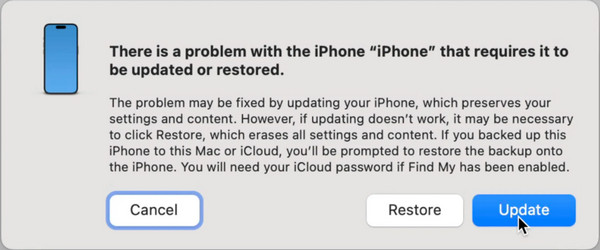
Puedes usar Finder o iTunes para sacar el iPhone del modo de recuperación. iTunes y Finder ayudan a actualizar iOS, restaurar iOS y reparar el sistema iOS cuando falla. Por lo tanto, si tu iPhone no puede salir del modo de recuperación debido a problemas del sistema o no lograste salir del modo con los dos métodos anteriores, prueba este método. Pero ten en cuenta que salir del modo de recuperación con iTunes o Finder... restaura tu iPhone y borra todos los datos. Así que primero haz una copia de seguridad de tu iPhone.
Vea cómo salir del modo recuperación en el iPhone:
Abra iTunes o Finder en su computadora Windows o Mac. Asegúrese de que la versión de iTunes o Finder sea la más reciente.
Conecta tu iPhone a esta computadora con un cable USB. iTunes o Finder te pedirán que restaures el iPhone.
Haga clic en el Restaurar botón y espere a que el programa solucione los problemas del sistema del iPhone y salga del modo de recuperación.
Método 4. Forzar la salida del modo recuperación mediante el modo DFU
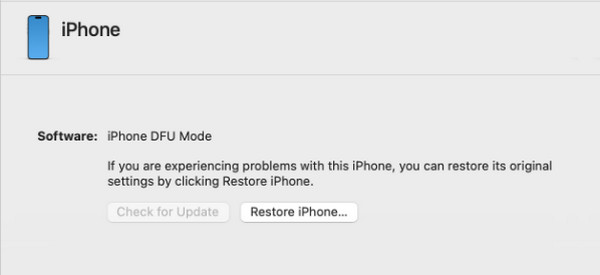
El último recurso es forzar la salida del modo recuperación mediante el modo DFU. Este modo se utiliza para solucionar problemas graves de iOS y reescribir el firmware del iPhone desde el ordenador. Activar o desactivar el modo DFU no borrará los datos. Sin embargo, si restauras tu iPhone mediante el modo DFU y solucionas el error "No se sale del modo recuperación", se borrarán todos los datos. Por lo tanto, también deberías hacer una copia de seguridad de tu iPhone antes de usar este método.
Vea los siguientes pasos para poner su iPhone en modo DFU:
Conecte su iPhone a una computadora mediante un cable USB e inicie Tunes o Finder en él.
Mantenga presionados los botones de su dispositivo:
iPhone 6 y anteriores:
Mantenga presionado el botón Hogar y Energía botones durante 8 segundos.
iPhone 7/7 Más:
Mantenga presionado el botón Bajar volumen y el Energía botones durante 8 segundos.
iPhone 8 y posteriores:
presione el Sube el volumen y luego el Bajar volumen botón rápidamente y luego presione y mantenga presionado el Energía botón. Cuando la pantalla se vuelva negra, no suelte el botón de encendido y mantenga presionado el Bajar volumen Botón durante 5 segundos.
Luego, suelte el botón de encendido y mantenga presionados los demás botones durante 5 segundos. Si no aparece nada después de soltar el botón de encendido, ha entrado en modo DFU correctamente.
iTunes o Finder detectarán automáticamente tu iPhone. Haz clic Restaurar iphone y espere a que su dispositivo se reinicie.
Conclusión
Cómo sacar el iPhone del modo de recuperaciónEste artículo te explica cuatro maneras y te ofrece una guía completa. En resumen, si tu iPhone sigue funcionando correctamente, puedes forzar su reinicio y salir del modo de recuperación. Si tu iPhone se queda atascado en este modo, usa... Recuperación de datos de iPhone con imyPass Para salir del modo Recuperación rápidamente y gratis. Los dos últimos métodos permiten solucionar posibles problemas del sistema iOS y salir del modo, pero se borrarán todos los datos. Pruébalos todos y seguro que encuentras el que funciona.
Samuel es editor sénior de imyPass. Es experto en desbloqueo de contraseñas. Cuenta con más de cinco años de experiencia escribiendo tutoriales sobre desbloqueo de teléfonos.
Soluciones calientes
-
Recuperar datos
- Recuperar foto vista una vez en WhatsApp
- Recuperar vídeos de TikTok eliminados en el móvil
- Recuperar fotos borradas de Facebook
- Recuperar mensajes, fotos, etc. de Viber.
- Recuperar fotos borradas de Snapchat
- Las 5 mejores aplicaciones para recuperar contactos
- Recuperar mensajes eliminados de Discord
- Análisis de AppGeeker para la recuperación de datos de iOS
- Recuperar datos del modo DFU
- No se puede restaurar la copia de seguridad del iPhone
-
Desbloquear iOS
-
Consejos para iOS
-
Consejos de contraseña

Recuperación de datos de iPhone
Recuperar datos borrados o perdidos del iPhone
Descarga gratis Descarga gratis
