



 Solución
 Centro de Apoyo
 Sobre nosotros
 Contacto
Cómo recuperar mensajes eliminados de Instagram en iOS/Android
 penique warren Publicado en 11 de noviembre de 2024Recuperar datoslectura de 3 minutos
Como una de las redes sociales más populares, Instagram te permite mostrar tu personalidad con imágenes e historias. Ahora, cientos de millones de usuarios acceden a la plataforma en sus dispositivos inteligentes cada semana. Tiene sentido que cada vez más marcas se comuniquen con los clientes también en Instagram. No hay nada peor que eliminar accidentalmente un mensaje importante y no poder encontrarlo cuando lo necesitas. Esta guía explica cómo ver mensajes eliminados en Instagram.

En este articulo:
- Parte 1: Escenarios comunes que conducen a la eliminación de mensajes de Instagram
- Parte 2: Cómo recuperar mensajes eliminados de Instagram desde el correo electrónico
- Parte 3: Cómo recuperar mensajes eliminados de Instagram mediante solicitud
- Parte 4: Cómo recuperar mensajes eliminados de Instagram en iPhone sin respaldo
Parte 1: Escenarios comunes que conducen a la eliminación de mensajes de Instagram
Antes de recuperar los mensajes eliminados de Instagram, analicemos las razones por las que desaparecieron tus mensajes. Además de la eliminación accidental, otras razones comunes por las que se pierden mensajes de Instagram incluyen:
Limpia los mensajes. Cuando limpias tus publicaciones y liberas espacio en Instagram, es posible que elimines mensajes importantes sin querer.
Violación de contenido. Es mejor que sigas las reglas de Instagram para enviar y recibir mensajes en tu plataforma social. Si tus mensajes violan las Normas de la comunidad, Instagram los eliminará.
Borra intencionalmente y arrepiéntete inmediatamente. A veces, borras tus mensajes de Instagram pero te arrepientes al instante.
Ataques de spam. Si recibes mensajes de spam en tu bandeja de entrada, los filtros de spam de Instagram pueden activarse y eliminarlos.
Parte 2: Cómo recuperar mensajes eliminados de Instagram desde el correo electrónico
Una vez que configures las notificaciones por correo electrónico en Instagram, la plataforma social enviará correos electrónicos para diversas actividades en tu cuenta, incluida la eliminación de mensajes. Este método no siempre funciona, pero vale la pena intentarlo.
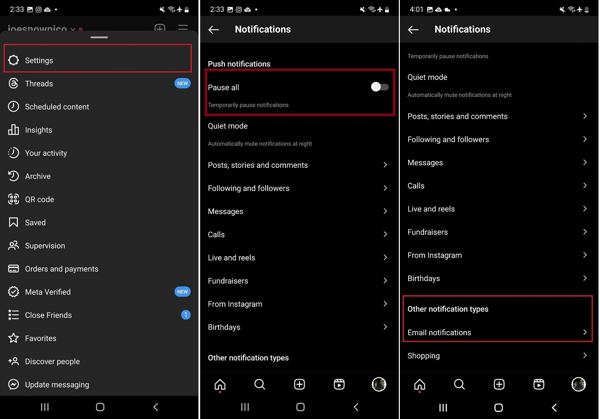
Abre la aplicación de Instagram, toca el Menú botón con un icono de tres líneas y seleccione Ajustes en el menú contextual.
Activar el Pausa todo Opción, desplácese hacia abajo y toque Notificaciones por correo electrónicoIngrese su dirección de correo electrónico y toque Siguiente para habilitar las notificaciones por correo electrónico.
Accede a tu correo electrónico, abre el correo electrónico de verificación de Instagram y haz clic o pulsa el enlace. Asegúrate de activar Notificaciones de mensajes por debajo Notificaciones por correo electrónico.
Cada vez que se elimine un mensaje en Instagram, podrás comprobarlo en tu correo electrónico.
Parte 3: Cómo recuperar mensajes eliminados de Instagram mediante solicitud
Actualmente, Instagram te permite encontrar mensajes eliminados descargando datos después de enviar una solicitud. Si has eliminado Instagram recientemente y todos los datos se pierden cuando los vuelves a descargar, puedes pedirle ayuda a Instagram. Te proporciona una copia de todos tus datos, incluidos mensajes, fotos y videos. Además, puedes hacerlo desde una computadora de escritorio o un dispositivo móvil.
Cómo solicitar datos en la aplicación de Instagram
Inicia sesión en tu cuenta en Instagram, toca tu perfil, presiona el botón Menú botón con un icono de tres líneas y seleccione Tu actividad.
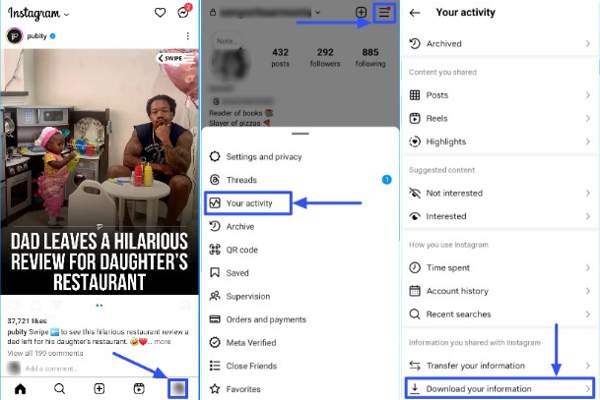
Desplácese hacia abajo y toque el Descargue su información opción.
Elegir Algunos de tus datosy seleccione Mensajes Si quieres ver los mensajes eliminados en Instagram.
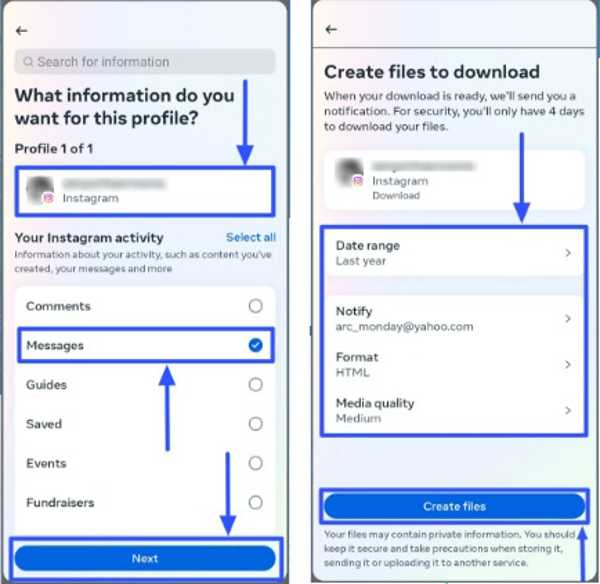
Tocar próximo, elegir Descargar al dispositivo o Transferir a Google Drive, y establezca el Rango de fechas. Pegar Crear archivos para descargar la fecha.
Cómo solicitar datos en el sitio de Instagram
Visita www.instagram.com/ en un navegador e inicia sesión en tu cuenta. Si ya tienes una cuenta, Olvidaste tu contraseña de InstagramPuedes restablecerlo fácilmente.
Haga clic en el perfil y presione Editar perfil. Ve a la Privacidad y seguridad pestaña y haga clic en el Solicitar descarga botón debajo del Descarga de datos sección.
Introduzca su dirección de correo electrónico en el cuadro, seleccione una Formato de informacióny haga clic próximo.
Ingrese su contraseña y haga clic Solicitar descarga.
Cómo descargar y ver mensajes eliminados en Instagram
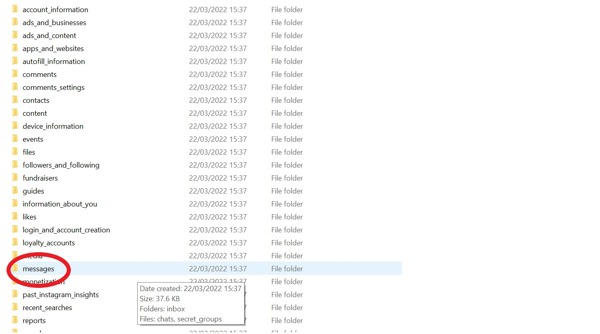
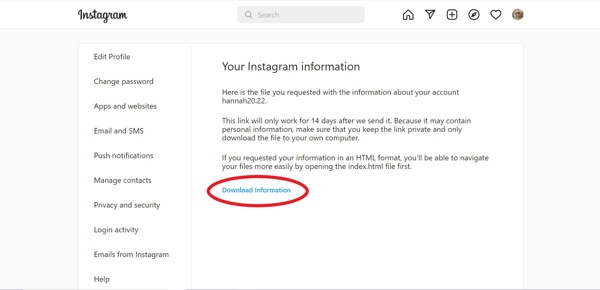
Cuando Instagram reciba tu solicitud, recibirás un correo en el correo electrónico vinculado.
Haga clic en el Descargar información Botón en el correo para descargar el archivo. Luego descomprima el archivo.
Si seleccionas HTML como el Formato de información, ir a la mensajes carpeta, elegir bandeja de entraday haga clic en elmensaje.html archivo para abrirlo directamente.
Si selecciona JSON, busque el mensajes.json archivo en la carpeta, haga clic derecho sobre él y seleccione Abrir con o Editar con. Luego elija el Bloc de notas o un editor de texto.
Parte 4: Cómo recuperar mensajes eliminados de Instagram en iPhone sin respaldo
Si no puedes recuperar mensajes antiguos de Instagram en tu iPhone, necesitarás una potente herramienta de recuperación de datos de terceros. Por ejemplo, imyPass iPhone Data Recovery es uno de los mejores programas de recuperación de mensajes para iPhone. Y lo que es más importante, es bastante fácil de usar y no requiere habilidades técnicas.
Características principales del mejor recuperador de datos de iPhone
1. Restaurar mensajes eliminados de Instagram en iPhone sin copia de seguridad.
2. Ver los mensajes de Instagram eliminados recientemente antes de recuperarlos.
3. Admite texto, imágenes y vídeos.
4. Recupere por lotes varios hilos de mensajes sin Restablecer tu iPhone.
5. Compatible con las últimas versiones de iOS y iPhone.
Cómo recuperar mensajes eliminados de Instagram en iPhone.
Escanea tu iPhone
Inicie la mejor herramienta de recuperación de datos de iPhone después de instalarla en su PC. Existe otra versión para Mac. Elija la Recuperarse de un dispositivo iOS pestaña del lado izquierdo y conecta tu iPhone a tu PC con un cable Lightning. Pulsa Confianza en la pantalla si se le solicita. Luego haga clic en el Iniciar escaneo botón para seguir adelante.
Si tiene una copia de seguridad de iTunes o iCloud, elija Recuperar desde el archivo de copia de seguridad de iTunes o Recuperar desde un archivo de copia de seguridad de iCloud en cambio.
Ver mensajes eliminados
Una vez que se haya realizado el escaneo de datos, se le mostrarán todos los datos recuperables en su dispositivo. Elija el tipo de datos deseado en la barra lateral izquierda. Aquí elegimos Instagram en Mensajes y contactosA continuación, despliega la opción superior y elige Mostrar solo eliminados para ver los chats eliminados de Instagram.
Recuperar mensajes eliminados de Instagram
Seleccione los chats y mensajes que desea recuperar y haga clic en el botón Recuperar botón en la parte inferior derecha. A continuación, seleccione un directorio para guardar sus mensajes y haga clic en el botón Recuperar Vuelve a presionar el botón. Espera a que se complete el proceso y desconecta tu iPhone. También puedes recuperar fotos borradas de Instagram en tu iPhone con este programa.
Conclusión
Esta guía ha demostrado tres formas de recuperar mensajes borrados de instagram En tu iPhone o Android. Las notificaciones por correo electrónico te ayudan a monitorear la eliminación de mensajes. Además, puedes recuperar mensajes borrados de Instagram enviando una solicitud y descargando los datos. imyPass iPhone Data Recovery es la mejor opción para recuperar mensajes borrados de tu iPhone sin respaldo.
Penny es editora sénior de imyPass. Se ha centrado en encontrar soluciones de localización GPS perfectas para todo tipo de situaciones y también tiene experiencia en la reparación de ordenadores.
Soluciones calientes
-
Recuperar datos
- Recuperar foto vista una vez en WhatsApp
- Recuperar vídeos de TikTok eliminados en el móvil
- Recuperar fotos borradas de Facebook
- Recuperar mensajes, fotos, etc. de Viber.
- Recuperar fotos borradas de Snapchat
- Las 5 mejores aplicaciones para recuperar contactos
- Recuperar mensajes eliminados de Discord
- Análisis de AppGeeker para la recuperación de datos de iOS
- Recuperar datos del modo DFU
- No se puede restaurar la copia de seguridad del iPhone
-
Desbloquear iOS
-
Consejos para iOS
-
Consejos de contraseña

Recuperación de datos de iPhone
Recuperar datos borrados o perdidos del iPhone
Descarga gratis Descarga gratis
