



 Solución
 Centro de Apoyo
 Sobre nosotros
 Contacto
Qué hacer si Face ID no está disponible en iPhone/iPad
 samuel spenser Publicado en 17 de julio de 2025Desbloquear iOSlectura de 3 minutos
"Actualicé mi iPhone 17 a iOS 26 anoche. Desde entonces, mi Face ID no funciona. ¿Qué debo hacer?" Face ID es una tecnología biométrica avanzada en iPhones y iPads. Permite desbloquear el dispositivo sin tener que introducir repetidamente el código de bloqueo de la pantalla. Sin embargo,... Face ID no disponible Este error es un problema común. Este artículo explica por qué ocurre y cómo solucionarlo rápidamente.

En este articulo:
Parte 1: ¿Por qué Face ID no está disponible?
Face ID funciona tanto por software como por hardware. Afortunadamente, el problema con Face ID suele deberse a un fallo del software. Las principales razones por las que tu iPhone indica que Face ID no está disponible incluyen:
1. Cámara TrueDepth obstruida.
2. Posicionamiento incorrecto.
3. Fallos de software.
4. Configuraciones de conflicto.
Parte 2: Cómo solucionar el problema de Face ID no disponible
Solución 1: Verifique la configuración de Face ID
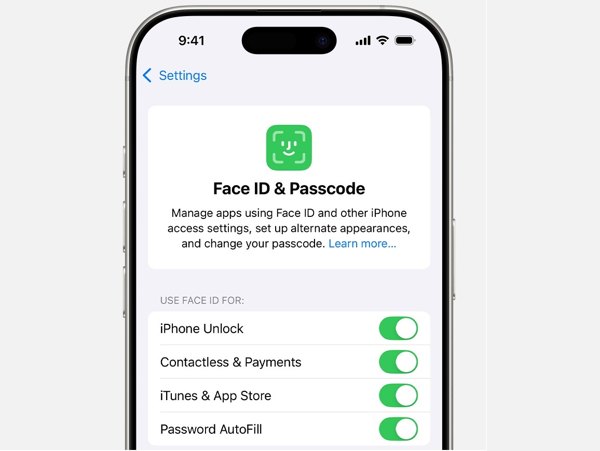
Si Face ID de tu iPhone no está disponible, lo primero que debes hacer es revisar la configuración correspondiente. Asegúrate de activar el Desbloqueo de iPhone para Face ID. De lo contrario, no podrás desbloquear tu dispositivo con Face ID.
Abre el Ajustes aplicación
Ir ID de rostro y código de acceso.
Si se le solicita, ingrese su código de acceso de iPhone.
Localiza el USAR FACE ID PARA sección y activar Desbloqueo de iPhone.
Si la opción ya está habilitada, desactívela y vuelva a habilitarla.
Solución 2: Actualice su software
El software desactualizado puede causar varios problemas, como que Face ID no esté disponible. Inténtelo más tarde. La solución es sencilla: mantenga su software actualizado. Aquí le mostramos el procedimiento para actualizar su software.
ejecutar el Ajustes aplicación en tu iPhone.
Ve a la General pestaña.
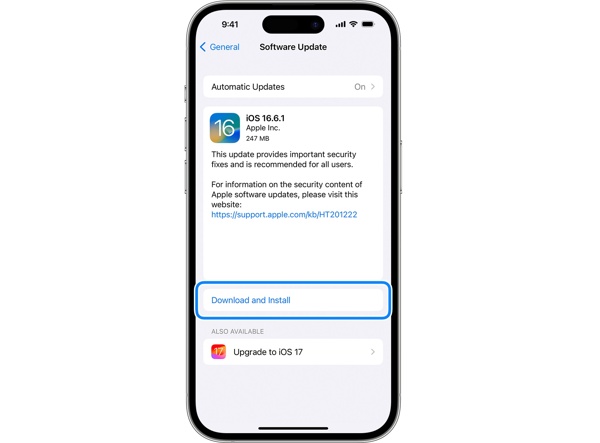
Tocar Actualización de software para buscar actualizaciones.
Si hay una actualización disponible, toque Descargar e instalar.
Siga las instrucciones en pantalla para actualizar su software.
Solución 3: Verifique la cámara TrueDepth
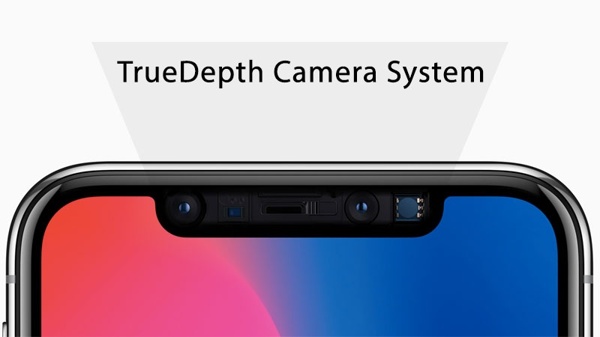
Si el Face ID de tu iPhone no está disponible, retira cualquier objeto que cubra la cámara TrueDepth, como una funda, un protector de pantalla o una mancha. Si usas un iPad en horizontal, asegúrate de que tu dedo no bloquee la cámara TrueDepth.
Solución 4: Establecer una apariencia alternativa
Face ID compara tu apariencia con los datos. Si tu apariencia ha cambiado o empiezas a usar gafas o mascarilla, es mejor que añadas una apariencia alternativa. Así, Face ID podrá reconocerte.
Ejecute la aplicación Configuración.
Ir ID de rostro y código de acceso.
Si se le solicita, escriba su contraseña.
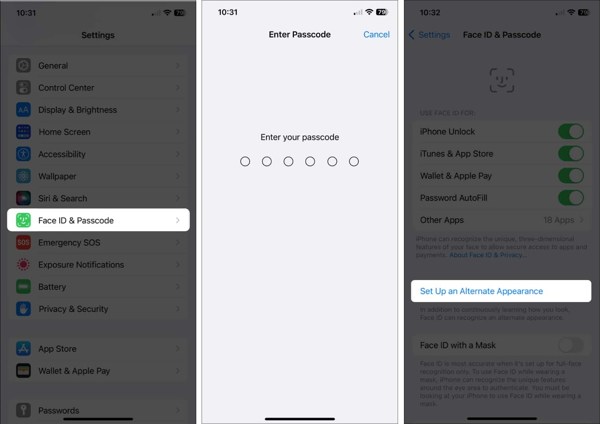
Elegir Configurar una apariencia alternativa.
Tocar Empezar, y elige Usar Face ID con una mascarilla o No use Face ID con una mascarilla, dependiendo de sus necesidades.
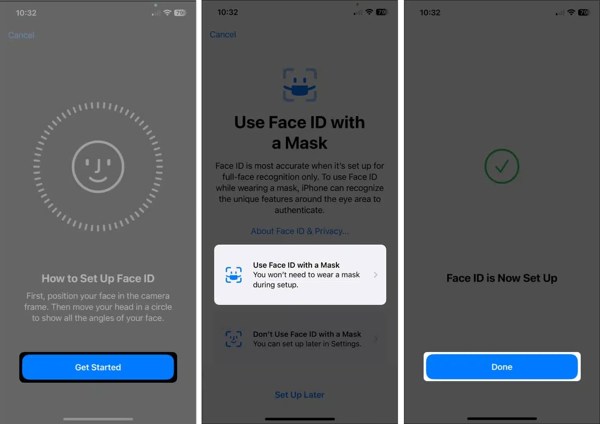
Siga las instrucciones en pantalla para escanear su rostro.
Finalmente, toque Hecho para confirmarlo.
Solución 5: reinicie su dispositivo
Si Face ID no está disponible debido a fallos de software, podría bastar con reiniciar el dispositivo. Esto limpia la caché y cierra las aplicaciones en segundo plano. El proceso varía ligeramente según el modelo del dispositivo.
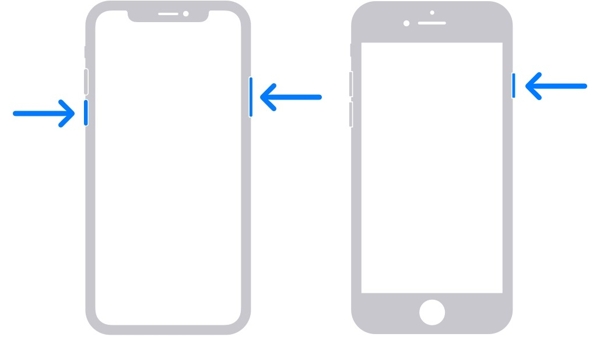
Mantenga presionada la tecla Volumen botón y el Lado Botón en iPhone X y superior.
En el iPhone 8 y anteriores, mantenga presionada la tecla Lado o Estela del sueño botón.
Cuando vea la pantalla de apagado, suelte el botón o los botones.
Mueva el control deslizante hacia el lado derecho.
Espere 30 segundos después de que la pantalla se vuelva negra.
Luego mantenga presionado el Lado o Estela del sueño hasta que aparezca el logotipo de Apple.
Solución 6: Restablecer Face ID
Si ves un mensaje que indica que Face ID no está disponible, intenta configurarlo más tarde. Es mejor restablecer tu Face ID. Esto eliminará todos los Face ID de tu dispositivo. Después, puedes configurarlo de nuevo. Esto no interrumpirá tus datos.
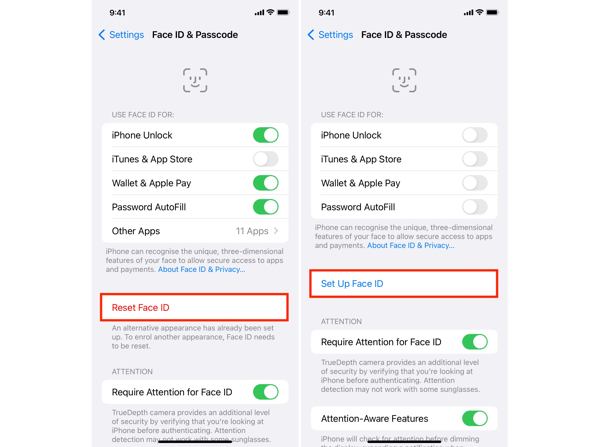
Ir ID de rostro y código de acceso en tus Ajustes aplicación
Ingrese su contraseña si se le solicita.
Tocar Restablecer ID de rostro y confirmar la acción.
A continuación, pulsa Configurar identificación facial en la pantalla de configuración de Face ID y código de acceso.
Siga las instrucciones en pantalla para agregar su apariencia.
Parte 3: Cómo eliminar el Face ID no disponible en iPhone/iPad
Si probaste las soluciones anteriores, pero Face ID sigue sin estar disponible, no podrás acceder a tu dispositivo. Por suerte, imyPass iPassGo Puede ayudarte a solucionar el problema. Elimina el Face ID de tu iPhone o iPad, lo que te permite volver a configurarlo.

4,000,000+ Descargas
Omitir Face ID no disponibles desde un iPhone o iPad rápidamente.
No se requiere su código de acceso ni la contraseña de su ID de Apple.
Disponible en diversas situaciones, incluido un dispositivo deshabilitado.
Admite los últimos modelos de iPhone y iPad.
Cómo eliminar Face IDs no disponibles de tu iPhone
Vincula tus dispositivos
Ejecuta la mejor herramienta para eliminar Face ID después de instalarla en tu PC. Existe otra versión para usuarios de Mac. Conecta tu iPhone o iPad a tu PC con un cable Lightning. Selecciona... Borrar código de acceso modo y haga clic en el comienzo botón para proceder.

Verifique la información de su dispositivo
Una vez cargada la información de tu iPhone, verifícala y haz clic en el botón comienzo Botón para iniciar la descarga del firmware. Puede tardar un poco, dependiendo de tu conexión de red.

Eliminar Face ID
Cuando finalice la descarga, haga clic en el desbloquear Botón para continuar. Enter 0000 y confirma el proceso de desbloqueo. Espera a que se complete el proceso y luego desconecta el dispositivo. Ahora puedes configurar Face ID en tu dispositivo. El proceso completo no... restablece de fábrica tu iPhone o iPad.

Conclusión
Este artículo explica qué hacer cuando encuentras un mensaje que dice Face ID no está disponible. Intenta configurarlo más tarde.Puedes seguir nuestras soluciones para solucionar el problema rápidamente. imyPass iPassGo es la solución definitiva para eliminar los antiguos Face ID de tu dispositivo iOS.
Samuel es editor sénior de imyPass. Es experto en desbloqueo de contraseñas. Cuenta con más de cinco años de experiencia escribiendo tutoriales sobre desbloqueo de teléfonos.
Soluciones calientes
-
Desbloquear iOS
- Revisión de los servicios gratuitos de desbloqueo de iCloud
- Omitir la activación de iCloud con IMEI
- Eliminar Mosyle MDM de iPhone y iPad
- Eliminar support.apple.com/iphone/passcode
- Revisión de Checkra1n iCloud Bypass
- Omitir el código de acceso de la pantalla de bloqueo del iPhone
- Cómo hacer jailbreak al iPhone
- Desbloquear iPhone sin computadora
- Omitir iPhone bloqueado para el propietario
- Restablecimiento de fábrica de iPhone sin contraseña de ID de Apple
-
Consejos para iOS
-
Desbloquear Android
- Cómo saber si tu teléfono está desbloqueado
- Desbloquear la pantalla del teléfono Samsung sin contraseña
- Desbloquear patrón de bloqueo en dispositivo Android
- Revisión de desbloqueos directos
- Cómo desbloquear el teléfono OnePlus
- Desbloquear OEM y reparar el desbloqueo de OEM atenuado
- Cómo desbloquear un teléfono Sprint
-
Contraseña de Windows


