



 Solución
 Centro de Apoyo
 Sobre nosotros
 Contacto
Cómo usar PCUnlocker en Windows 11/10: guía paso a paso
 penique warren Publicado en 28 de mayo de 2026Contraseña de Windowslectura de 3 minutos
Olvidar la contraseña de Windows puede ser estresante, sobre todo cuando necesitas el ordenador con urgencia. PCUnlocker acude al rescate ofreciendo una forma sencilla y eficaz de desbloquear cuentas de Windows, restablecer contraseñas y omitir las restricciones de inicio de sesión. En esta guía, hablaremos sobre PCUnlocker y cómo utilizarlo en detalle.

En este articulo:
Descripción general de PCUnlocker
PCUnlocker es una utilidad de recuperación de contraseñas de Windows diseñada para ayudar a los usuarios a recuperar el acceso a sus sistemas Windows cuando han perdido u olvidado sus contraseñas. Con PCUnlocker, puedes desbloquear tu PC con Windows al instante grabando un disco de restablecimiento de contraseña autoarrancable en un CD/DVD. Lo mejor de todo es que no es necesario reinstalar el sistema operativo y tus datos permanecen protegidos.
Compatibilidad
PCUnlocker es compatible con una amplia gama de versiones de Windows y sistemas de archivos, entre ellos:
- Versiones de Windows: Windows 11, 10, 8, 7, Vista, XP, 2000 y ediciones de servidor (2025, 2022, 2019, 2016, 2012 R2, 2008 R2, 2003 R2).
- Sistemas de archivos: FAT16, FAT32, NTFS y NTFS5.
- Compatibilidad de hardware: Discos duros RAID, SATA, IDE, SCSI, SAS y discos duros virtuales.
Características clave
- 1. Restablecer o eliminar rápidamente las contraseñas de administrador local, de dominio y de otras cuentas.
- 2. Desbloquear cuentas de Windows deshabilitadas, caducadas o bloqueadas.
- 3. Eliminar las restricciones de horario de inicio de sesión en cuentas locales y cuentas de Active Directory.
- 4. Desactivar la función "Forzar inicio de sesión con tarjeta inteligente" para una mayor flexibilidad.
- 5. Garantizar una tasa de recuperación del 100 % y ninguna pérdida de datos durante el proceso de restablecimiento.
¿Es seguro usar PCUnlocker?
Muchos usuarios pueden preocuparse por si PCUnlocker es completamente seguro de usar. La respuesta es sí. En nuestras pruebas, la versión completa funciona bien en Windows 11 y 10. La herramienta ha sido analizada por expertos con distintos programas antivirus, lo que demuestra que es segura y fiable para desbloquear tu PC con Windows sin comprometer tus datos.
Precios de las ediciones de PCUnlocker
¿PCUnlocker es gratis? Sin embargo, PCUnlocker no es una herramienta gratuita. Ofrece 3 ediciones para adaptarse a las distintas necesidades de los usuarios, cada una con un precio en función de las funciones que incluye:
| Característica | Estándar | Profesional | Enterprise |
| Restablecer contraseñas de administrador/usuario local (Windows 11/10/8/7/Vista/XP) | √ | √ | √ |
| Restablecer el inicio de sesión de la cuenta de Microsoft (Windows 11/10/8) | × | √ | √ |
| Restablecer contraseñas de administrador/usuario local de Windows (Windows Server) | × | √ | √ |
| Restablecer la contraseña de administrador de dominio (Windows Server) | × | × | √ |
| Cargar controladores SATA/RAID/SCSI al vuelo | × | √ | √ |
| Crear una nueva cuenta de administrador local | × | √ | √ |
| Compatibilidad con UEFI Secure Boot (Windows 11/10/8) | × | √ | √ |
| Precio | $19.95 | $29.95 | $49.95 |
Pros y contras: ¿funciona PCUnlocker?
Echemos un vistazo más de cerca a los pros y los contras para ayudarte a decidir si merece la pena comprarlo.
Ventajas
- Compatible con casi todas las versiones de Windows.
- Remover Contraseñas de administrador de Windows y cuentas locales.
- Ofrece una interfaz gráfica sencilla e intuitiva.
- No borra ni sobrescribe ningún dato de tu ordenador.
Contras
- Necesitarás la versión de pago para acceder a las funciones avanzadas.
- El restablecimiento de contraseñas para cuentas más complejas o cifradas puede tardar más tiempo.
- Puede ser excesivo para usuarios básicos.
Cómo usar PCUnlocker en Windows 11/10 paso a paso
Sigue los pasos que se indican a continuación para empezar a restablecer la contraseña de tu cuenta de Windows:
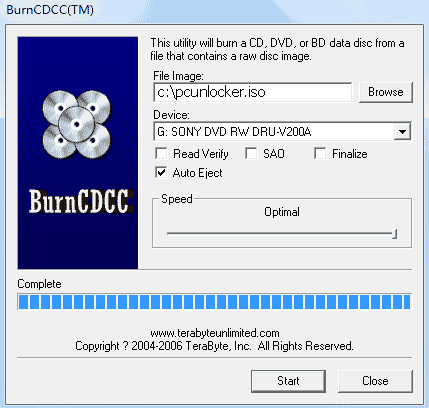
Descarga e instala PCUnlocker en otro ordenador. Utiliza el programa BBurnCCC para grabar la imagen ISO en un CD/DVD virgen, o utiliza ISO2Disc para grabarla en una unidad USB.
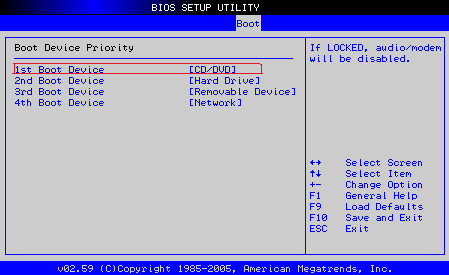
Inserta el disco de arranque en tu ordenador bloqueado. Enciéndelo y pulsa las teclas de configuración, como la tecla DELETE, la tecla F8 o la tecla F2, para entrar en la Utilidad de configuración de la BIOS.
Elegir la BOTA menú y configura la Prioridad del dispositivo de arranque opción: Establecer el 1er dispositivo de arranque en CD/DVD-ROM si usas un CD/DVD, o Dispositivo extraíble si usas una memoria USB. Pulsa F10 para guardar los cambios y salir de la BIOS.
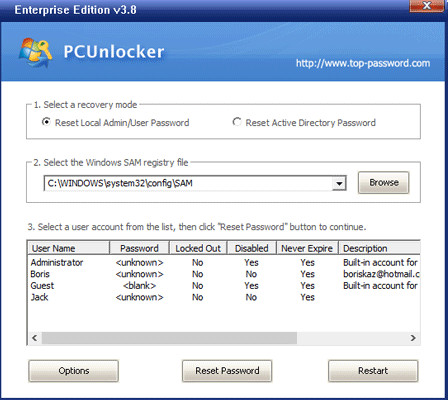
Reinicia el ordenador con el disco de arranque insertado. Selecciona tu archivo de registro SAM de Windows y el programa mostrará automáticamente todas las cuentas de usuario. Elige la cuenta que quieres restablecer y, a continuación, haz clic en Restablecer la contraseña botón.
Alternativa de recuperación de contraseña a PCUnlocker
Aunque PCUnlocker es una forma eficaz de restablecer contraseñas de Windows, merece la pena explorar otras herramientas que puedan ofrecer ventajas diferentes. Si buscas una alternativa más asequible, Restablecimiento de contraseña de Windows imyPass es una excelente opción cuando no puedes acceder a tu ordenador. También te permite crear un disco de arranque con un CD/DVD o una memoria USB para restablecer fácilmente contraseñas de Windows.

4,000,000+ Descargas
Recupera el acceso a tu cuenta de Windows cuando te hayas quedado bloqueado.
Elimina contraseñas de cuentas locales, de administrador y de Microsoft sin esfuerzo.
Mantén tus datos protegidos sin reinstalar el sistema operativo.
Crea una nueva cuenta de usuario incluso sin privilegios de administrador.
Compatible con Windows 11/10/8/7 y más versiones.
Descarga e instala el software en un ordenador disponible. Conecta el DVD vacío o la memoria USB a tu ordenador para crear un disco de restablecimiento de contraseña.

Inserta el disco grabado en tu ordenador bloqueado. Después, reinicia el ordenador y pulsa la F12 clave o ESC para entrar en el menú de arranque.
Usa la tecla de flecha abajo o flecha arriba para encontrar la unidad USB o el CD/DVD que has insertado y, a continuación, pulsa la tecla Ingresar para continuar. Luego guarda y sal del menú de arranque.

Selecciona el sistema operativo y elige una cuenta de Windows. Después, haz clic en el botón Restablecer la contraseña y golpea el OK para confirmar. Por último, expulsa el disco grabado y reinicia el ordenador.

Conclusión
En resumen, PCUnlocker Windows 11 es una herramienta fiable y segura para desbloquear cuentas de Windows. Con su interfaz fácil de usar y su amplia compatibilidad, PCUnlocker ofrece una forma rápida y eficiente de eliminar la contraseña de Windows y volver a poner tu PC en funcionamiento. ¡Es una solución fiable que merece la pena probar!
Penny se centra en la resolución de problemas de GPS y la optimización de Windows. Anteriormente trabajó como ingeniera de soporte técnico, ayudando a los clientes a resolver de forma eficiente problemas relacionados con la localización y el sistema. Gracias a su experiencia en soporte informático, ofrece soluciones prácticas que realmente funcionan. En su tiempo libre le gusta hacer senderismo y practicar geocaching, poniendo a prueba la tecnología GPS en el mundo real.
Soluciones calientes
-
Contraseña de Windows
- Cómo eliminar la contraseña de encendido de HP POST
- Cómo restablecer la contraseña del BIOS en Windows 11
- Omitir la pantalla de inicio de sesión de Windows 11
- Cómo crear un disco de restablecimiento de contraseña de Windows
- Cómo encontrar contraseñas guardadas en Windows
- Revisión de PC Unlocker
- Omitir contraseña de Windows 11
- Los 6 mejores programas para restablecer contraseñas de Windows
-
Consejos de Windows
-
arreglar ventanas
-
Consejos de contraseña

Restablecimiento de contraseña de Windows
Restablecer cuenta de usuario/administrador de Windows
Descarga gratis Descarga gratis
