



 Solución
 Centro de Apoyo
 Sobre nosotros
 Contacto
Todo lo que debe saber sobre la contraseña de administrador de Windows
 samuel spenser Publicado en 6 de junio de 2025Contraseña de Windowslectura de 3 minutos
Actualmente, Windows es un sistema operativo seguro que integra algunas medidas de seguridad. La pantalla de inicio de sesión, por ejemplo, protege los datos, archivos y documentos de las PC contra el acceso no autorizado. Existen varios tipos de cuentas en Windows. Sin embargo, la mayoría de los usuarios se confunden al configurar cuentas y contraseñas. Esta guía explica... ¿Cuál es la contraseña de administrador en Windows 11?. Para que puedas elegir la cuenta correcta y establecer una contraseña segura para proteger tus datos.

En este articulo:
Parte 1: ¿Qué es la contraseña de administrador de Windows?
Existen varios tipos de cuentas en Windows. En primer lugar, tanto las cuentas Microsoft como las cuentas locales están disponibles para iniciar sesión en Windows 11/10/8. En cuanto a las cuentas locales, las cuentas de administrador y las cuentas de usuario estándar tienen diferentes privilegios.
Con una cuenta de usuario estándar, debe lidiar con el Control de cuentas de usuario al hacer todo en su PC, como instalar aplicaciones, editar el registro y más.
Una cuenta de administrador es similar a una cuenta de usuario estándar, pero con privilegios adicionales. Por ejemplo, un usuario administrador puede gestionar archivos del sistema o cualquier acción sin necesidad de confirmación. Además, puede gestionar cuentas de usuario estándar, como eliminarlas o restablecer sus contraseñas.
En concreto, una contraseña de administrador de Windows es la credencial de una cuenta de administrador. En un PC compartido por varios usuarios, configurar una cuenta de administrador y cuentas de usuario estándar es una buena manera de proteger el equipo.
Ventajas de los privilegios de administrador
1. Acceda a cualquier carpeta o archivo en una PC.
2. Crear nuevos usuarios y eliminar los existentes.
3. Realice cambios directamente en el sistema, como cambiar la configuración o instalar controladores de dispositivos.
4. Cambia la apariencia de tu escritorio.
Desventajas de los privilegios de administrador
1. Eliminar accidentalmente archivos o configuraciones importantes del sistema.
2. Facilita la entrada de virus y otro malware a tu PC.
3. Sin cifrar por defecto.
Parte 2: Cómo encontrar la contraseña de administrador de Windows
No se pueden consultar los detalles si la contraseña de administrador de Windows no está cifrada. Hay varias maneras de encontrar la contraseña de administrador local en Windows 11 y versiones anteriores mediante la pista y el nombre de usuario.
Cómo encontrar la contraseña de administrador de Windows en la aplicación Configuración
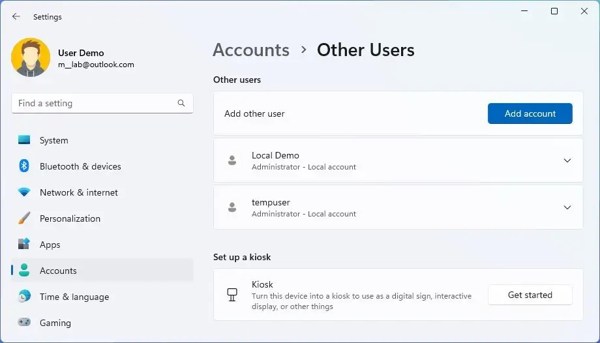
Ve a la comienzo menú, busca Ajustesy abre la aplicación. O presiona el ventanas + yo teclas de su teclado para abrir el Ajustes aplicación directamente.
Elegir la cuentas pestaña en la barra lateral izquierda y haga clic en el Otros usuarios opción en el panel derecho.
Ahora, verá todas las cuentas y encontrará los administradores locales y la pista de la contraseña.
Esta aplicación no incluye cuentas de usuarios deshabilitadas.0
Cómo comprobar la contraseña de administrador de Windows en el Panel de control
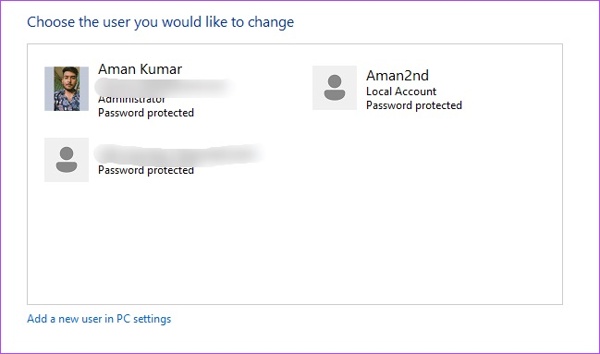
Busque y abra el Panel de control desde el comienzo menú.
Elegir Cuentas de usuarioy haga clic en el Cambiar tipo de cuenta Opción para abrir el Administrar cuentas ventana.
Puede consultar las cuentas de administrador de Windows y las sugerencias de contraseñas aquí.
Cómo encontrar la contraseña de administrador de Windows mediante el símbolo del sistema
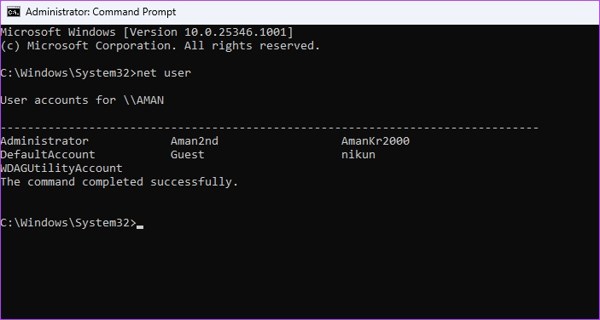
Abre el comienzo menú, busca cmdy haga clic Ejecutar como administrador bajo la Símbolo del sistema aplicación
Escriba el comando usuario de red y presione el botón Ingresar clave en su teclado.
Verá sugerencias de administradores y contraseñas de Windows en la lista.
Cómo comprobar la contraseña de administrador mediante PowerShell
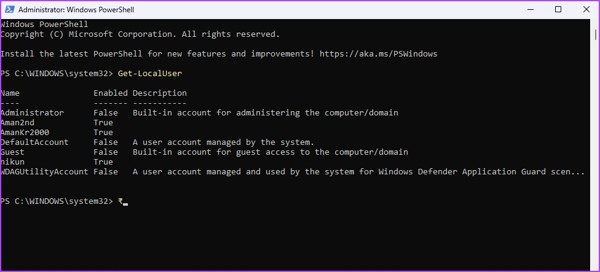
Otra forma de comprobar las contraseñas de administrador en Windows es PowerShell. Vaya a su comienzo menú, busca Windows PowerShelly haga clic Ejecutar como administrador.
Introduzca el comando Obtener usuario local y golpea tu Ingresar llave.
Luego verás sugerencias de la cuenta de administrador y la contraseña de Windows.
Cómo encontrar la contraseña de administrador desde Administración de equipos
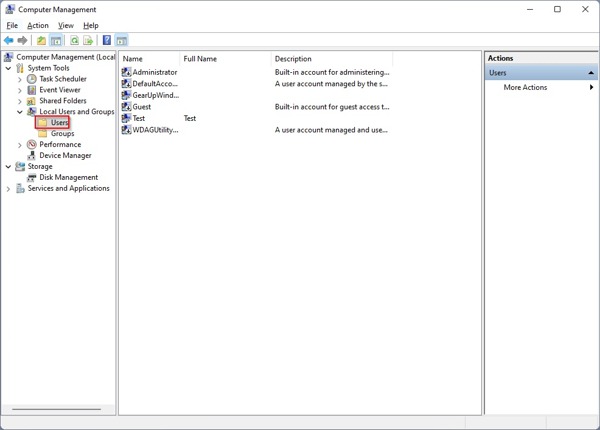
Entrar en el comienzo menú, busca Gestión informáticay abre el resultado superior.
Haga clic y expanda el Usuarios locales y grupos pestaña debajo de Herramientas del sistema en la barra lateral izquierda.
Luego, ve a la carpeta Usuarios y verás las cuentas de usuario administrador y estándar. Consulta la descripción para obtener una pista sobre las contraseñas de administrador de Windows. Si no la recuerdas con claridad, puedes restablecerla o... omitir la contraseña de administrador fácilmente.
Parte 3: Cómo restablecer la contraseña de administrador de Windows olvidada
Si no puede encontrar una contraseña administrativa para Windows utilizando los métodos de comando, necesitará una potente herramienta de recuperación de contraseña. Restablecimiento de contraseña de Windows imyPass Está diseñado para restablecer la contraseña de administrador de Windows si la olvidas. Además, el software es fácil de usar y no requiere conocimientos técnicos.

4,000,000+ Descargas
Restablezca las contraseñas de las cuentas de administrador con un solo clic.
Disponible tanto para cuentas de administrador como de usuario estándar.
Añade una nueva cuenta y contraseña.
Ofrece una tasa de éxito de 100%.
Compatible con Windows 11/10/8/7/XP/Vista.
Cómo restablecer la contraseña de administrador de Windows
Crear un medio de arranque
Ejecute el mejor software para restablecer la contraseña de administrador de Windows una vez instalado en otra PC. Inserte un CD/DVD virgen en la computadora. Luego, seleccione su unidad ROM en el menú desplegable. Crear CD/DVD de restablecimiento de contraseñay haga clic en el Grabar CD/DVD botón. Si utiliza una unidad flash USB, selecciónela en Crear unidad flash USB para restablecer contraseñay haga clic en el Grabar USB botón.

Restablecer una contraseña de administrador
Cuando el medio de arranque esté listo, retírelo del ordenador e introdúzcalo en su PC. A continuación, encienda el PC. Debería arrancar desde el disco o la unidad flash. De lo contrario, deberá ajustar el menú de arranque manualmente. A continuación, seleccione su sistema operativo, resalte la cuenta de administrador de destino y haga clic en el icono. Restablecer la contraseña Botón. Ingrese una nueva contraseña y confírmela.

Reiniciar Windows
Por último, haga clic en el Reiniciar Botón para iniciar Windows. Al llegar a la pantalla de inicio de sesión, introduzca la nueva contraseña de administrador.

Conclusión
Esta guía le ha explicado su contraseña de administrador en Windows 11/10/8/7 y anteriores. Ahora ya deberías entender este concepto y cómo encontrar la contraseña de administrador en tu PC. Si olvidas tu contraseña de administrador, imyPass Windows Password Reset puede ayudarte a restablecerla.
Samuel es editor sénior de imyPass. Es experto en desbloqueo de contraseñas. Cuenta con más de cinco años de experiencia escribiendo tutoriales sobre desbloqueo de teléfonos.
Soluciones calientes
-
Contraseña de Windows
- Omitir la contraseña de Windows 8
- Mostrar contraseña de administrador usando CMD
- Omitir la contraseña de Windows 10
- Hackear contraseña en una computadora con Windows
- Omitir la contraseña de administrador en Windows
- Los 5 mejores crackers de contraseñas de Windows 10
- Restablecimiento de contraseña de Windows Vista
- Herramientas gratuitas de recuperación de contraseña de Windows
-
Consejos de Windows
-
arreglar ventanas
-
Consejos de contraseña

Restablecimiento de contraseña de Windows
Restablecer cuenta de usuario/administrador de Windows
Descarga gratis Descarga gratis
