



 Solución
 Centro de Apoyo
 Sobre nosotros
 Contacto
Cómo restablecer un portátil Toshiba para solucionar problemas de software
 penique warren Publicado en 20 de marzo de 2026Consejos de Windowslectura de 3 minutos
Los portátiles Toshiba son realmente excelentes a la hora de ofrecer un rendimiento fluido en distintas tareas, ya sea para navegar, usar programas, etc. A pesar de esta comodidad, hay ocasiones en las que el portátil Toshiba puede tener problemas de software. Por este motivo, algunos usuarios necesitan restablecer el portátil Toshiba a valores de fábrica para mejorar su rendimiento.
Por otro lado, otros usuarios de portátiles Toshiba lo restablecen de fábrica para prepararlo para su venta o para regalárselo a otra persona. Cómo hacer un restablecimiento completo de un portátil ToshibaEn este artículo aprenderás cómo hacerlo, tanto si puedes iniciar sesión en el portátil como si no. Sigue leyendo para conocer toda la información sobre el tema.

En este articulo:
- Parte 1. Antes de empezar: preparación ESENCIAL
- Parte 2. Cómo restablecer a valores de fábrica (cuando puedes iniciar sesión en Windows)
- Parte 3. Cómo restablecer a valores de fábrica (cuando no puedes iniciar sesión en Windows)
- Parte 4. Solución de problemas habituales durante el restablecimiento
- Parte 5. Después del restablecimiento: qué hacer a continuación
Parte 1. Antes de empezar: preparación ESENCIAL
Antes de restablecer de fábrica tu portátil Toshiba, hay aspectos que debes tener en cuenta. En esta sección te ayudaremos a prepararte para el restablecimiento de fábrica que se va a realizar.
1. Realice una copia de seguridad de sus datos
El proceso de restablecimiento de fábrica borrará todo el contenido de tu portátil Toshiba. Esto significa que tus datos se eliminarán de forma permanente. Además de los datos, también se borrarán los ajustes de tu portátil Toshiba. Se recomienda hacer una copia de seguridad de tus datos antes de restablecer de fábrica el portátil Toshiba. Puedes usar la herramienta de copia de seguridad integrada o un software de terceros para el dispositivo.
2. Carga tu portátil
El restablecimiento de fábrica de un portátil Toshiba puede durar varios minutos. Se recomienda cargarlo antes del proceso. De este modo evitarás interrupciones durante el procedimiento y no tendrás que repetir el restablecimiento de fábrica en caso de que se interrumpa.
3. Localiza tu clave de producto (para Windows 7/8)
La clave de producto de un portátil Toshiba sirve como prueba de que tu copia es original. Es un código de 25 caracteres. Ayuda a Microsoft a verificar que Windows tiene una licencia legal. Así podrás volver a instalar Windows 8 o 7 durante el restablecimiento de fábrica.
Parte 2. Cómo restablecer a valores de fábrica (cuando puedes iniciar sesión en Windows)
Un restablecimiento de fábrica es sencillo cuando conoces la contraseña. De este modo no necesitas crear un disco de restablecimiento de contraseña de Windows. Los portátiles Toshiba incluyen diferentes versiones de Windows. Sus distintos procedimientos se detallan a continuación.
Para Windows 10 y 11
Windows 10 y 11 son las versiones más recientes de Windows en los portátiles Toshiba. Los pasos para restablecerlos de fábrica se indican a continuación.
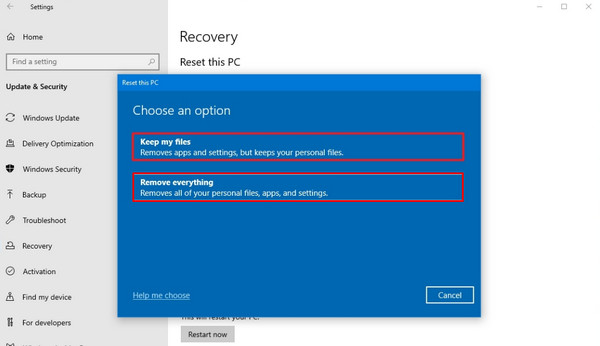
Ve a la Menú de inicio y haga clic en el Ajustes botón. Luego, selecciona Sistema botón en la pantalla.
Haga clic en el Recuperación botón y elige el Quitar todo botón. Sigue las instrucciones que aparezcan en pantalla para completarlo.
Para Windows 8.1
La versión Windows 8.1 fue una de las más utilizadas en su momento. Por ello, todavía hay personas que la usan hoy en día. Restablece de fábrica el portátil Toshiba que la incluye siguiendo los pasos que se indican a continuación.
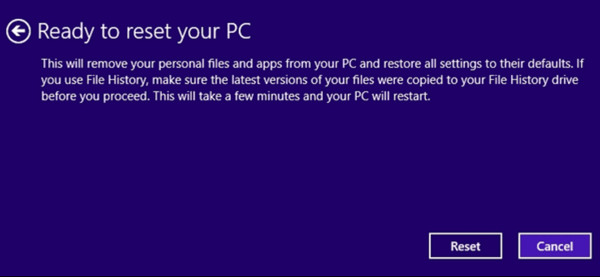
Reinicia el portátil Toshiba. Después, pulsa la tecla F8 o Mayús + F8 repetidamente. A continuación, haz clic en el botón Solucionar problemas (Troubleshoot).
Haga clic en el Resetea tu PC botón. Sigue las instrucciones que aparezcan en pantalla y haz clic en Reiniciar Botón para iniciar el restablecimiento de fábrica.
Para Windows 7
Windows 7 es una de las primeras versiones que puede tener un portátil Toshiba. Puedes restablecerlo de fábrica con los siguientes pasos.
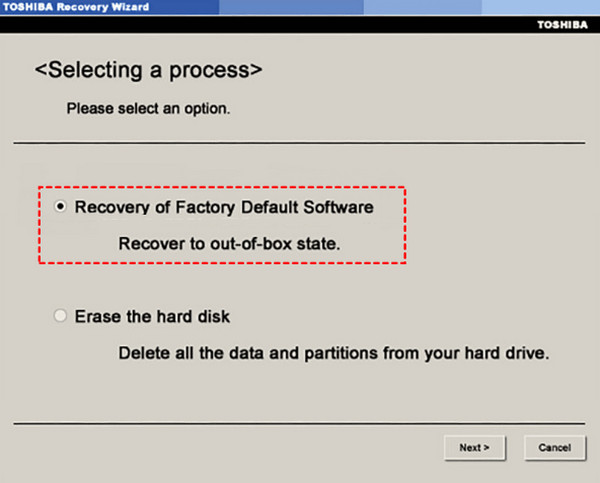
Apaga el dispositivo. Mantén pulsada la tecla 0 . Luego pulsa el botón Energía . Suelta la tecla 0 cuando aparezca la pantalla Recovery. A continuación, selecciona Asistente de recuperación de Toshiba botón.
Hacer clic Restaurar a Factory Default Software. Después, haz clic en Siguiente (Next) y vuelve a hacer clic en él para confirmar. A continuación comenzará el restablecimiento de fábrica.
Parte 3. Cómo restablecer a valores de fábrica (cuando no puedes iniciar sesión en Windows)
Restablecimiento de contraseña de Windows imyPass es la herramienta más recomendada para restablecer de fábrica tu portátil Toshiba cuando no conoces la contraseña. Te permite hacerlo creando discos de arranque en CD/DVD o USB en pocos minutos. Puedes elegir tu plan entre las versiones Standard, Platinum y Ultimate. Admite varios escenarios, como contraseña olvidada, ordenador de segunda mano, contraseña de administrador olvidada y creación de una cuenta nueva sin acceso de administrador.
La herramienta es compatible con diferentes versiones de Windows. Para algunas versiones, restablecer la contraseña desde ordenadores Windows puede hacerse sin perder los datos. Incluye Windows 11/10/8.1/8 y otras. Los pasos siguientes te servirán de guía para usar la herramienta.
Ir al sitio web principal de Restablecimiento de contraseña de Windows imyPass. Después, configúrala, instálala y ábrela para iniciar el proceso. Más tarde, la herramienta te preguntará si quieres crear una contraseña con un CD/DVD o una memoria USB. Haz clic en Grabar CD/DVD o Grabar USB botón después.
Reinicie su computadora y presione F12. La herramienta entrará en el menú Bota . Pulsa la tecla Intro (Enter) para guardar y salir. Después, elige la versión de Windows que quieres restablecer. A continuación, aparecerán nuevas opciones en la pantalla.
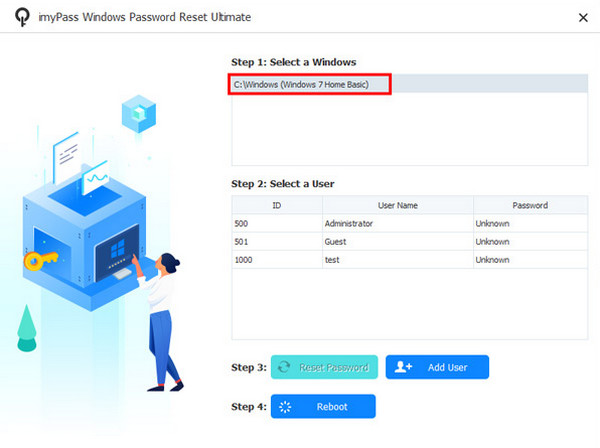
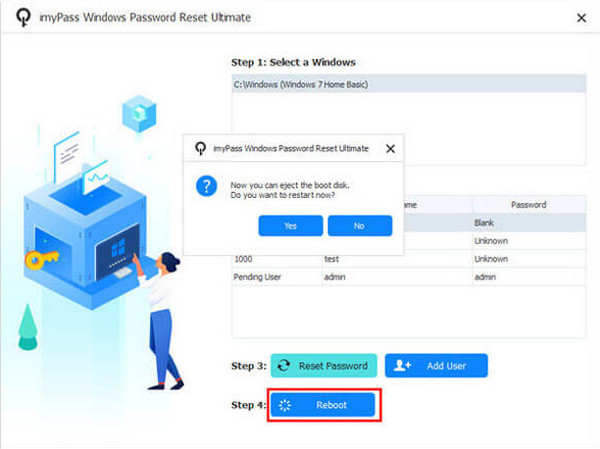
Selecciona el usuario en la parte inferior de la pantalla. Después haz clic en el botón Restablecer la contraseña en la parte inferior. Haz clic en el botón Sí en la ventana pequeña. Por último, pulsa el botón Reiniciar en la parte inferior para reiniciar tu portátil Toshiba.
Parte 4. Solución de problemas habituales durante el restablecimiento
Antes, durante y después del restablecimiento de fábrica de tu portátil Toshiba, puedes encontrarte con ciertos problemas. En esta sección te mostraremos algunos de ellos, junto con los procedimientos para solucionarlos. Desplázate hacia abajo para conocer todos los detalles.
1. El restablecimiento de fábrica se congela
El restablecimiento de fábrica puede quedarse atascado o congelado durante el proceso. Si pasa eso, puedes esperar al menos entre 30 minutos y 1 hora.
2. El portátil Toshiba no se reinicia
Hay casos en los que el portátil Toshiba no se reinicia. Puede mostrar una pantalla en negro, una pantalla azul u otras. Si pasa eso, debes apagar el portátil y esperar antes de volver a encenderlo.
3. Mensaje de error de restablecimiento fallido
También puedes ver en pantalla el mensaje de error «Hubo un problema al restablecer el PC» (There was a Problem Resetting Your PC). Para solucionarlo será necesario reiniciar el portátil.
Parte 5. Después del restablecimiento: qué hacer a continuación
Cuando restableces a valores de fábrica o restableces la contraseña de un portátil Toshiba, es como si el ordenador fuera nuevo otra vez. Tras el proceso, tienes que completar la configuración inicial del portátil Toshiba. Además, debes instalar las actualizaciones de su versión de Windows. Aparte de la versión de Windows, también tienes que instalar los controladores, que también son importantes.
Conclusión
En resumen, el restablecimiento a valores de fábrica del portátil Toshiba es el tema principal de este artículo. No importa si puedes o no iniciar sesión en el portátil. Restablecimiento de contraseña de Windows imyPass está aquí para restablecer de fábrica tu portátil Toshiba si no sabes la contraseña. Puedes descargar la herramienta si quieres probarla.
Penny se centra en la resolución de problemas de GPS y la optimización de Windows. Anteriormente trabajó como ingeniera de soporte técnico, ayudando a los clientes a resolver de forma eficiente problemas relacionados con la localización y el sistema. Gracias a su experiencia en soporte informático, ofrece soluciones prácticas que realmente funcionan. En su tiempo libre le gusta hacer senderismo y practicar geocaching, poniendo a prueba la tecnología GPS en el mundo real.
Soluciones calientes
-
Consejos de Windows
- Cómo restablecer un portátil ASUS
- Restablecer Microsoft Surface a los valores de fábrica
- Cómo restablecer a valores de fábrica un portátil Lenovo
- Cómo eliminar una cuenta de administrador en Windows 10
- Cómo restablecer a valores de fábrica un portátil HP
- Cómo configurar el inicio de sesión automático en Windows
- Cómo cambiar el nombre de usuario de Windows
- Cómo restablecer un portátil Dell
-
Contraseña de Windows
-
arreglar ventanas
-
Consejos de contraseña

Restablecimiento de contraseña de Windows
Restablecer cuenta de usuario/administrador de Windows
Descarga gratis Descarga gratis
