



 Solución
 Centro de Apoyo
 Sobre nosotros
 Contacto
Guía paso a paso para restablecer Windows 10 de fábrica sin contraseña
 penique warren Publicado en 6 de febrero de 2026Consejos de Windowslectura de 3 minutos
Los problemas de acceso en Windows 10 suelen deberse a problemas de cuenta o errores a nivel del sistema. Para entender cómo restablecer Windows 10 de fábrica sin contraseña es necesario saber cómo gestiona el sistema operativo la recuperación, los perfiles de usuario y las protecciones de restablecimiento. Microsoft incluye varias funciones integradas para recuperar un ordenador bloqueado. Ambas opciones son adecuadas para escenarios concretos y conllevan distintos riesgos.

En este articulo:
Parte 1. Si solo quieres restablecer la contraseña de Windows
Cuando el problema real es una cuenta bloqueada, pero no un sistema dañado, muchos usuarios buscan cómo restablecer Windows 10 de fábrica sin contraseña. El restablecimiento de fábrica eliminará aplicaciones y puede provocar pérdida de datos, lo cual no siempre es un resultado necesario. Restablecimiento de contraseña de Windows imyPass está diseñado pensando en esta situación. Puede eliminar o restablecer contraseñas de cuentas locales y de administrador, crear una nueva cuenta de administrador y funcionar en Windows sin borrar archivos. El sistema no se pierde, sino que se restaura mediante este método.
Descarga la aplicación en un equipo con Windows que funcione bien y cuya contraseña conozcas. Sigue la instalación y la configuración y, a continuación, pasa al siguiente paso.
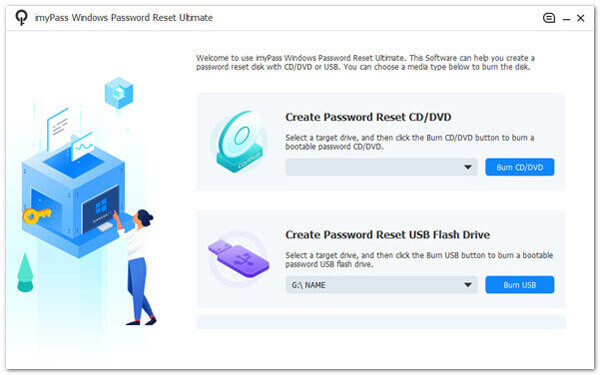
Prepara un CD/DVD o una memoria USB para grabar y asegúrate de que esté en blanco. Elige el método de grabación que quieras utilizar y, a continuación, haz clic en OK para proceder.
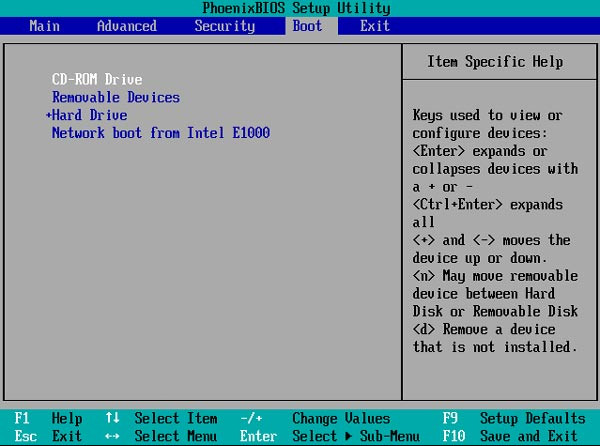
Ahora, introduce la unidad grabada en el Windows bloqueado y entra en el menú de arranque (Boot). Una vez dentro, resalta la unidad que has conectado al PC usando las teclas de flecha y pulsa Ingresar para continuar. Después, pulsa Guardar y Salir.
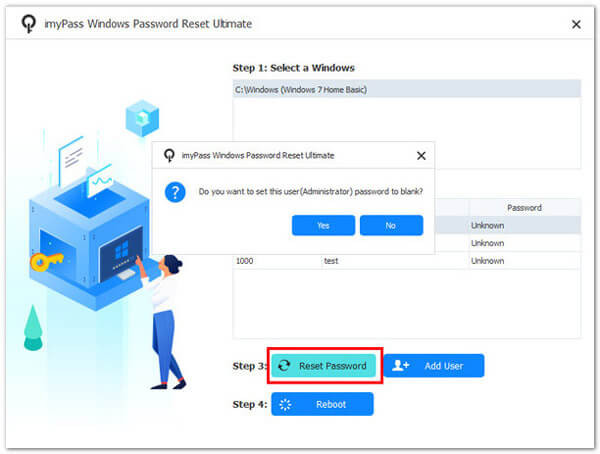
La interfaz de imyPass aparecerá en el Windows bloqueado y, para eliminarlo, tendrás que seleccionar Cuenta de Windows > Usuario que quieres restablecer > Restablecer contraseña. Una vez completado el restablecimiento, ya puedes expulsar la unidad grabada del PC y reiniciarlo.
Parte 2. Uso del medio de instalación de Windows (el método más universal)
En caso de fallo de los servicios de recuperación integrados o de imposibilidad de arrancar con normalidad, el uso de un medio de instalación de Windows es la opción más fiable. Esta técnica se emplea con frecuencia cuando los usuarios intentan restablecer Windows 11 de fábrica sin contraseña, ya que funciona fuera del entorno de la cuenta bloqueada. Este enfoque es universal y eficaz, pero eliminará las aplicaciones instaladas y los datos personales, por lo que se recomiendan encarecidamente copias de seguridad antes de proceder a hacer un restablecimiento de fábrica en Windows.
Prepara otro ordenador que funcione y descarga el archivo ISO de Windows 11 que coincida con la edición instalada en el dispositivo bloqueado. Este método también sirve para otras versiones de Windows, siempre que descargues el ISO que coincida con el sistema que vas a restablecer. Usa siempre una fuente de confianza y confirma que la descarga del archivo se ha completado antes de continuar.
Inserta una memoria USB o un DVD en blanco en el ordenador que funciona. Utiliza una herramienta como Windows USB/DVD Download Tool o Rufo para grabar el archivo ISO y crear un medio de instalación arrancable.
Inserta el medio de instalación en el ordenador con Windows bloqueado. Reinícialo y entra en la Menú de arranque o BIOS usando teclas como F2, F12, Esc o Supr. Configura el USB o el DVD como primera opción de arranque, luego guarda y sal.
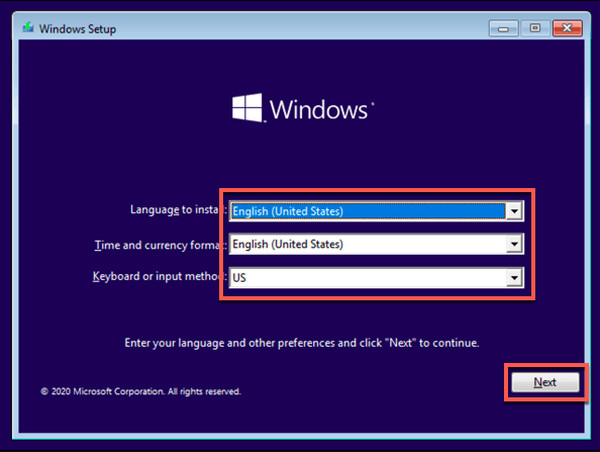
Cuando aparezca la pantalla de instalación de Windows, selecciona el idioma y la distribución del teclado y haz clic en Instalar ahora. Acepta los términos y elige la opción de instalación Personalizada Apaga por completo el portátil HP. Pulsa el botón de.
Selecciona la partición donde está instalado Windows. Formatea la partición si se te solicita y luego continúa con la instalación. Este paso elimina el sistema antiguo, las cuentas y las contraseñas.
Instala el sistema siguiendo las instrucciones que aparecen en pantalla. Cuando termine la instalación, crea una nueva cuenta de usuario y contraseña. El sistema se iniciará de nuevo y la información de inicio de sesión anterior dejará de ser válida.
Parte 3. Uso del entorno de recuperación integrado (WinRE)
En muchos dispositivos HP, el Entorno de recuperación de Windows integrado (WinRE) ofrece una forma directa de restablecer el sistema sin iniciar sesión. Este método se utiliza habitualmente para restablecer de fábrica un portátil HP con Windows 10 sin contraseña, porque los sistemas HP ofrecen un acceso sencillo a WinRE incluso cuando la cuenta está bloqueada. Funciona iniciando las herramientas de recuperación fuera del escritorio de Windows, lo que permite un restablecimiento completo del sistema utilizando funciones oficiales de Windows. Esta opción elimina aplicaciones y configuraciones, así que haz copia de seguridad de los datos importantes si es posible.
encendido para iniciarlo y, enseguida, presiona la tecla fuerza una y otra vez hasta que aparezca la pantalla de recuperación. F11 En la.
Sobre el Escoge una opción pantalla, elige Solucionar problemas para acceder a las herramientas avanzadas de recuperación.
Hacer clic Restablecer esta PC. Cuando se te solicite, selecciona Quitar todo para realizar un restablecimiento de fábrica completo sin necesidad de la contraseña de la cuenta.
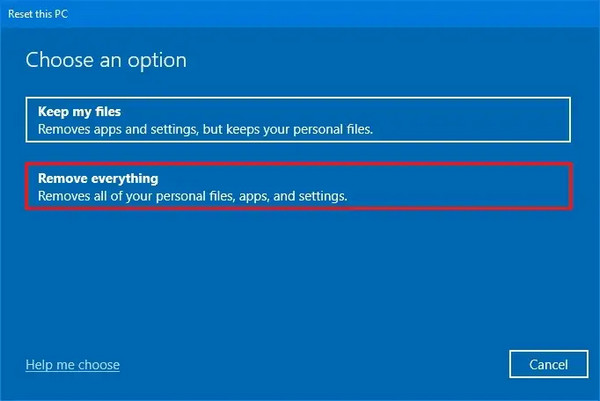
Selecciona tu versión de Windows si se te pregunta y confirma el restablecimiento. Windows preparará el sistema y comenzará a reinstalar el sistema operativo automáticamente.
Espera a que el proceso de restablecimiento termine. Puede tardar un rato y el portátil puede reiniciarse varias veces durante el proceso.
Una vez finalizado, sigue las instrucciones de configuración en pantalla para configurar Windows. Ahora puedes crear una nueva cuenta de usuario y contraseña, y el portátil HP quedará restaurado a su estado de fábrica sin las credenciales de inicio de sesión anteriores.
Este método WinRE es una de las opciones integradas más seguras para portátiles HP con Windows 10 cuando ya no se tiene acceso mediante contraseña. Puedes usar un método similar para restablecer de fábrica Lenovo.
Parte 4. Uso del Modo seguro (para sistemas antiguos / Windows 7)
En sistemas antiguos, a veces se puede usar el Modo seguro para recuperar un sistema bloqueado por el acceso de inicio de sesión normal. Se ha planteado esta técnica para restablecer Windows 7 de fábrica sin contraseña, lo que en realidad no es un restablecimiento de fábrica, pero puede utilizarse para lograrlo. En su lugar, puedes usar el Modo seguro para recuperar privilegios administrativos o iniciar una utilidad de recuperación que quizá pueda restaurar el sistema o permitir que se ejecuten comandos adicionales.
Reinicia el ordenador con Windows 7. Tan pronto como empiece a encenderse, pulsa la tecla F8 repetidamente hasta que aparezca la Opciones de arranque avanzadas Aparece el menú.
Utiliza las teclas de flecha para elegir Modo seguro con símbolo del sistema, entonces presione Ingresar. Windows arrancará con unos pocos archivos del sistema y se abrirá una ventana del símbolo del sistema.
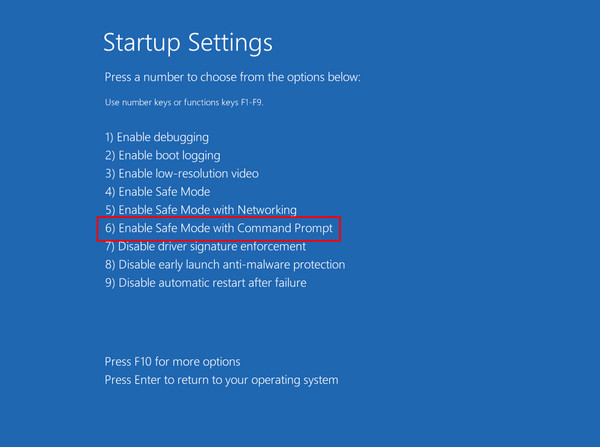
A menos que la cuenta de Administrador esté oculta, por defecto se mostrará en la pantalla de inicio de sesión y podrás usarla. En la mayoría de los sistemas antiguos, esta cuenta no tiene contraseña predeterminada.
En el símbolo del sistema, puedes restablecer la contraseña de un usuario escribiendo:net user username newpassword
Introduce el nombre de la cuenta bloqueada en lugar de username y una nueva contraseña en lugar de newpassword, y pulsa la tecla Ingresar botón.
Si no es posible restablecer la contraseña, puedes intentar una restauración del sistema escribiendo rstrui.exe y pulsando Ingresar. Sigue las instrucciones en pantalla para reparar Windows a un estado anterior.
Reinicia el ordenador con normalidad una vez que el proceso termine. Si tiene éxito, deberías poder acceder a Windows o continuar con otros métodos de restablecimiento.
El Modo seguro no garantiza un restablecimiento de fábrica completo. Si estas opciones no funcionan, el medio de instalación de Windows es la forma más segura de restablecer por completo Windows 7 sin necesidad de credenciales de inicio de sesión.
Conclusión
A el restablecimiento de fábrica sin contraseña en Windows 7 se puede realizar mediante varios métodos, dependiendo de si el sistema aún inicia o está completamente bloqueado. En la mayoría de los casos, basta con restablecer la contraseña y no perder datos. Si eso no funciona, hay herramientas de recuperación o medios de instalación que permiten un restablecimiento completo.
Penny se centra en la resolución de problemas de GPS y la optimización de Windows. Anteriormente trabajó como ingeniera de soporte técnico, ayudando a los clientes a resolver de forma eficiente problemas relacionados con la localización y el sistema. Gracias a su experiencia en soporte informático, ofrece soluciones prácticas que realmente funcionan. En su tiempo libre le gusta hacer senderismo y practicar geocaching, poniendo a prueba la tecnología GPS en el mundo real.
Soluciones calientes
-
Consejos de Windows
- Cómo restablecer un portátil ASUS
- Restablecer Microsoft Surface a los valores de fábrica
- Cómo restablecer a valores de fábrica un portátil Lenovo
- Cómo eliminar una cuenta de administrador en Windows 10
- Cómo restablecer a valores de fábrica un portátil HP
- Cómo configurar el inicio de sesión automático en Windows
- Cómo cambiar el nombre de usuario de Windows
- Cómo restablecer un portátil Dell
-
Contraseña de Windows
-
arreglar ventanas
-
Consejos de contraseña

Restablecimiento de contraseña de Windows
Restablecer cuenta de usuario/administrador de Windows
Descarga gratis Descarga gratis
